Die vorliegende Übersetzung wurde maschinell erstellt. Im Falle eines Konflikts oder eines Widerspruchs zwischen dieser übersetzten Fassung und der englischen Fassung (einschließlich infolge von Verzögerungen bei der Übersetzung) ist die englische Fassung maßgeblich.
SSH-Schlüssel unter macOS, Linux oder Unix erstellen
Auf den Betriebssystemen macOS, Linux oder Unix verwenden Sie ssh-keygen Befehl zum Erstellen eines öffentlichen SSH-Schlüssels und eines privaten SSH-Schlüssels, auch bekannt als Schlüsselpaar.
In den folgenden Beispielen geben wir keine Passphrase an: In diesem Fall fordert das Tool Sie auf, Ihre Passphrase einzugeben und sie dann zur Überprüfung zu wiederholen. Das Erstellen einer Passphrase bietet einen besseren Schutz für Ihren privaten Schlüssel und kann auch die allgemeine Systemsicherheit verbessern. Sie können Ihre Passphrase nicht wiederherstellen: Wenn Sie sie vergessen, müssen Sie einen neuen Schlüssel erstellen.
Wenn Sie jedoch einen Server-Hostschlüssel generieren, müssen Sie Muss geben Sie eine leere Passphrase an, indem Sie den -N "" Option im Befehl (oder indem Sie Enter zweimal, wenn Sie dazu aufgefordert werden), da Transfer Family-Server beim Start kein Passwort anfordern können.
Um SSH-Schlüssel auf einem macOS-, Linux- oder Unix-Betriebssystem zu erstellen
-
Öffnen Sie auf macOS-, Linux- oder Unix-Betriebssystemen ein Befehlsterminal.
-
AWS Transfer Family akzeptiert RSA-, ECDSA- und ED25519-formatted Schlüssel. Wählen Sie den entsprechenden Befehl basierend auf dem Typ des Schlüsselpaars, das Sie generieren.
Tipp: Ersetzen
key_name-
Um ein RSA 4096-Bit-Schlüsselpaar zu generieren:
ssh-keygen -t rsa -b 4096 -fkey_name -
Um ein ECDSA-521-Bit-Schlüsselpaar zu generieren (ECDSA hat die Bitgrößen 256, 384 und 521):
ssh-keygen -t ecdsa -b 521 -fkey_name -
Um ein ED25519-Schlüsselpaar zu generieren:
ssh-keygen -t ed25519 -fkey_name
Das Folgende zeigt ein Beispiel für
ssh-keygenAusgabe.ssh-keygen -t rsa -b 4096 -f key_name Generating public/private rsa key pair. Enter passphrase (empty for no passphrase): Enter same passphrase again: Your identification has been saved in key_name. Your public key has been saved in key_name.pub. The key fingerprint is: SHA256:8tDDwPmanTFcEzjTwPGETVWOGW1nVz+gtCCE8hL7PrQ bob.amazon.com The key's randomart image is: +---[RSA 4096]----+ | . ....E | | . = ... | |. . . = ..o | | . o + oo = | | + = .S.= * | | . o o ..B + o | | .o.+.* . | | =o*+*. | | ..*o*+. | +----[SHA256]-----+Tipp: Wenn du den ausführst
ssh-keygenBefehl wie oben gezeigt, erstellt er die öffentlichen und privaten Schlüssel als Dateien im aktuellen Verzeichnis.Ihr SSH-Schlüsselpaar ist jetzt einsatzbereit. Folgen Sie den Schritten 3 und 4, um den öffentlichen SSH-Schlüssel für Ihre vom Dienst verwalteten Benutzer zu speichern. Diese Benutzer verwenden die Schlüssel, wenn sie Dateien auf Transfer Family-Serverendpunkten übertragen.
-
-
Navigieren Sie zum
key_name.pub -
Kopieren Sie den Text und fügen Sie ihn ein Öffentlicher SSH-Schlüssel für den vom Dienst verwalteten Benutzer.
-
Öffnen Sie das AWS Transfer Family Konsole unter https://console.aws.amazon.com/transfer/
, dann wählen Sie Server aus dem Navigationsbereich. -
Auf der Servern Seite, wählen Sie die Server-ID für den Server, der den Benutzer enthält, den Sie aktualisieren möchten.
-
Wählen Sie den Benutzer aus, für den Sie einen öffentlichen Schlüssel hinzufügen.
-
In der Öffentliche SSH-Schlüssel Bereich, wählen Sie Fügen Sie den öffentlichen SSH-Schlüssel hinzu.
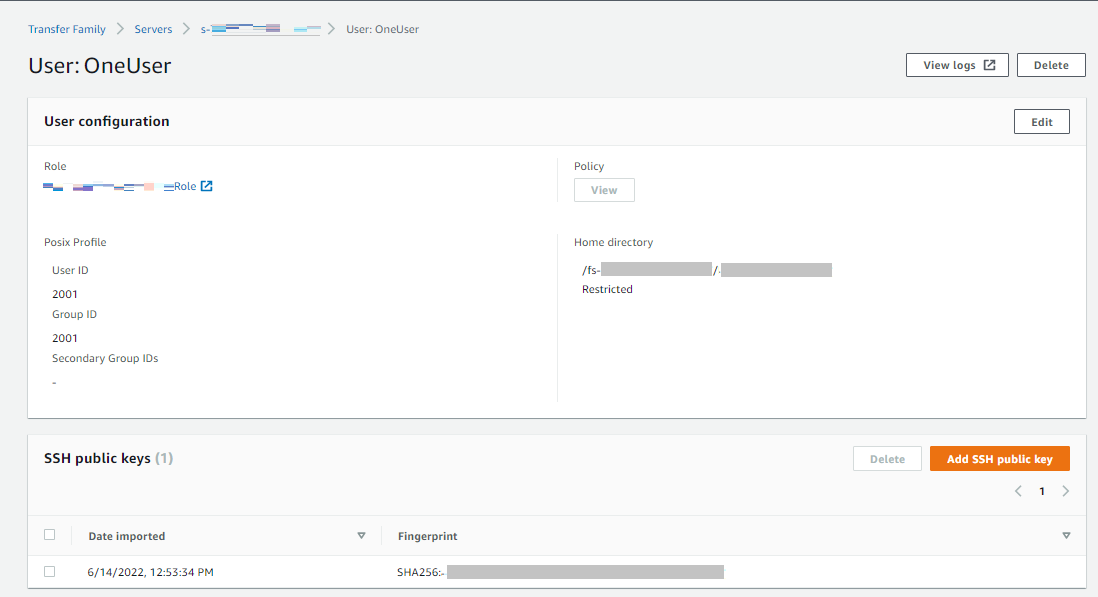
-
Fügen Sie den Text des von Ihnen generierten öffentlichen Schlüssels in das Textfeld für den öffentlichen SSH-Schlüssel ein und wählen Sie dann Schlüssel hinzufügen.
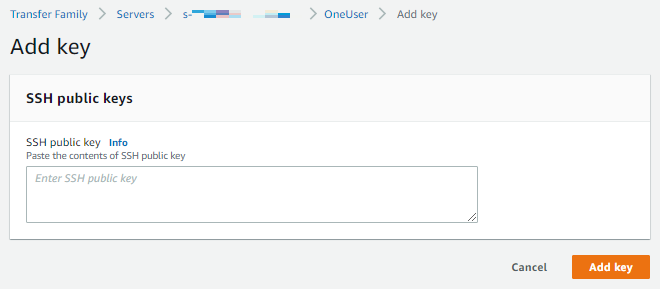
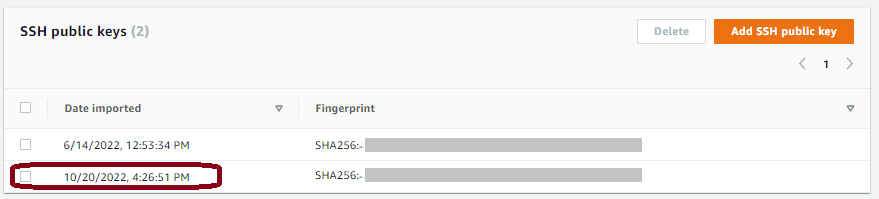
Der neue Schlüssel ist im Bereich für öffentliche SSH-Schlüssel aufgeführt.
-
