Die vorliegende Übersetzung wurde maschinell erstellt. Im Falle eines Konflikts oder eines Widerspruchs zwischen dieser übersetzten Fassung und der englischen Fassung (einschließlich infolge von Verzögerungen bei der Übersetzung) ist die englische Fassung maßgeblich.
Überwachung der Nutzung in der Konsole
Informationen zu den Messwerten Ihres Servers finden Sie auf seiner Angaben zum Server Seite. Dies bietet Ihnen einen einzigen Ort, an dem Sie Ihre Arbeitslasten bei Dateiübertragungen überwachen können. Über ein zentrales Dashboard können Sie verfolgen, wie viele Dateien Sie mit Ihren Partnern ausgetauscht haben, und deren Nutzung genau verfolgen. Details hierzu finden Sie unter Sehen Sie sich SFTP-, FTPS- und FTP-Serverdetails an. In der folgenden Tabelle werden die für Transfer Family verfügbaren Metriken beschrieben.
| Namespace | Metrik | Description |
|---|---|---|
|
|
|
Die Gesamtzahl der auf den Server übertragenen Byte. Kriterien für die Berichterstattung:
Einheiten: Anzahl Zeitraum: 5 Minuten |
|
Die Gesamtzahl der vom Server übertragenen Byte. Kriterien für die Berichterstattung:
Einheiten: Anzahl Zeitraum: 5 Minuten |
|
|
|
Die Gesamtzahl der auf den Server übertragenen Dateien. Für Server, die das AS2-Protokoll verwenden, stellt diese Metrik die Anzahl der empfangenen Nachrichten dar. Kriterien für die Berichterstattung:
Einheiten: Anzahl Zeitraum: 5 Minuten |
|
|
|
Die Gesamtzahl der vom Server übertragenen Dateien. Kriterien für die Berichterstattung:
Einheiten: Anzahl Zeitraum: 5 Minuten |
|
|
|
Die Gesamtzahl der AS2-Nachrichten, die erfolgreich von einem Handelspartner empfangen wurden. Kriterien für die Berichterstattung: Wenn der Kunde eine Nachricht auf seinem AS2-Server empfängt und ausgibt, sobald die Verarbeitung der eingehenden Nachricht erfolgreich abgeschlossen wurde Einheiten: Anzahl Zeitraum: 5 Minuten |
|
|
|
Die Gesamtzahl der AS2-Nachrichten, die erfolglos von einem Handelspartner empfangen wurden. Das heißt, ein Handelspartner hat eine Nachricht gesendet, aber der Transfer Family-Server konnte sie nicht erfolgreich verarbeiten. Kriterien für die Berichterstattung: Wenn der Kunde eine Nachricht auf seinem AS2-Server empfängt und versendet, sobald die Verarbeitung der eingehenden Nachricht erfolglos abgeschlossen wurde Einheiten: Anzahl Zeitraum: 5 Minuten |
|
|
|
Die Gesamtzahl der Workflow-Ausführungen, die auf dem Server gestartet wurden. Kriterien für die Berichterstattung: Wird jedes Mal ausgelöst, wenn eine Ausführung beginnt Einheiten: Anzahl Zeitraum: 1 Minute |
|
|
|
Die Gesamtzahl der erfolgreichen Workflow-Ausführungen auf dem Server. Kriterien für die Berichterstattung: Wird jedes Mal ausgelöst, wenn eine Ausführung erfolgreich abgeschlossen wird Einheiten: Anzahl Zeitraum: 1 Minute |
|
|
|
Die Gesamtzahl der erfolglosen Workflow-Ausführungen auf dem Server. Kriterien für die Berichterstattung: Wird jedes Mal ausgelöst, wenn eine Ausführung nicht erfolgreich abgeschlossen wird Einheiten: Anzahl Zeitraum: 1 Minute |
|
|
Die Gesamtzahl der AS2-Nachrichten, die erfolgreich an einen Handelspartner gesendet wurden. Kriterien für die Berichterstattung: Wenn der Kunde anruft Einheiten: Anzahl Zeitraum: 5 Minuten |
|
|
Die Gesamtzahl der AS2-Nachrichten, die erfolglos an einen Handelspartner gesendet wurden. Kriterien für die Berichterstattung: Wenn der Kunde anruft Einheiten: Anzahl Zeitraum: 5 Minuten |
Das Überwachung Ein Abschnitt enthält vier einzelne Grafiken. Diese Grafiken zeigen den Byteeingang, den Byteausgang, den Dateieingang und den Dateiausgang.

Für Server, auf denen das AS2-Protokoll aktiviert ist, gibt es eine AS2-Überwachung Abschnitt unter dem Überwachung Information. Dieser Abschnitt enthält Details zur Anzahl der eingehenden Nachrichten, sowohl erfolgreicher als auch fehlgeschlagener Nachrichten.
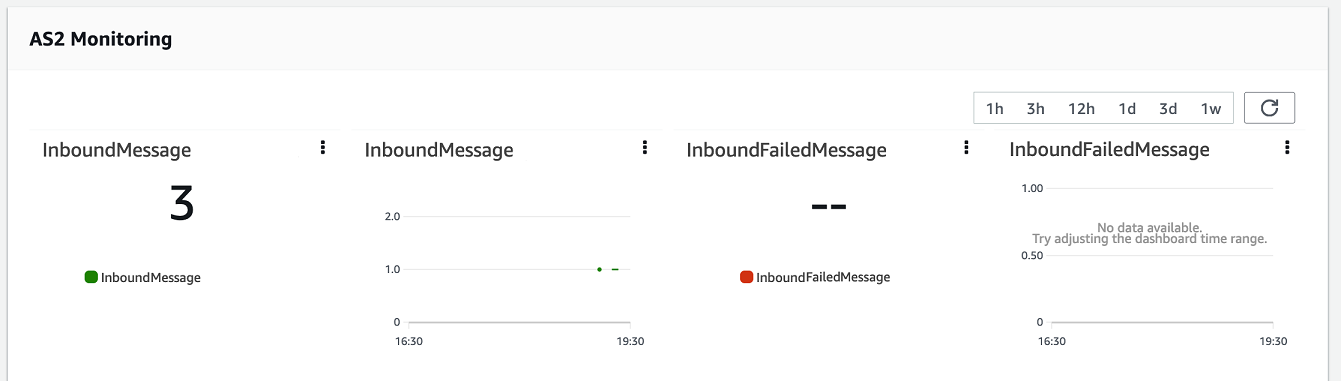
Um das ausgewählte Diagramm in einem eigenen Fenster zu öffnen, wählen Sie das Erweiterungssymbol (
 ). Sie können auch auf das Symbol mit den vertikalen Auslassungspunkten eines Diagramms klicken (
 ), um ein Dropdownmenü mit den folgenden Elementen zu öffnen:
-
Vergrößern — Öffnet das gewählte Diagramm in einem eigenen Fenster.
-
— Aktualisieren — Lädt das Diagramm mit den neuesten Daten neu.
-
In Metriken anzeigen — Öffnet die entsprechenden Metrikdetails in Amazon CloudWatch.
-
Protokolle anzeigen — Öffnet die entsprechende Protokollgruppe in CloudWatch.
