Die vorliegende Übersetzung wurde maschinell erstellt. Im Falle eines Konflikts oder eines Widerspruchs zwischen dieser übersetzten Fassung und der englischen Fassung (einschließlich infolge von Verzögerungen bei der Übersetzung) ist die englische Fassung maßgeblich.
AWS Transfer Family verwaltete Workflows
AWS Transfer Family unterstützt verwaltete Workflows für die Dateiverarbeitung. Mit verwalteten Workflows können Sie einen Workflow starten, nachdem eine Datei über SFTP, FTPS oder FTP übertragen wurde. Mit dieser Funktion können Sie Ihre Compliance-Anforderungen für den Datenaustausch zwischen Unternehmen (B2B) sicher und kostengünstig erfüllen, indem Sie alle für die Dateiverarbeitung erforderlichen Schritte koordinieren. Darüber hinaus profitieren Sie von einer umfassenden Prüfung und Transparenz.
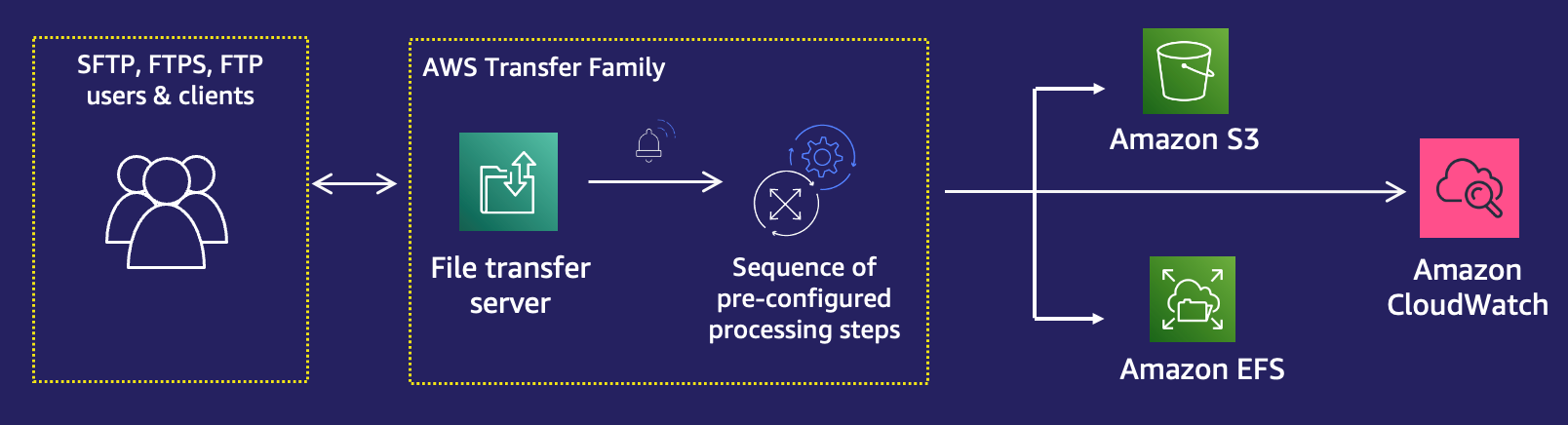
Durch die Orchestrierung von Dateiverarbeitungsaufgaben helfen Ihnen verwaltete Workflows dabei, Daten vorzuverarbeiten, bevor sie von Ihren nachgelagerten Anwendungen verarbeitet werden. Zu diesen Aufgaben der Dateiverarbeitung können gehören:
-
Verschieben von Dateien in benutzerspezifische Ordner.
-
Entschlüsseln von Dateien als Teil eines Workflows.
-
Dateien taggen.
-
Durchführen einer benutzerdefinierten Verarbeitung durch Erstellen und Anhängen einer AWS Lambda Funktion an einen Workflow.
-
Senden von Benachrichtigungen, wenn eine Datei erfolgreich übertragen wurde. (Einen Blogbeitrag, in dem dieser Anwendungsfall detailliert beschrieben wird, finden Sie unter Anpassen von Benachrichtigungen zur Dateizustellung mithilfe AWS Transfer Family verwalteter Workflows
.)
Sie können Workflows mithilfe von Infrastructure as Code (IaC) bereitstellen, um häufig auftretende Dateiverarbeitungsaufgaben nach dem Upload schnell zu replizieren und zu standardisieren, die sich über mehrere Geschäftsbereiche in Ihrem Unternehmen erstrecken. Sie können einen verwalteten Workflow angeben, der für Dateien initiiert wird, die vollständig hochgeladen wurden. Sie können auch einen anderen verwalteten Workflow angeben, der für Dateien initiiert werden soll, die aufgrund einer vorzeitigen Sitzungsunterbrechung nur teilweise hochgeladen wurden. Built-in Die Ausnahmebehandlung hilft Ihnen, schnell auf Ergebnisse der Dateiverarbeitung zu reagieren, und bietet Ihnen gleichzeitig die Kontrolle darüber, wie mit Fehlern umgegangen wird. Darüber hinaus erzeugt jeder Workflow-Schritt detaillierte Protokolle, die Sie überprüfen können, um die Datenherkunft nachzuverfolgen.
Führen Sie zunächst die folgenden Aufgaben aus:
-
Richten Sie Ihren Workflow so ein, dass er je nach Ihren Anforderungen Vorverarbeitungsaktionen wie Kopieren, Taggen und andere Schritte enthält. Details dazu finden Sie unter Erstellen Sie einen Workflow.
-
Konfigurieren Sie eine Ausführungsrolle, die Transfer Family zur Ausführung des Workflows verwendet. Details dazu finden Sie unter IAM-Richtlinien für Workflows.
-
Ordnen Sie den Workflow einem Server zu, sodass beim Eintreffen der Datei die in diesem Workflow angegebenen Aktionen in Echtzeit ausgewertet und initiiert werden. Details dazu finden Sie unter Konfigurieren Sie einen Workflow und führen Sie ihn aus.
Ähnliche Informationen
-
Informationen zur Überwachung Ihrer Workflow-Ausführungen finden Sie unterVerwendung von CloudWatch Messobjekten für Transfer Family-Server.
-
Ausführliche Ausführungsprotokolle und Informationen zur Problembehandlung finden Sie unterWorkflow-bezogene Fehler mithilfe von Amazon beheben CloudWatch.
-
Transfer Family bietet einen Blogbeitrag und einen Workshop, die Sie durch die Entwicklung einer Dateiübertragungslösung führen. Diese Lösung nutzt AWS Transfer Family verwaltete SFTP/FTPS Endpunkte und Amazon Cognito und DynamoDB für die Benutzerverwaltung.
Der Blogbeitrag ist unter Amazon Cognito als Identitätsanbieter mit Amazon S3 verwenden verfügbar. AWS Transfer Family
Die Details zum Workshop finden Sie hier. -
Das folgende Video bietet eine kurze Einführung in die von Transfer Family verwalteten Workflows.
-
Der folgende Workshop bietet praktische Übungen zur Erstellung vollautomatischer und ereignisgesteuerter Workflows, die die Übertragung von Dateien zu oder von externen SFTP-Servern zu Amazon S3 sowie die allgemeine Vor- und Nachbearbeitung dieser Dateien beinhalten: MFT-Workshop. Event-driven
Dieses Video bietet einen Überblick über diesen Workshop.
Themen
Weitere Hilfe zu den ersten Schritten mit verwalteten Workflows finden Sie in den folgenden Ressourcen:
-
AWS Transfer Family
Demo-Video zu verwalteten Workflows -
https://aws.amazon.com/blogs/architecture/building-a-cloud-native-file-transfer-platform-using-aws-transfer-family-workflows/
Blogbeitrag zum Aufbau einer Cloud-nativen Dateiübertragungsplattform mithilfe von AWS Transfer Family Workflows
Ausnahmebehandlung für einen Workflow
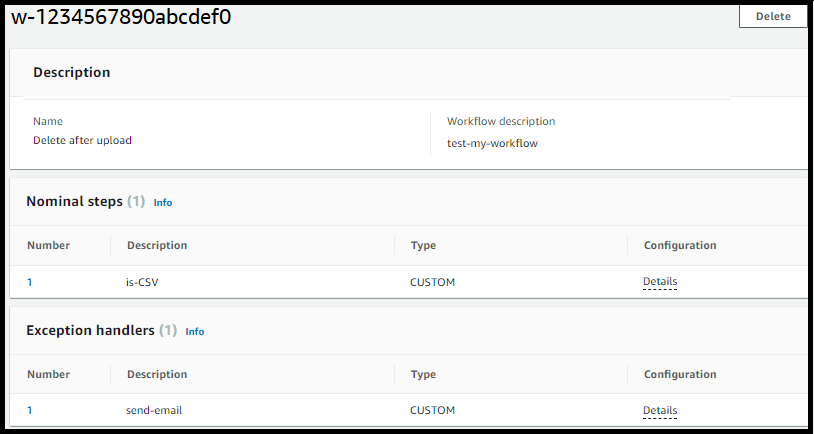
Wenn während der Ausführung eines Workflows Fehler auftreten, werden die von Ihnen angegebenen Schritte zur Ausnahmebehandlung ausgeführt. Sie geben die Schritte zur Fehlerbehandlung für einen Workflow auf die gleiche Weise an, wie Sie die nominalen Schritte für den Workflow angeben. Nehmen wir beispielsweise an, Sie haben die benutzerdefinierte Verarbeitung in nominalen Schritten konfiguriert, um eingehende Dateien zu überprüfen. Schlägt die Dateivalidierung fehl, kann im Rahmen einer Ausnahmebehandlung eine E-Mail an den Administrator gesendet werden.
Der folgende Beispiel-Workflow besteht aus zwei Schritten:
-
Ein nominaler Schritt, der überprüft, ob die hochgeladene Datei im CSV-Format vorliegt
-
Ein Schritt zur Ausnahmebehandlung, bei dem eine E-Mail gesendet wird, falls die hochgeladene Datei nicht im CSV-Format ist und der eigentliche Schritt fehlschlägt
Um den Schritt zur Ausnahmebehandlung einzuleiten, muss die AWS Lambda Funktion im nominalen Schritt mit antworten. Status="FAILURE" Weitere Informationen zur Fehlerbehandlung in Workflows finden Sie unter. Verwenden Sie benutzerdefinierte Schritte zur Dateiverarbeitung
Entfernen Sie einen Workflow von einem Transfer Family-Server
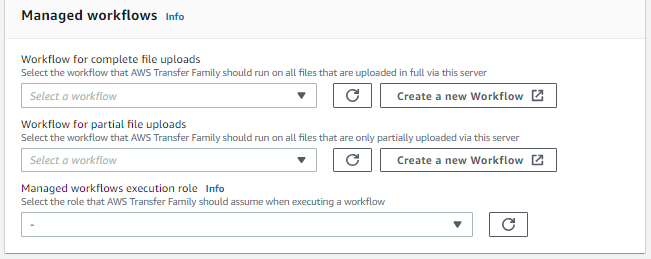
Wenn Sie einen Workflow mit einem Transfer Family-Server verknüpft haben und diese Zuordnung nun entfernen möchten, können Sie dies mithilfe der Konsole oder programmgesteuert tun.
Einschränkungen und Einschränkungen für verwaltete Workflows
Einschränkungen
Die folgenden Einschränkungen gelten derzeit für Workflows zur Verarbeitung nach dem Upload für AWS Transfer Family.
-
Cross-account und regionsübergreifende AWS Lambda Funktionen werden nicht unterstützt. Sie können jedoch kontenübergreifend kopieren, sofern Ihre AWS Identity and Access Management (IAM-) Richtlinien korrekt konfiguriert sind.
-
Für alle Workflow-Schritte müssen sich alle Amazon S3-Buckets, auf die der Workflow zugreift, in derselben Region wie der Workflow selbst befinden.
-
Für einen Entschlüsselungsschritt muss das Entschlüsselungsziel mit der Quelle für Region und Backing-Store übereinstimmen (wenn beispielsweise die zu entschlüsselnde Datei in Amazon S3 gespeichert ist, muss sich das angegebene Ziel auch in Amazon S3 befinden).
-
Nur asynchrone benutzerdefinierte Schritte werden unterstützt.
-
Timeouts für benutzerdefinierte Schritte sind Näherungswerte. Das heißt, das Timeout kann etwas länger als angegeben dauern. Darüber hinaus ist der Workflow von der Lambda-Funktion abhängig. Wenn die Funktion während der Ausführung verzögert wird, ist sich der Workflow der Verzögerung daher nicht bewusst.
-
Wenn Sie Ihre Drosselungsgrenze überschreiten, fügt Transfer Family der Warteschlange keine Workflow-Operationen hinzu.
-
Workflows werden nicht für Dateien initiiert, die eine Größe von 0 haben. Dateien mit einer Größe größer als 0 initiieren den zugehörigen Workflow.
-
Sie können einen Dateiverarbeitungsworkflow an einen Transfer Family-Server anhängen, der das AS2-Protokoll verwendet. AS2-Nachrichten führen jedoch keine Workflows aus, die an den Server angehängt sind.
Einschränkungen
Darüber hinaus gelten die folgenden Funktionseinschränkungen für Workflows für Transfer Family:
-
Die Anzahl der Workflows pro Region und pro Konto ist auf 10 begrenzt.
-
Das maximale Timeout für benutzerdefinierte Schritte beträgt 30 Minuten.
-
Die maximale Anzahl von Schritten in einem Workflow beträgt 8.
-
Die maximale Anzahl von Tags pro Workflow beträgt 50.
-
Die maximale Anzahl gleichzeitiger Ausführungen, die einen Entschlüsselungsschritt enthalten, beträgt 250 pro Workflow.
-
Sie können pro Transfer Family-Server pro Benutzer maximal 3 private PGP-Schlüssel speichern.
-
Die maximale Größe für eine entschlüsselte Datei beträgt 10 GB.
-
Wir drosseln die neue Ausführungsrate mithilfe eines https://en.wikipedia.org/wiki/Token_bucket
Token-Bucket-Systems mit einer Burst-Kapazität von 100 und einer Nachfüllrate von 1. -
Jedes Mal, wenn Sie einen Workflow von einem Server entfernen und durch einen neuen ersetzen oder die Serverkonfiguration aktualisieren (was sich auf die Ausführungsrolle eines Workflows auswirkt), müssen Sie etwa 10 Minuten warten, bevor Sie den neuen Workflow ausführen. Der Transfer Family-Server speichert die Workflow-Details im Cache, und es dauert 10 Minuten, bis der Server seinen Cache aktualisiert.
Darüber hinaus müssen Sie sich von allen aktiven SFTP-Sitzungen abmelden und sich nach Ablauf der 10-minütigen Wartezeit wieder anmelden, um die Änderungen zu sehen.
