Die vorliegende Übersetzung wurde maschinell erstellt. Im Falle eines Konflikts oder eines Widerspruchs zwischen dieser übersetzten Fassung und der englischen Fassung (einschließlich infolge von Verzögerungen bei der Übersetzung) ist die englische Fassung maßgeblich.
Anweisungen für Endbenutzer für Transfer Family-Web-Apps
In diesem Thema richten sich die Informationen an die Endbenutzer, die mit der Web-App interagieren. Alle Instanzen von Sie beziehen Sie sich in diesem Thema auf Endbenutzer.
In diesem Thema wird beschrieben, wie Sie auf eine zugreifen AWS Transfer Family Web-App, zu deren Verwendung Sie berechtigt sind, und es wird beschrieben, wie Sie damit interagieren können.
Kontingente für Web-Apps
Beachten Sie die folgenden Einschränkungen bei der Verwendung von Web-Apps.
-
Maximale Anzahl von Suchergebnissen pro Abfrage: 10.000
-
Die Amazon S3-Buckets, die von der Transfer Family-Web-App verwendet werden, müssen sich im selben Konto wie die Web-App selbst befinden. Cross-account Buckets werden derzeit nicht unterstützt.
-
Maximale Suchbreite pro Abfrage: 10.000 durchsuchte Dateien
-
Maximale Upload-Größe pro Datei: 160 GB (149 GiB)
-
Maximale Dateigröße zum Kopieren: 5,36 GB (5 GiB)
-
Ordnernamen, die mit Punkten (.) beginnen oder enden, werden nicht unterstützt
Benutzererlebnis für IAM Identity Center-Benutzer
In diesem Abschnitt wird die Benutzererfahrung beschrieben, wenn Ihre Organisation IAM Identity Center zur Konfiguration ihrer Benutzer verwendet hat.
So greifen Sie auf eine Transfer Family-Web-App zu
-
Sie sollten eine E-Mail von erhalten no-reply@login.awsapps.com mit dem Titel „Einladung zum Beitritt AWS IAM Identity Center.“ Nehmen Sie die Einladung zur Aktivierung Ihres Benutzerkontos an.
-
Wählen Sie in der Nachricht die unten stehende URL aus Dein AWS URL des Portals aufrufen.
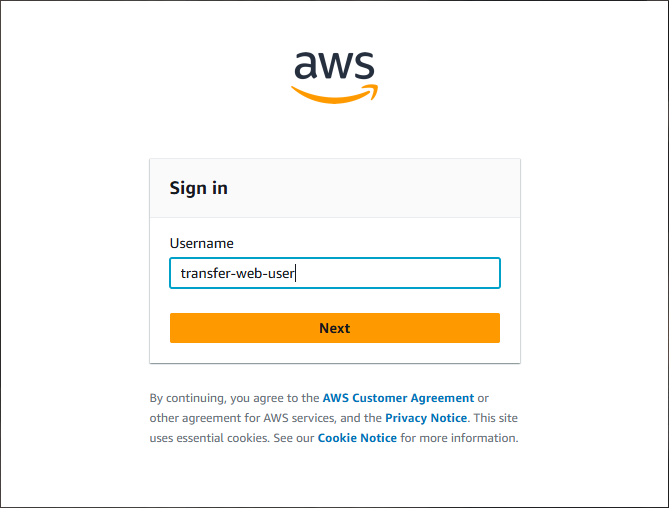
Das bringt dich zum AWS Anmeldebildschirm.
-
Geben Sie Ihre Anmeldedaten ein und wählen Sie Loggen Sie sich ein.
Das bringt dich zum AWS-Zugangsportal, wo eine Liste Ihrer verfügbaren Anwendungen angezeigt wird.
-
Wählen Sie die Anwendung für Ihre Transfer Family-Web-App.
Benutzererfahrung für Benutzer von Drittanbietern von Identitätsanbietern
Wenn Ihre Organisation nicht verwendet hat AWS IAM Identity Center Bei der Konfiguration der Benutzer hängt Ihr Onboarding-Erlebnis von der Identitätsanbieter-Anwendung ab, mit der sie ihre Endbenutzer konfiguriert haben. Nachdem Sie sich authentifiziert und angemeldet haben, entspricht Ihre Web-App-Oberfläche der im nächsten Abschnitt beschriebenen.
Wenn ein Benutzer mehreren Active Directory-Gruppen angehört, die über Berechtigungen für denselben Amazon S3-Bucket verfügen, wird der Bucket mehrfach in der Web-App-Oberfläche angezeigt. Dies liegt daran, dass in der Web-App alle Zuschüsse der obersten Ebene aufgeführt sind, die der UID oder GID des Benutzers zugeordnet sind, einschließlich doppelter Zuschüsse für denselben Bucket. Um doppelte Angebote zu vermeiden, können Administratoren mehrere Zuschüsse zusammenfassen, sodass jeder Benutzer nur einen Zuschuss pro Amazon S3-Standort erhält.
Endbenutzeroberfläche von Transfer Family
Nachdem Sie sich authentifiziert und angemeldet haben, können Sie mit der Web-App interagieren.
Es gibt vier Hauptansichten.
-
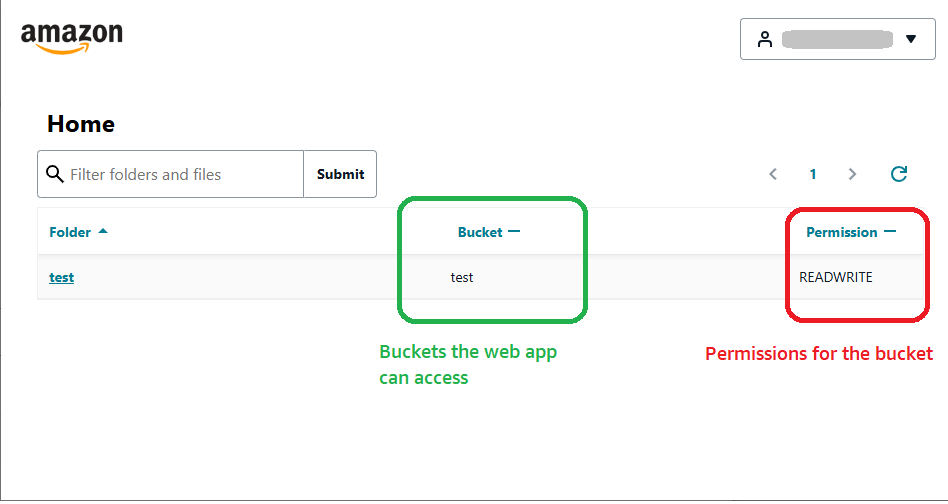
Startseite: Auf Ihrer Startseite sind die S3-Standorte aufgeführt, auf die Sie zugreifen können, sowie die jeweiligen Berechtigungen. Ein S3 Standort ist ein S3-Bucket oder -Präfix, das Sie definieren können, wenn Sie S3 Access Grants verwenden. Dies ist die erste Ansicht für Benutzer, in der die S3-Ressourcen auf Stammebene angezeigt werden, auf die Ihre Endbenutzer Zugriff haben, sowie die Berechtigungen für jeden S3-Standort.
-
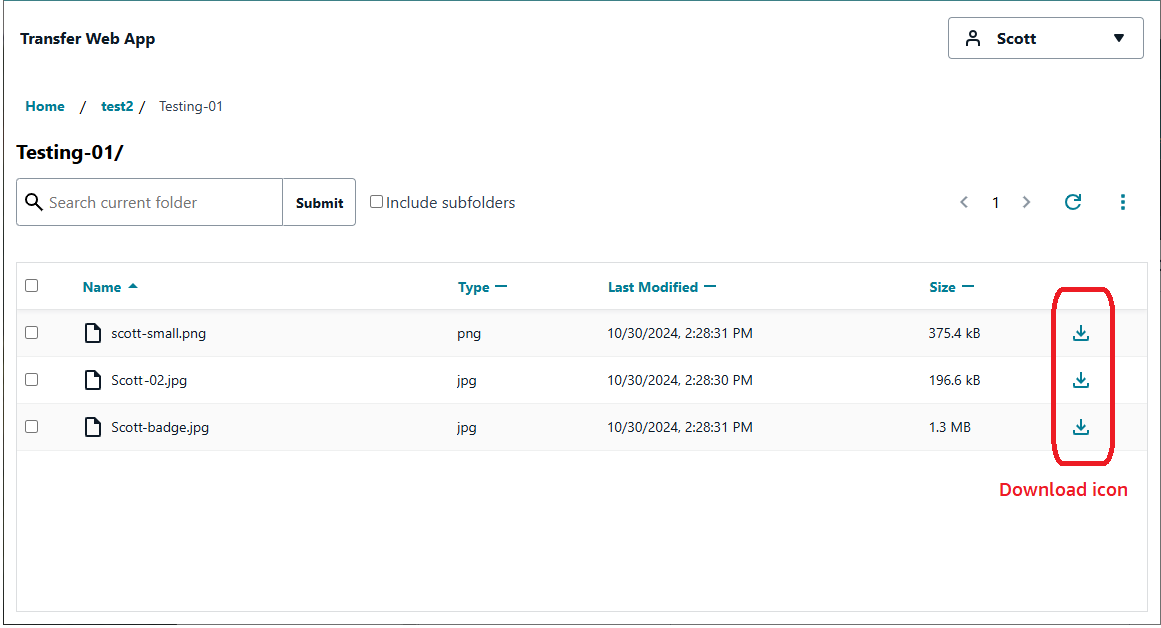
Standortdetails: In dieser Ansicht können Benutzer Dateien und Ordner in S3 durchsuchen und Dateien hoch- oder herunterladen.
-
Aktion „Standort“: Nachdem Sie eine Aktion ausgewählt haben (z. B. Upload), öffnet sich eine weitere Ansicht des Dateispeicherorts.
-
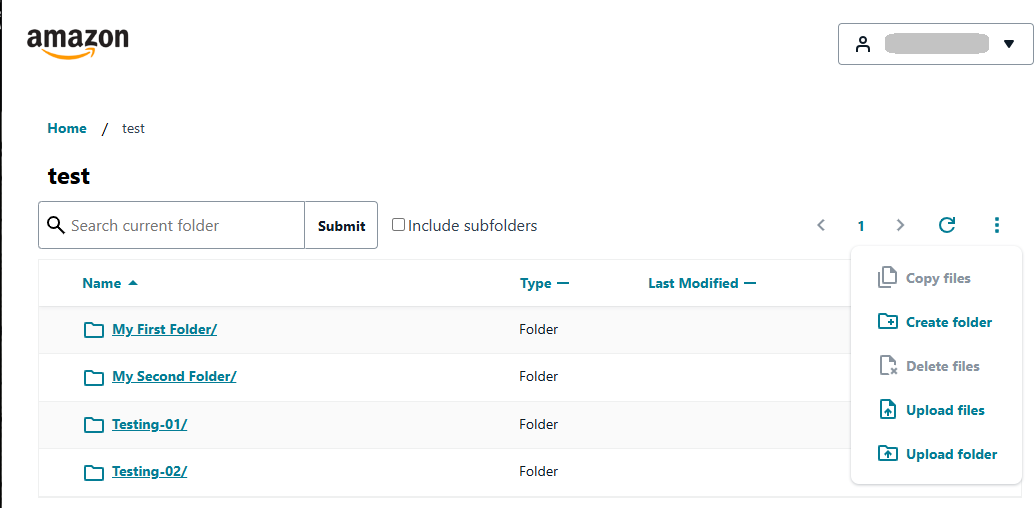
Vertikale Ellipse: Das Symbol mit den vertikalen Auslassungspunkten öffnet das Aktionen Speisekarte.
Verfügbare Aktionen
Die meisten Aktionen sind im Aktionen Speisekarte. Um eine einzelne Datei herunterzuladen, können Sie auch das Download-Symbol verwenden, das neben dem Dateinamen angezeigt wird.
Verwenden Sie in einem Ordner den Aktionen Menü, um eine der folgenden Aufgaben auszuführen:
-
Kopieren Sie eine oder mehrere Dateien an einen anderen Ort.
-
Erstellen Sie einen Ordner.
-
Laden Sie eine oder mehrere Dateien und Ordner herunter. Eine einzelne Datei wird unverändert heruntergeladen. Wenn Sie mehrere Elemente oder einen beliebigen Ordner auswählen, wird Ihre Auswahl in einem einzigen Ordner zusammengefasst
.zipDatei, die die ursprüngliche Ordnerstruktur beibehält. -
Löschen Sie eine oder mehrere Dateien.
-
Laden Sie eine oder mehrere Dateien oder Ordner hoch, einschließlich aller Unterordner.
-
Wählen Sie einen Ordner aus und navigieren Sie zu ihm. Sie können dann jede der zuvor aufgelisteten Aktionen ausführen.
-
Nach Seite sortieren.
-
Filtern Sie nach Datei- oder Ordnernamen pro Ordner und Unterordnern.