Die vorliegende Übersetzung wurde maschinell erstellt. Im Falle eines Konflikts oder eines Widerspruchs zwischen dieser übersetzten Fassung und der englischen Fassung (einschließlich infolge von Verzögerungen bei der Übersetzung) ist die englische Fassung maßgeblich.
Fangen Sie an mit AWS Client VPN
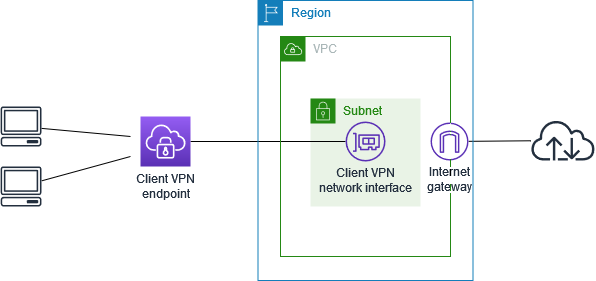
In diesem Tutorial erstellen Sie eine AWS Client VPN Endpunkt, der Folgendes tut:
-
Bietet allen Clients Zugriff auf eine einzelne VPC.
-
Bietet allen Clients Zugriff auf das Internet.
-
Verwendet die gegenseitige Authentifizierung.
Das folgende Diagramm zeigt die Konfiguration Ihrer VPC und des Client VPN-Endpunkts nach Abschluss dieses Tutorials.
Schritte
Schritt 2: Server- und Client-Zertifikate und Schlüssel generieren
Schritt 5: Fügen Sie eine Autorisierungsregel für die VPC hinzu
Schritt 7: Überprüfen Sie die Anforderungen der Sicherheitsgruppe
Schritt 8: Laden Sie die Konfigurationsdatei für den Client-VPN-Endpunkt herunter
Schritt 9: Stellen Sie eine Verbindung zum Client-VPN-Endpunkt her
Voraussetzungen
Stellen Sie vor Beginn dieses Erste-Schritte-Tutorials sicher, dass Sie über Folgendes verfügen:
-
Die für die Arbeit mit Client VPN-Endpunkten erforderlichen Berechtigungen.
-
Die Berechtigungen, die zum Importieren von Zertifikaten in AWS Certificate Manager erforderlich sind.
-
Eine VPC mit mindestens einem Subnetz und einem Internet-Gateway. Die mit Ihrem Subnetz verknüpfte Routing-Tabelle muss über eine Route zum Internet-Gateway verfügen.
Schritt 1: Wählen Sie Ihren Endpunkttyp
Client-VPN unterstützt zwei Endpunkttypen: VPC-Subnetzzuordnung für Einzel-VPC-Zugriff und Transit Gateway-Zuordnung für Szenarien mit mehreren VPC- und Hybridnetzwerken. Dieses Tutorial behandelt VPC-associated Endpunkte. Informationen zu Transit Gateway-Endpunkten finden Sie unter Transit Gateway Gateway-Integration mit Client VPN.
Schritt 2: Server- und Client-Zertifikate und Schlüssel generieren
Dieses Tutorial verwendet die gegenseitige Authentifizierung. Bei der gegenseitigen Authentifizierung verwendet Client VPN Zertifikate zur Authentifizierung zwischen den Clients und dem Client-VPN-Endpunkt. Sie benötigen ein Serverzertifikat und einen Serverschlüssel sowie mindestens ein Client-Zertifikat und -einen Client-Schlüssel. Das Serverzertifikat muss mindestens importiert werden in AWS Certificate Manager (ACM) und wurde bei der Erstellung des Client-VPN-Endpunkts angegeben. Das Importieren des Client-Zertifikats in ACM ist optional.
Wenn Sie noch keine Zertifikate haben, die Sie für diesen Zweck verwenden können, können diese über das OpenVPN-Dienstprogramm easy-rsa erstellt werden. Ausführliche Schritte zum Generieren der Server- und Client-Zertifikate und Schlüssel unter Verwendung des OpenVPN-Dienstprogramms easy-rsa
Das Serverzertifikat muss bereitgestellt oder importiert werden AWS Certificate Manager (ACM) im selben AWS Region, in der Sie den Client-VPN-Endpunkt erstellen.
Schritt 3: Erstellen Sie einen Client-VPN-Endpunkt
Ein Client VPN-Endpunkt ist die Ressource, die Sie erstellen und konfigurieren, um Client VPN-Sitzungen zu aktivieren und zu verwalten. Es handelt sich hier um den Beendigungspunkt für alle Client-VPN-Sitzungen.
So erstellen Sie einen Client-VPN-Endpunkt
Öffnen Sie die Amazon-VPC-Konsole unter https://console.aws.amazon.com/vpc/
. -
Wählen Sie im Navigationsbereich Client VPN Endpoints (Client-VPN-Endpunkte) und dann Create Client VPN Endpoint (Client-VPN-Endpunkt erstellen) aus.
-
(Optional) Geben Sie ein Namens-Tag und eine Beschreibung für den Client-VPN-Endpunkt ein.
-
Geben Sie für Client IPv4-CIDR den IP-Adressbereich, in CIDR-Notation, ein, aus dem die Client-IP-Adressen zugewiesen werden.
AnmerkungDer IP-Adressbereich darf sich nicht mit dem Zielnetzwerk-Adressbereich, dem VPC-Adressbereich oder einer der Routen überschneiden, die dem Client-VPN-Endpunkt zugeordnet werden. Der Client-Adressbereich muss eine CIDR-Blockgröße von mindestens /22 und maximal /12 aufweisen. Sie können den Client-Adressbereich nicht mehr ändern, nachdem Sie den Client-VPN-Endpunkt erstellt haben.
-
Für Serverzertifikat ARN, wählen Sie den ARN des Serverzertifikats aus, das Sie in generiert haben Schritt 2.
-
Wählen Sie unter Authentication options (Authentifizierungsoptionen) Use mutual authentication (Wechselseitige Authentifizierung verwenden) und dann für Client certificate ARN (Client-Zertifikats-ARN) den ARN des Zertifikats aus, das Sie als Client-Zertifikat verwenden möchten.
Wenn das Server- und das Client-Zertifikat von derselben Zertifizierungsstelle (CA) ausgestellt wurden, können Sie den ARN des Serverzertifikats sowohl für die Client- als auch für die Serverzertifikate verwenden. In diesem Szenario kann jedes Client-Zertifikat, das dem Serverzertifikat entspricht, zur Authentifizierung verwendet werden.
AnmerkungUm Gerätezustandsprüfungen für diesen Endpunkt vorzuschreiben, konfigurieren Sie bei der Erstellung des Endpunkts die Optionen für den Gerätestatus bei einem oder mehreren Anbietern für Gerätevertrauen. Siehe Gerätehaltung für AWS Client VPN.
-
(Optional) Geben Sie an, welche DNS-Server für die DNS-Auflösung verwendet werden sollen. Geben Sie für die Verwendung von benutzerdefinierten DNS-Servern für DNS Server 1 IP address (IP-Adresse von DNS-Server 1) und DNS Server 2 IP address (IP-Adresse von DNS-Server 2) die IP-Adressen der zu verwendenden DNS-Server ein. Zur Verwendung von VPC-DNS-Servern für DNS Server 1 IP address (IP-Adresse für DNS-Server 1) oder DNS Server 2 IP address (IP-Adresse für DNS Server 2) geben Sie die IP-Adressen ein und fügen die IP-Adresse für die VPC DNS-Server hinzu.
AnmerkungStellen Sie sicher, dass die DNS-Servern von den Clients erreicht werden können.
-
Behalten Sie die übrigen Standardeinstellungen bei und wählen Sie Create Client VPN endpoint (Client-VPN-Endpunkt erstellen) aus.
Nachdem Sie den Client VPN-Endpunkt erstellt haben, lautet sein Status pending-associate. Clients können nur eine VPN-Verbindung herstellen, nachdem Sie mindestens ein Zielnetzwerk verknüpft haben.
Weitere Informationen zu den Optionen, die Sie für einen eines Client VPN-Endpunkt angeben können, finden Sie unter Erstellen Sie eine AWS Client VPN Endpunkt.
Schritt 4: Ordnen Sie ein Zielnetzwerk zu
Damit Clients eine VPN-Sitzung erstellen können, ordnen Sie dem Client-VPN-Endpunkt ein Zielnetzwerk zu. Ein Zielnetzwerk ist ein Subnetz in einer VPC.
Zuordnen eines Zielnetzwerks zu einem Client-VPN-Endpunkt
Öffnen Sie die Amazon-VPC-Konsole unter https://console.aws.amazon.com/vpc/
. -
Wählen Sie im Navigationsbereich Client VPN Endpoints (Client VPN-Endpunkte) aus.
-
Wählen Sie den im vorherigen Verfahren erstellten Client-VPN-Endpunkt und anschließend Target network associations (Zielnetzwerkzuordnungen), Associate target network (Zielnetzwerk zuordnen) aus.
-
Wählen Sie für VPC die VPC aus, in der sich das Subnetz befindet.
-
Wählen Sie für Choose a subnet to associate (Zuzuordnendes Subnetz auswählen) das Subnetz aus, das dem Client-VPN-Endpunkt zugeordnet werden soll.
-
Wählen Sie Associate target network (Zielnetzwerk zuordnen) aus.
-
Wenn es die Autorisierungsregeln zulassen, genügt eine Subnetz-Zuordnung, damit Clients auf das gesamte Netzwerk einer VPC zugreifen können. Sie können zusätzliche Subnetze verknüpfen, um eine hohe Verfügbarkeit zu gewährleisten, falls eine Availability Zone beschädigt wird.
Wenn Sie dem Client VPN-Endpunkt das erste Subnetz zuordnen, geschieht Folgendes:
-
Der Status des Client VPN-Endpunkts ändert sich in
available. Clients können jetzt eine VPN-Verbindung herstellen, aber sie können erst auf Ressourcen in der VPC zugreifen, wenn Sie die Autorisierungsregeln hinzugefügt haben. -
Die lokale Route der VPC wird der Client VPN-Endpunkt-Routing-Tabelle automatisch hinzugefügt.
-
Die Standard-Sicherheitsgruppe der VPC wird für den Client-VPN-Endpunkt automatisch angewendet.
Schritt 5: Fügen Sie eine Autorisierungsregel für die VPC hinzu
Damit Clients auf die VPC zugreifen können, muss es eine Route zur VPC in der Routing-Tabelle des Client-VPN-Endpunkts sowie eine Autorisierungsregel geben. Die Route wurde bereits im vorherigen Schritt automatisch hinzugefügt. In diesem Tutorial soll allen Benutzern Zugriff auf die VPC gewährt werden.
So fügen Sie eine Autorisierungsregel für die VPC hinzu
Öffnen Sie die Amazon-VPC-Konsole unter https://console.aws.amazon.com/vpc/
. -
Wählen Sie im Navigationsbereich Client VPN Endpoints (Client VPN-Endpunkte) aus.
-
Wählen Sie den Client-VPN-Endpunkt aus, zu dem die Autorisierungsregel hinzugefügt werden soll. Wählen Sie Authorization rules (Autorisierungsregeln) und dann Add authorization rule (Autorisierungsregel hinzufügen) aus.
-
Geben Sie unter Destination network to enable access (Zielnetzwerk, für das Zugriff erlaubt werden soll) den CIDR des Netzwerks ein, für das sie den Zugriff erlauben möchten. Wenn Sie beispielsweise den Zugriff auf die gesamte VPC erlauben möchten, geben Sie den IPv4-CIDR-Block der VPC an.
-
Wählen Sie unter Grant access to (Zugriff gewähren für) die Option Allow access to all users (Zugriff für alle Benutzer gewähren) aus.
-
Geben Sie unter Description (Beschreibung) eine kurze Beschreibung der Autorisierungsregel ein.
-
Wählen Sie Add authorization rule (Autorisierungsregel hinzufügen) aus.
Schritt 6: Stellen Sie den Zugang zum Internet bereit
Sie können Zugriff auf zusätzliche Netzwerke gewähren, die mit der VPC verbunden sind, z. B. AWS Dienste, Peering-VPCs, lokale Netzwerke und das Internet. Für jedes zusätzliche Netzwerk fügen Sie dem Netzwerk in der Routing-Tabelle des Client-VPN-Endpunkts eine Route hinzu und konfigurieren eine Autorisierungsregel, um Clients Zugriff zu gewähren.
In diesem Tutorial soll allen Benutzern Zugriff auf das Internet sowie auf die VPC gewährt werden. Sie haben bereits den Zugriff auf die VPC konfiguriert, daher wird in diesem Schritt Zugriff auf das Internet erteilt.
So erteilen Sie Zugriff auf das Internet
Öffnen Sie die Amazon-VPC-Konsole unter https://console.aws.amazon.com/vpc/
. -
Wählen Sie im Navigationsbereich Client VPN Endpoints (Client VPN-Endpunkte) aus.
-
Wählen Sie den Client-VPN-Endpunkt aus, den Sie für dieses Tutorial erstellt haben. Wählen Sie Route Table (Routing-Tabelle) und dann Create Route (Route erstellen) aus.
-
Geben Sie für Route destination (Routing-Ziel),
0.0.0.0/0ein. Geben Sie für Subnet ID for target network association (Subnetz-ID für die Zielnetzwerkzuordnung) die ID des Subnetzes ein, über das der Datenverkehr geleitet werden soll. -
Klicken Sie auf Create Route (Route erstellen).
-
Wählen Sie Authorization rules (Autorisierungsregeln) und dann Add authorization rule (Autorisierungsregel hinzufügen) aus.
-
Geben Sie für Destination network to enable access (Zielnetzwerk, für das Zugriff erteilt werden soll)
0.0.0.0/0ein und wählen Sie Allow access to all users (Zugriff für alle Benutzer gewähren) aus. -
Wählen Sie Add authorization rule (Autorisierungsregel hinzufügen) aus.
Schritt 7: Überprüfen Sie die Anforderungen der Sicherheitsgruppe
In diesem Tutorial wurden bei der Erstellung des Client-VPN-Endpunkts in Schritt 3 keine Sicherheitsgruppen angegeben. Somit wird automatisch die Standardsicherheitsgruppe für die VPC auf den Client-VPN-Endpunkt angewendet, wenn ein Zielnetzwerk zugeordnet wird. Folglich sollte die Standardsicherheitsgruppe für die VPC jetzt dem Client-VPN-Endpunkt zugeordnet werden.
Stellen Sie sicher, dass die folgenden Sicherheitsgruppen-Anforderungen erfüllt sind:
-
Die Sicherheitsgruppe, die dem Subnetz zugeordnet ist, durch das Sie den Datenverkehr leiten (in diesem Fall die Standard-VPC-Sicherheitsgruppe), lässt ausgehenden Datenverkehr zum Internet zu. Fügen Sie zu diesem Zweck eine Regel für ausgehenden Datenverkehr hinzu, die den gesamten Datenverkehr zum Ziel-
0.0.0.0/0zulässt. -
Die Sicherheitsgruppen für die Ressourcen in Ihrer VPC verfügen über eine Regel, die den Zugriff von der Sicherheitsgruppe zulässt, die auf den Client-VPN-Endpunkt (in diesem Fall die Standard-VPC-Sicherheitsgruppe) angewendet wird. Auf diese Weise können Ihre Clients auf die Ressourcen in Ihrer VPC zugreifen.
Weitere Informationen finden Sie unter Sicherheitsgruppen.
Schritt 8: Laden Sie die Konfigurationsdatei für den Client-VPN-Endpunkt herunter
Der nächste Schritt besteht darin, die Client-VPN-Endpunkt-Konfigurationsdatei herunterzuladen und vorzubereiten. Die Konfigurationsdatei enthält die Client-VPN-Endpunktdetails und die Zertifikatsinformationen, die für eine VPN-Verbindung erforderlich sind. Diese Datei stellen Sie den Endbenutzern, die eine Verbindung mit dem Client-VPN-Endpunkt benötigen, zur Verfügung. Die Endbenutzer verwenden die Datei zur Konfiguration ihrer VPN-Client-Anwendung.
So laden Sie die Client VPN-Endpunkt-Konfigurationsdatei herunter und bereiten sie vor
Öffnen Sie die Amazon-VPC-Konsole unter https://console.aws.amazon.com/vpc/
. -
Wählen Sie im Navigationsbereich Client VPN Endpoints (Client VPN-Endpunkte) aus.
-
Wählen Sie den Client-VPN-Endpunkt aus, den Sie für dieses Tutorial erstellt haben, und wählen Sie Download client configuration (Client-Konfiguration herunterladen) aus.
-
Suchen Sie das Client-Zertifikat und den Schlüssel, die in generiert wurden Schritt 2. Das Client-Zertifikat und den Schlüssel finden Sie an den folgenden Speicherorten im geklonten OpenVPN Easy-RSA-Repository:
-
Client-Zertifikat —
easy-rsa/easyrsa3/pki/issued/client1.domain.tld.crt -
Client-Schlüssel —
easy-rsa/easyrsa3/pki/private/client1.domain.tld.key
-
-
Öffnen Sie die Client-VPN-Endpunktkonfigurationsdatei mit Ihrem bevorzugten Texteditor. Fügen Sie der Datei die Tags
<cert></cert>und<key></key>hinzu. Platzieren Sie den Inhalt des Client-Zertifikats und den Inhalt des privaten Schlüssels zwischen den entsprechenden Tags:<cert>Contents of client certificate (.crt) file</cert> <key>Contents of private key (.key) file</key> -
Speichern und schließen Sie die Client VPN-Endpunkt-Konfigurationsdatei.
-
Verteilen Sie die Client-VPN-Endpunkt-Konfigurationsdatei an Ihre Endbenutzer.
Weitere Hinweise zur Client VPN-Endpunkt-Konfigurationsdatei finden Sie unter AWS Client VPN Export von Endpunktkonfigurationsdateien.
Schritt 9: Stellen Sie eine Verbindung zum Client-VPN-Endpunkt her
Sie können eine Verbindung zum Client-VPN-Endpunkt herstellen, indem Sie den AWS bereitgestellter Client oder ein anderer OpenVPN-based Client-Anwendung und die Konfigurationsdatei, die Sie gerade erstellt haben. Weitere Informationen finden Sie im AWS Client VPN -Benutzerhandbuch.
