Las traducciones son generadas a través de traducción automática. En caso de conflicto entre la traducción y la version original de inglés, prevalecerá la version en inglés.
Visualización de los registros circundantes en CloudWatch Logs Insights
Puedes ver los eventos de registro que se produjeron antes y después de un registro de registro específico devuelto por tu consulta de CloudWatch Logs Insights. Los registros adjuntos te ayudan a entender el contexto en torno a los errores, las advertencias y otros eventos importantes.
Cómo funcionan los registros circundantes
Cuando ejecutas una consulta de CloudWatch Logs Insights, cada registro de los resultados incluye una opción de registros circundantes. Al elegir esta opción, CloudWatch Logs Insights muestra los eventos de registro adicionales del mismo flujo de registros que se produjeron inmediatamente antes y después del registro seleccionado. Estos eventos aparecen aunque no coincidan con los filtros de consulta originales.
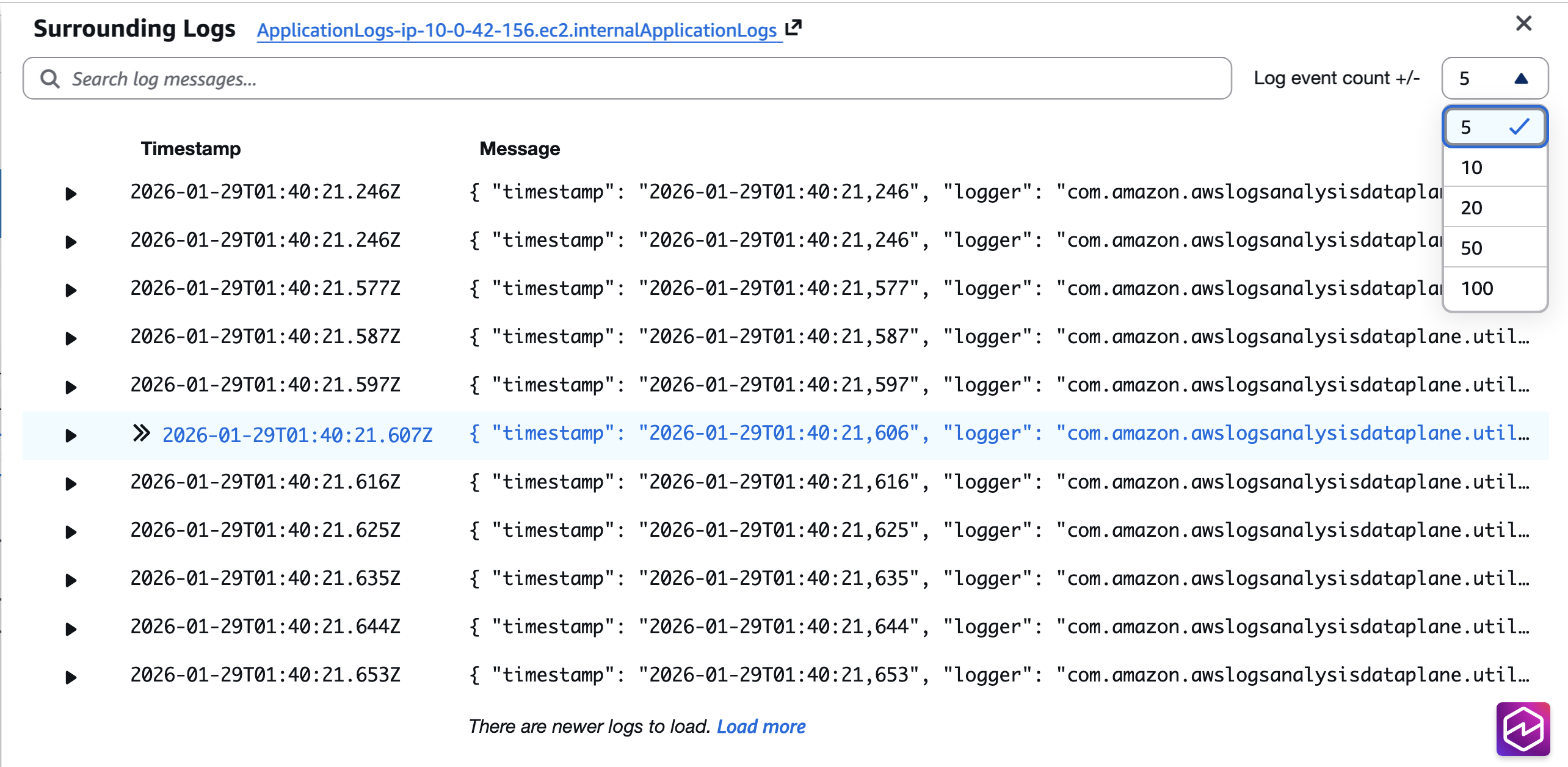
Puede configurar el número de líneas de registro adyacentes para que se muestren. Elija entre 5, 10, 20, 50 o 100 líneas de registro por encima y por debajo del registro seleccionado.
Los registros adyacentes son útiles en los siguientes escenarios:
-
Depurar errores mediante la visualización de los eventos que provocaron un error
-
Investigar las advertencias o los tiempos de espera en los sistemas distribuidos
-
Comprender la secuencia de eventos en su aplicación
-
Analizar los problemas en entornos de registros de gran volumen
Vea los registros circundantes
Para ver los registros circundantes
Abra la CloudWatch consola en https://console.aws.amazon.com/cloudwatch/
. -
En el panel de navegación, elija Registros y luego, Información de registros.
-
Ejecute la consulta.
-
En los resultados de la consulta, localice el registro que desea investigar.
-
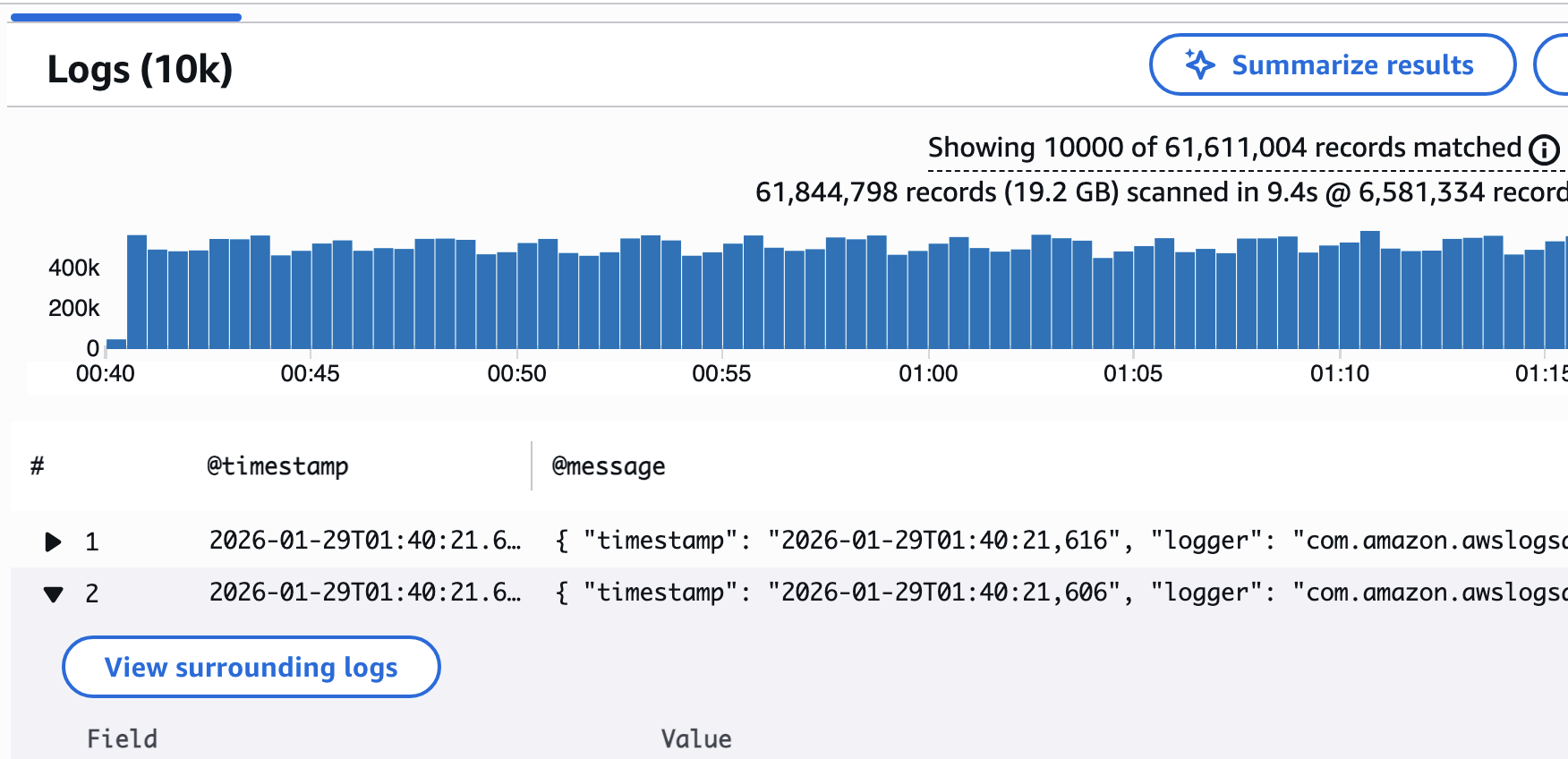
Seleccione Registros circundantes.
-
En el menú desplegable Número de eventos, elige el número de eventos de registro que quieres mostrar por encima y por debajo del registro seleccionado. Puede elegir 5, 10, 20, 50 o 100.
Busque en los registros circundantes
Tras abrir el panel de registros que lo rodea, puedes buscar palabras clave específicas para localizar el contexto relevante.
Para buscar en los registros circundantes
-
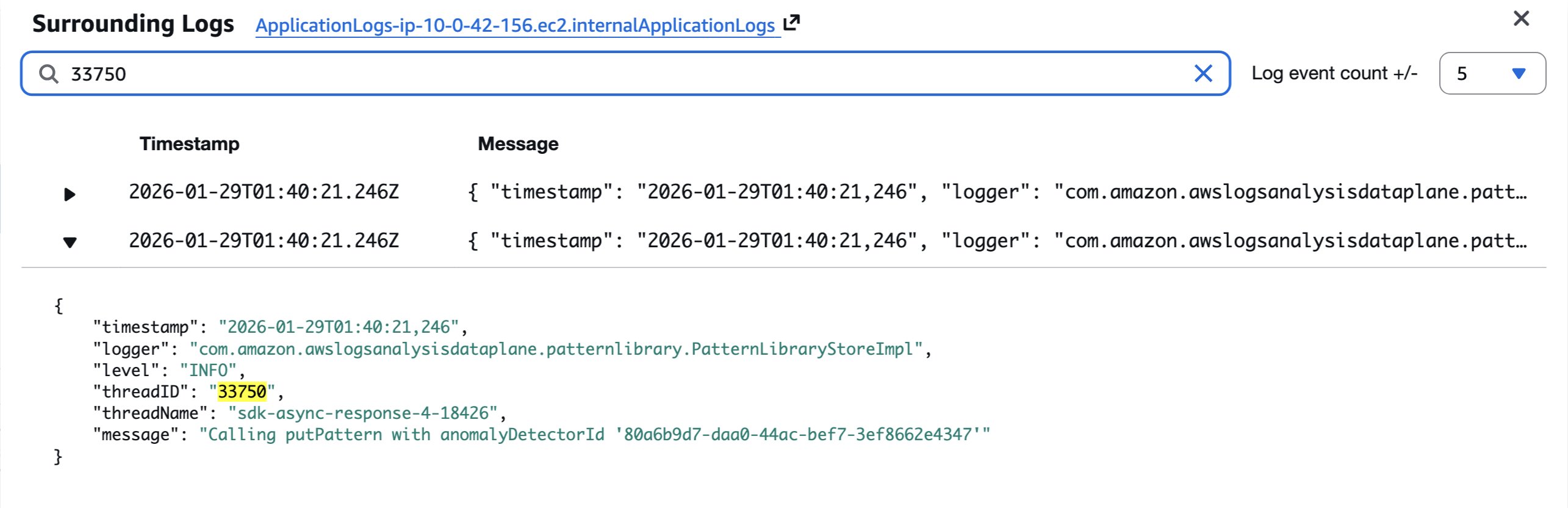
En el panel de registros adyacente, introduce el término de búsqueda en el cuadro de búsqueda.
-
Revisa las líneas de registro coincidentes resaltadas.
-
Usa los controles de navegación para moverte entre las partidas.