Creación con configuración exprés
Puede crear y conectarse a una base de datos sin servidor de Aurora PostgreSQL en cuestión de segundos mediante la configuración rápida, que proporciona una experiencia de creación de bases de datos simplificada con valores predeterminados preconfigurados para ayudarlo a empezar de forma fácil y rápida.
Con dos clics, puede tener un clúster de Aurora con una instancia sin servidor listo para usarse en cuestión de segundos. También puede usar la AWS Command Line Interface (AWS CLI) o los SDK de AWS con el parámetro --with-express-configuration para crear un clúster y una instancia dentro del clúster con una sola llamada a la API, lo que permite que estén listas para ejecutar consultas en cuestión de segundos. Tiene la flexibilidad de modificar la mayoría de los ajustes durante la creación de la base de datos y el resto después. Para obtener más información sobre estas opciones, consulte Ajustes de configuración exprés. Una vez creada, tendrá acceso a la mayoría de las características y beneficios de Aurora, como la posibilidad de agregar lectores para una alta disponibilidad y escalabilidad, y las funciones de conmutación por error automática. Algunas opciones, como especificar una clave de cifrado administrada por el cliente, seleccionar versiones de motor específicas o asociar los clústeres a una nube privada virtual (VPC) de Amazon, solo están disponibles cuando se utiliza la opción Creación con la configuración completa. Esta experiencia de creación para Aurora PostgreSQL también está disponible con la capa gratuita de AWS
Temas
Requisitos previos
Antes de poder crear un clúster de base de datos de Aurora PostgreSQL con configuración exprés, debe tener como mínimo los permisos siguientes:
ec2:DescribeAvailabilityZonesiam:CreateServiceLinkedRolerds:CreateDBClusterrds:CreateDBInstancerds:EnableInternetAccessGateway
Regiones admitidas
Puede crear un clúster sin servidor de Aurora PostgreSQL con configuración exprés en todas las Regiones de AWS excepto en las regiones de AWS GovCloud (EE. UU.), Oriente Medio (EAU) y Medio Oriente (Baréin).
Puerta de enlace de acceso a Internet
Aurora también proporciona una puerta de enlace de acceso a Internet habilitada de forma predeterminada para conectarse de forma segura con los clústeres creados mediante la configuración exprés. Actualmente, esta característica solo se admite en clústeres de configuración exprés. Es compatible con el protocolo de conexión de PostgreSQL y permite conectarse a través de Internet desde una amplia gama de herramientas y plataformas de desarrollo que pueden estar ejecutándose fuera de la infraestructura de AWS, sin necesidad de VPN ni AWS Direct Connect. La puerta de enlace se distribuye en varias zonas de disponibilidad y ofrece el mismo nivel de alta disponibilidad que el clúster de Aurora. Es un componente administrado de Aurora, por lo que no es necesario aplicar actualizaciones ni parches de software.
La puerta de enlace de acceso a Internet está integrada con AWS Identity and Access Management (IAM), lo que permite aplicar permisos basados en la identidad para el acceso autorizado y proteger los datos con un acceso efímero basado en un token. Al utilizar la puerta de enlace, se administra automáticamente la configuración necesaria para el usuario administrador de la base de datos, incluida la concesión del rol rds_iam.
Creación de un clúster de base de datos con configuración exprés
Puede crear un clúster de base de datos de Aurora PostgreSQL con configuración exprés mediante la Consola de administración de AWS, la AWS CLI o la API de RDS.
Consola
Creación con una configuración exprés mediante la consola:
Creación con una configuración exprés mediante la consola
Inicie sesión en la Consola de administración de AWS y abra la consola de Amazon RDS en https://console.aws.amazon.com/rds/
. En la Consola de administración de AWS, elija la región de AWS en la que desea crear el clúster de base de datos.
En el panel de navegación, seleccione Databases (Bases de datos).
En la página de bienvenida a Aurora y RDS, busque la sección Crear con configuración exprés en segundos y elija Crear.
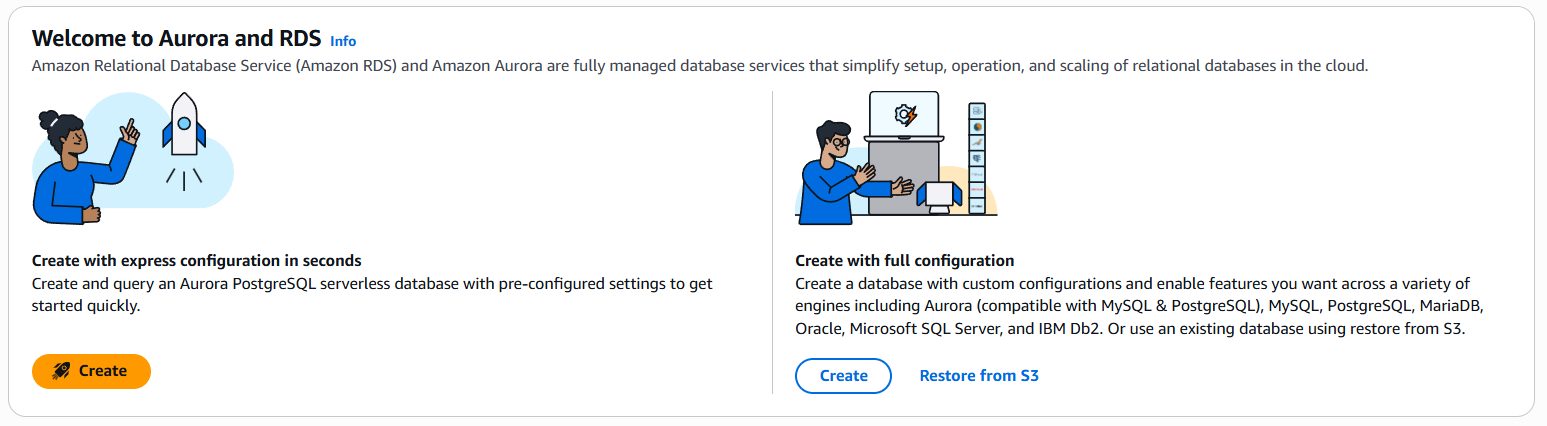
Revise los ajustes preconfigurados en el cuadro de diálogo Crear con configuración exprés.
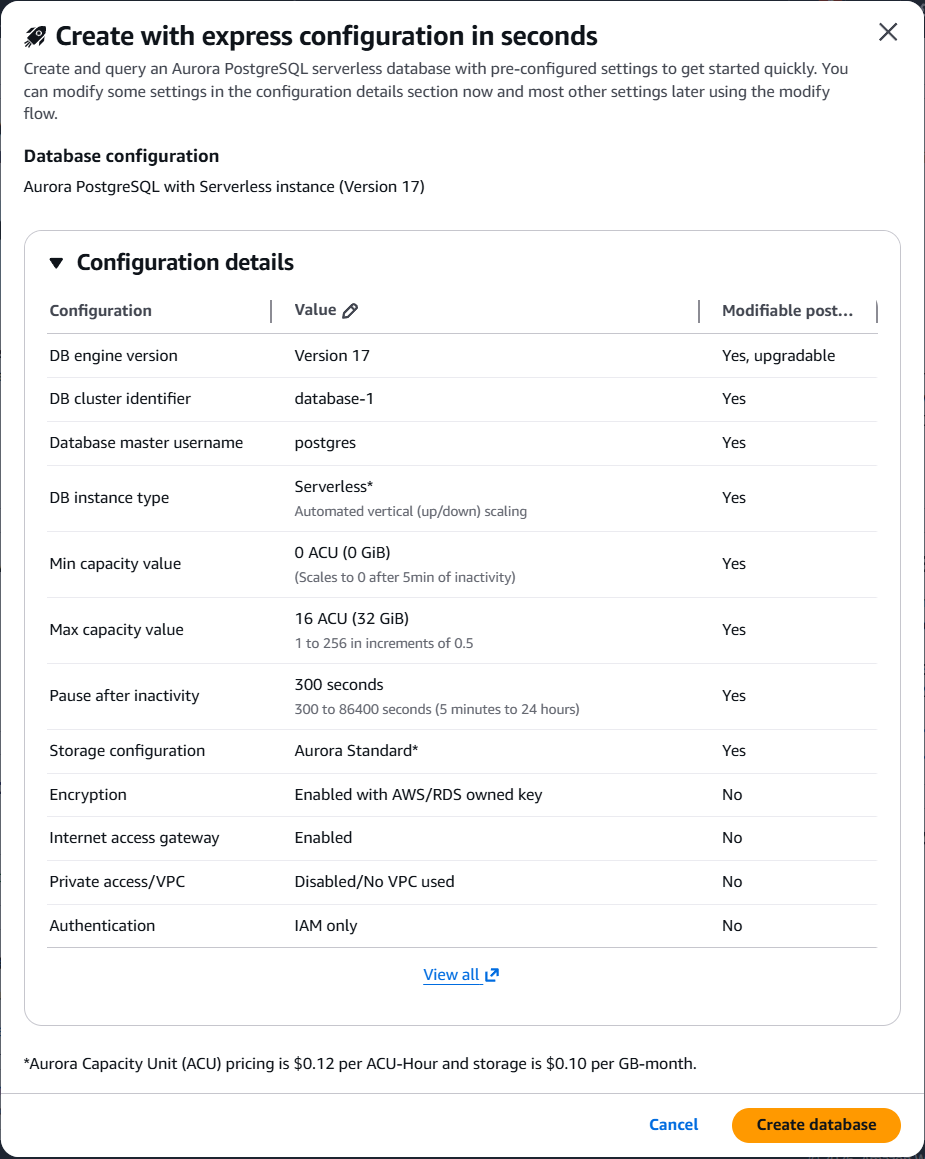
(Opcional) Modifique el identificador del clúster de base de datos o el rango de capacidad según sus necesidades.
Elija Create database (Crear base de datos).
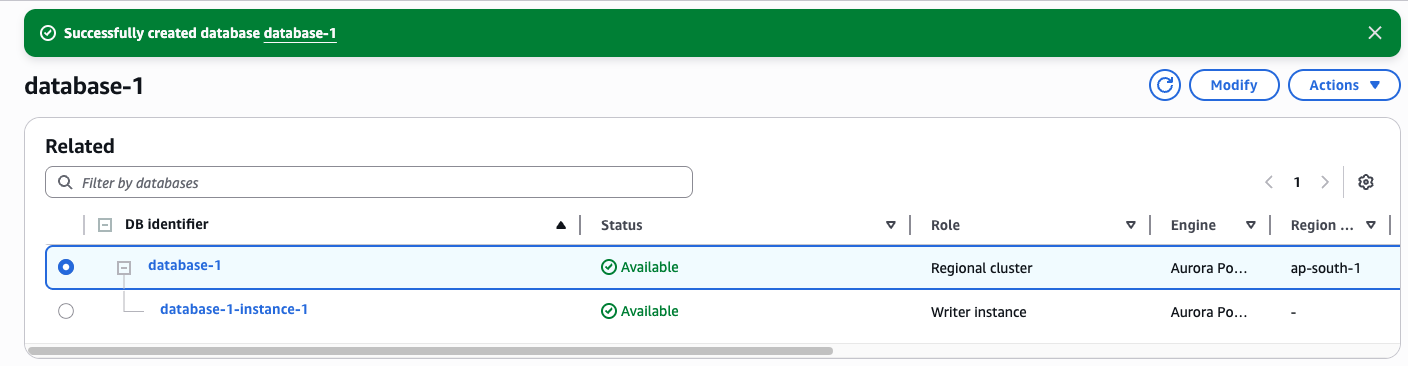
La base de datos sin servidor de Aurora PostgreSQL debería estar lista en cuestión de segundos. Un banner de confirmación confirma que la creación se ha realizado correctamente y el estado de la base de datos cambia a “Disponible”.
CLI
Puede utilizar la AWS CLI para crear clústeres de Aurora PostgreSQL con configuración exprés.
Para Linux o macOS.
aws rds create-db-cluster --db-cluster-identifier sample-express-cluster \
    --engine aurora-postgresql \
    --with-express-configuration
Para Windows:
aws rds create-db-cluster --db-cluster-identifier sample-express-cluster ^
    --engine aurora-postgresql ^
    --with-express-configuration
El parámetro de configuración exprés se encarga de crear un clúster de base de datos, una instancia Aurora serverless, configurar la puerta de enlace de acceso a Internet y la autenticación de IAM para el usuario de la base de datos de administración (predeterminado = postgres).
API
Puede usar el AWS SDK correspondiente y llamar a la operación CreateDBCluster para crear un clúster de base de datos y una instancia de base de datos con la configuración exprés.
Ajustes de configuración exprés
La siguiente tabla describe los ajustes de la configuración exprés e indica si se pueden modificar después de la creación.
| Opción | Descripción de la configuración | Configuración predeterminada y limitaciones |
|---|---|---|
| Auto minor version upgrade (Actualización automática de versiones secundarias) | Esta configuración permite al clúster de base de datos de Aurora recibir actualizaciones de las versiones secundarias preferidas del motor de base de datos automáticamente cuando estén disponibles. Para obtener más información acerca de las actualizaciones de motor de Aurora PostgreSQL, consulte Actualizaciones del motor de base de datos de Amazon Aurora PostgreSQL. | Está habilitado de forma predeterminada. Se puede cambiar una vez finalizada la operación de creación. |
| AWS KMSClave de | Los clústeres con configuración exprés se cifran con claves propiedad del servicio AWS/RDS. | Se habilita con la clave propiedad del servicio AWS/RDS. No se puede modificar. |
| Certificate authority | Los clústeres con configuración exprés están habilitados con una puerta de enlace de acceso a Internet, que utiliza los certificados raíz de AWS. Para obtener más información, consulte CA raíz de ACM. | No se aplica a la conexión a través de la puerta de enlace de acceso a Internet |
| Configuración de almacenamiento en clústeres | El tipo de almacenamiento para el clúster de base de datos: Aurora Standard o Aurora I/O-Optimized. Para obtener más información, consulte Configuraciones de almacenamiento para los clústeres de bases de datos de Amazon Aurora. | Aurora Standard de forma predeterminada. Se puede cambiar una vez finalizada la operación de creación. |
| Copy Tags To Snapshots (Copiar etiquetas en instantáneas) | Seleccione esta opción para que, al crear una instantánea de base de datos, se copien en ellas las etiquetas de las instancias de base de datos. Para obtener más información, consulte Etiquetado de recursos de Amazon Aurora y Amazon RDS. | Está deshabilitado de forma predeterminada. Se puede cambiar durante la creación o después de la creación. |
| Autenticación de bases de datos | Los clústeres con configuración exprés y puerta de enlace de acceso a Internet solo admiten la autenticación de IAM. Para obtener más información, consulte autenticación de bases de datos de IAM. | Habilitado con la autenticación de IAM de forma predeterminada. No se puede modificar. |
| Database port (Puerto de base de datos) | Los clústeres con configuración exprés y puerta de enlace de acceso a Internet solo admiten el puerto de PostgreSQL predeterminado | Valor predeterminado = 5432. No se puede modificar. |
| DB cluster identifier (Identificador de clúster de base de datos) | Introduzca un nombre para el clúster de base de datos que sea exclusivo para su cuenta en la región de AWS que seleccionó. Este identificador se utiliza en la dirección del punto de enlace del clúster para su clúster de base de datos. Para obtener información acerca del punto de conexión del clúster, consulte Conexiones de puntos de conexión de Amazon Aurora. El identificador del clúster de base de datos tiene las restricciones siguientes: debe contener de 1 a 63 caracteres alfanuméricos o guiones. El primer carácter debe ser una letra. No puede terminar con un guion ni contener dos guiones consecutivos. Debe ser único para todos los clústeres de base de datos por cada cuenta de AWS y por cada región de AWS. | Parámetro necesario. Se puede cambiar durante la creación o después de la creación. |
| Grupo de parámetros de clúster de base de datos | Los clústeres con configuración exprés utilizan el grupo de parámetros de clúster de base de datos predeterminado de Aurora. | Grupo de parámetros predeterminado. Se puede cambiar una vez finalizada la operación de creación. |
| Clase de instancia de base de datos | Los clústeres con configuración exprés comienzan con una instancia Aurora serverless. | Instancia de Aurora serverless. Se puede cambiar una vez finalizada la operación de creación. |
| Grupo de subred de base de datos | Los clústeres con configuración exprés no se crean en la VPC. El acceso se realiza a través de la puerta de enlace de acceso a Internet de Aurora | No hay VPC asociada. No se puede configurar. |
| Enable deletion protection (Habilitar la protección contra la eliminación) | Seleccione Enable deletion protection (Habilitar la protección contra la eliminación) para evitar que se elimine el clúster de base de datos. Si crea un clúster de base de datos de producción con la consola, se habilita de forma predeterminada la protección contra la eliminación. | Está deshabilitado de forma predeterminada. Se puede cambiar durante la creación o después de dicha creación. |
| Enable encryption | Los clústeres con configuración exprés se cifran con claves propiedad del servicio AWS/RDS. | Se habilita con la clave propiedad del servicio AWS/RDS. No se puede modificar. |
| Enable Enhanced Monitoring | Elija Enable enhanced monitoring (Habilitar monitorización mejorada) a fin de habilitar la recopilación de métricas en tiempo real para el sistema operativo en el que se ejecuta su clúster de base de datos. Para obtener más información sobre la supervisión mejorada de Amazon RDS, consulte Supervisión de las métricas del SO con la supervisión mejorada. | Está deshabilitado de forma predeterminada. Se puede cambiar una vez finalizada la operación de creación. |
| Habilitación de la API de datos de RDS | Seleccione Habilitar la API de datos de RDS para habilitar la API de datos de RDS (API de datos). La API de datos proporciona un punto de conexión HTTP seguro para ejecutar instrucciones SQL sin administrar las conexiones. Para obtener más información, consulte Uso de la API de datos de Amazon RDS. | Está deshabilitado de forma predeterminada. Se puede cambiar una vez finalizada la operación de creación. |
| Tipo de motor | Los clústeres con configuración exprés solo son compatibles con Aurora PostgreSQL | Parámetro necesario. Valor admitido: “aurora-postgresql”. No se puede modificar. |
| Versión del motor | Los clústeres con configuración exprés utilizan las versiones principal y secundaria predeterminadas. Consulte las versiones de Aurora para obtener detalles sobre las versiones predeterminadas. | Versión principal y secundaria predeterminadas. La versión del motor se puede actualizar más adelante. |
| Failover priority (Prioridad de conmutación por error) | Elija una prioridad de conmutación por error para la instancia. Si no elije un valor, el ajuste predeterminado es tier-1. Esta prioridad determina el orden en que se promueven las réplicas de Aurora cuando el sistema se recupera de un error en la instancia principal. Para obtener más información, consulte Tolerancia a errores para un clúster de bases de datos de Aurora. | Valor predeterminado = 1. Se puede cambiar una vez finalizada la operación de creación. |
| Initial database name (Nombre inicial de base de datos) | El nombre de la base de datos predeterminada. Si no proporciona un nombre para un clúster de base de datos de Aurora PostgreSQL, Amazon RDS crea una base de datos llamada postgres. Para Aurora PostgreSQL, el nombre de base de datos predeterminado tiene las restricciones siguientes: debe contener entre 1 y 63 caracteres alfanuméricos. Deben comenzar por una letra. Los caracteres posteriores pueden ser letras, guiones bajos o dígitos (de 0 a 9). No puede ser una palabra reservada por el motor de base de datos. Para crear otras bases de datos, conéctese al clúster de base de datos y use el comando SQL CREATE DATABASE. Para obtener más información acerca de la conexión al clúster de base de datos, consulte Conectarse a un clúster de base de datos de Amazon Aurora con puerta de enlace de acceso a Internet. | Valor predeterminado = postgres. Se puede cambiar durante la creación o después de dicha creación. |
| Log exports (Exportaciones de registros) | En la sección Logs exports (Exportaciones de registros), elija los registros que desea comenzar a publicar en Amazon CloudWatch Logs. Para obtener más información sobre la publicación de registros de Aurora MySQL en Registros de CloudWatch, consulte Publicación de registros de Aurora MySQL en Registros de Amazon CloudWatch. Para obtener más información sobre la publicación de registros de Aurora PostgreSQL en Registros de CloudWatch, consulte Publicación de registros de Aurora PostgreSQL en Registros de Amazon CloudWatch. | Está deshabilitado de forma predeterminada. Se puede cambiar durante o después de la creación. |
| período de mantenimiento | Seleccione Select window (Seleccionar periodo) y especifique el intervalo de tiempo semanal durante el que se puede llevar a cabo el mantenimiento del sistema. O bien elija No preference (Sin preferencia) para que Amazon RDS asigne un período aleatoriamente. | El periodo de mantenimiento predeterminado varía según la región. Se puede cambiar durante o después de la creación. |
| Administración de credenciales principales en AWS Secrets Manager | Los clústeres con configuración exprés y puerta de enlace de acceso a Internet solo admiten la autenticación de IAM. Este ajuste no se aplica. | N/A |
| Contraseña maestra | Los clústeres con configuración exprés y puerta de enlace de acceso a Internet solo admiten la autenticación de IAM. Este ajuste no se aplica. | N/A |
| Tipo de autenticación de usuario principal | Los clústeres con configuración exprés establecen automáticamente el tipo de autenticación como autenticación de IAM. | Valor admitido = iam-db-auth. No se puede modificar. |
| Master username | Escriba un nombre para usarlo como nombre de usuario principal para iniciar sesión en el clúster de base de datos. Para Aurora PostgreSQL, debe tener entre 1 y 63 caracteres alfanuméricos. El primer carácter debe ser una letra. El nombre no puede ser una palabra reservada por el motor de base de datos. No puede cambiar el nombre de usuario principal después de crear el clúster de base de datos. | Valor predeterminado = postgres. Se puede cambiar durante o después de la creación. |
| Despliegue Multi-AZ | Los clústeres con configuración exprés no están asociados a una VPC y las zonas de disponibilidad se eligen automáticamente. Puede agregar réplicas de lectura una vez creada la base de datos. | Las zonas de disponibilidad se eligen automáticamente. Las instancias de escritura y lectura se colocan en diferentes zonas de disponibilidad. |
| Tipo de red | Los clústeres con configuración exprés no están asociados a una VPC. | No aplicable |
| Acceso público | Los clústeres con configuración exprés se crean con la puerta de enlace de acceso a Internet, que ofrece un acceso seguro a Internet con una integración integrada con AWS Identity and Access Management y AWS Shield. | No aplicable |
| Soporte extendido de RDS | Seleccione Habilitar soporte extendido de RDS para permitir que las principales versiones del motor compatibles sigan funcionando después de la fecha de fin de soporte estándar de Aurora. Al crear un clúster de base de datos, Amazon Aurora utiliza el Soporte extendido de RDS de forma predeterminada. Para evitar la creación de un nuevo clúster de base de datos después de la fecha del fin del soporte estándar de Aurora y evitar cargos por el soporte extendido de RDS, deshabilite esta configuración. Sus clústeres de bases de datos existentes no incurrirán en cargos hasta la fecha de inicio de los precios del Soporte extendido de RDS. Para obtener más información, consulte Soporte extendido de Amazon RDS con Amazon Aurora. | No admitido |
| Proxy RDS | RDS Proxy no se admite con clústeres que no estén asociados a una VPC. Para obtener más información, consulte Amazon RDS Proxy para Aurora. | No admitido |
| Período de retención | Seleccione el tiempo (entre 1 y 35 días) durante el que Aurora conserva las copias de seguridad de la base de datos. Los backups se pueden utilizar para las restauraciones a un momento dado (PITR) de la base de datos con una precisión de segundos. | Valor predeterminado = 1. Se puede cambiar una vez finalizada la operación de creación. |
| Intervalo de copia de seguridad | Un periodo de 30 minutos seleccionado al azar dentro de un bloque de 8 horas para realizar una copia de seguridad automática de la base de datos. | Utiliza el grupo de parámetros predeterminado. Se puede cambiar más adelante mediante grupos de parámetros. |
| Turn on DevOps Guru (Activar DevOps Guru) | DevOps Guru para RDS proporciona un análisis detallado de las anomalías de rendimiento, es necesario activar la información de rendimiento. Para obtener más información, consulte Setting up DevOps Guru for RDS (Configuración de DevOps Guru para RDS). | Está deshabilitado de forma predeterminada. Se puede cambiar una vez finalizada la operación de creación. |
| Turn on Performance Insights (Activar Performance Insights) | Información de rendimiento de Amazon RDS proporciona información de supervisión para la base de datos. Para obtener más información, consulte Supervisión de la carga de base de datos con Información de rendimiento en Amazon Aurora. | Está deshabilitado de forma predeterminada. Se puede cambiar una vez finalizada la operación de creación. |
| Virtual Private Cloud (VPC) | Los clústeres con configuración exprés no están asociados a una VPC | N/A |
| Grupo de seguridad de VPC (firewall) | Los clústeres con configuración exprés no están asociados a una VPC | N/A |
| Reenvío de escritura | Permite reenviar las escrituras enviadas en el punto de conexión del lector al nodo de escritura para su procesamiento. Permite lograr coherencia de lectura tras escritura. Para obtener más información, consulte Reenvío de escritura local en Aurora PostgreSQL. | Está deshabilitado de forma predeterminada. Se puede cambiar una vez finalizada la operación de creación. |
Conexión a clústeres con configuración exprés
Los clústeres creados con una configuración exprés se configuran automáticamente con una puerta de enlace de acceso a Internet, que proporciona acceso público a la base de datos con la autenticación de IAM. Asegúrese de que la identidad de IAM que utiliza para conectarse a la base de datos tenga permisos para que rds-db:connect genere el token de autenticación necesario para acceder a la base de datos. Para obtener más información, consulte Autenticación de base de datos de IAM.
La siguiente guía muestra cómo utilizar las distintas opciones de la pestaña “Conectividad y seguridad” en la Consola de administración de AWS para conectarse a la base de datos.
La consola de RDS muestra información relevante, como fragmentos de código, detalles del punto de conexión y otros detalles de conexión, para ayudarlo a conectarse a la base de datos. También ofrece una utilidad para generar un token y un acceso directo a través de AWS CloudShell. La utilidad de generar tókenes y CloudShell se conectan mediante el nombre de usuario principal que configuró al crear la base de datos.
Uso de la pestaña Conectividad y seguridad
Una vez creada la base de datos, vaya a la pestaña Conectividad y seguridad para acceder a las opciones de conexión. La sección Conectarse a la base de datos proporciona tres métodos de conexión:
Fragmentos de código
Úselos al conectarse mediante SDK, API o herramientas de terceros. La consola proporciona fragmentos de código listos para usar para el lenguaje de programación seleccionado. Los fragmentos también reflejan de forma dinámica la configuración de autenticación de la base de datos.
En los pasos siguientes, se muestra la conexión al clúster de base de datos mediante el fragmento de código de la utilidad línea de comandos psql.
Requisitos previos
Puede conectarse a clústeres de base de datos de Aurora PostgreSQL mediante herramientas como psql, el terminal interactivo de PostgreSQL. Para instalar psql y obtener más información acerca del uso del terminal interactivo de PostgreSQL, consulte psql en la documentación de PostgreSQL.
Debe tener la versión más reciente de la AWS CLI instalada. Para instalar o actualizar la AWS CLI, consulte Instalación o actualización de la versión más reciente de la AWS CLI.
Conexión con psql
Conexión con psql
Inicie sesión en la Consola de administración de AWS y abra la consola de Amazon RDS en https://console.aws.amazon.com/rds/
. Navegue hasta el clúster de base de datos desde la pestaña de lista de bases de datos.
En la pestaña Conectividad y seguridad, seleccione el fragmento de código PSQL correspondiente al sistema operativo (macOS, Linux o Windows).
Copie el código que se muestra en el modal de pasos de conexión.
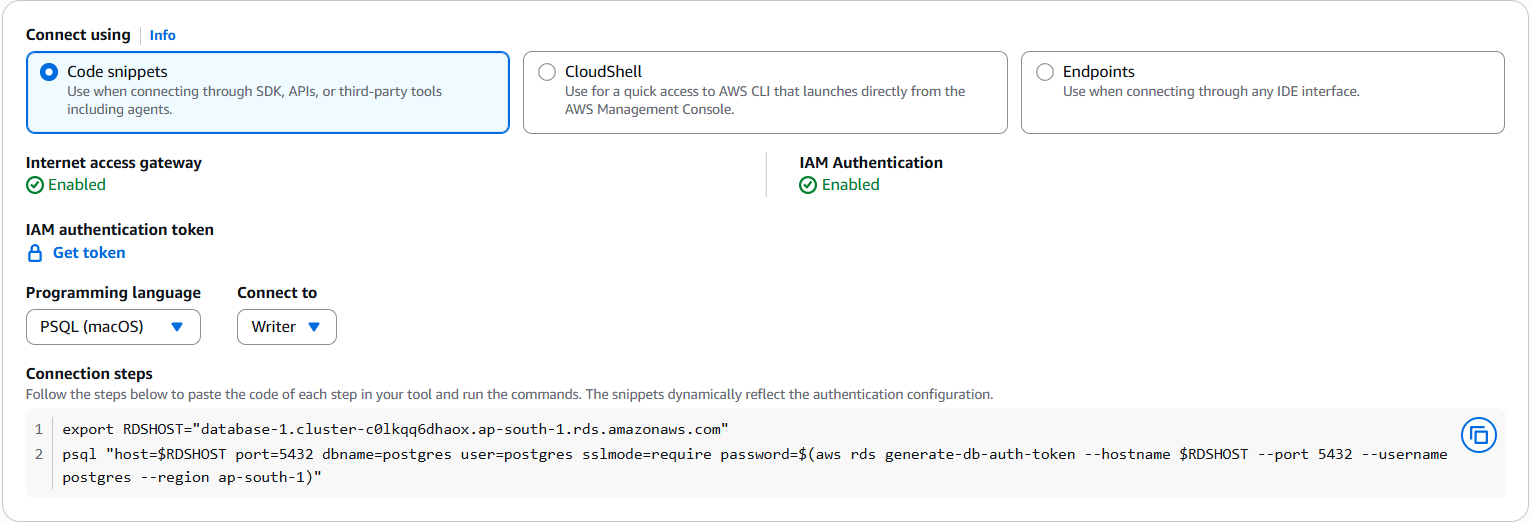
Abra un terminal en la máquina o entorno de desarrollo local.
(opcional) Si ya configuró la AWS CLI y las credenciales, puede omitir este paso. De lo contrario, utilice el siguiente comando para iniciar sesión de forma temporal.
aws loginPegue el comando que copió en el paso 4. Debería ver el inicio de sesión de psql y la petición “postgres =>”, que permite ejecutar comandos SQL.
CloudShell
La consola proporciona una forma automática de conectarse al clúster mediante AWS CloudShell. La siguiente guía muestra los pasos para conectarse mediante psql y CloudShell.
Requisitos previos
Ninguno
Uso de CloudShell y PSQL
Conexión mediante CloudShell y PSQL
Inicie sesión en la Consola de administración de AWS y abra la consola de Amazon RDS en https://console.aws.amazon.com/rds/
. Navegue hasta el clúster de base de datos desde la pestaña de lista de bases de datos.
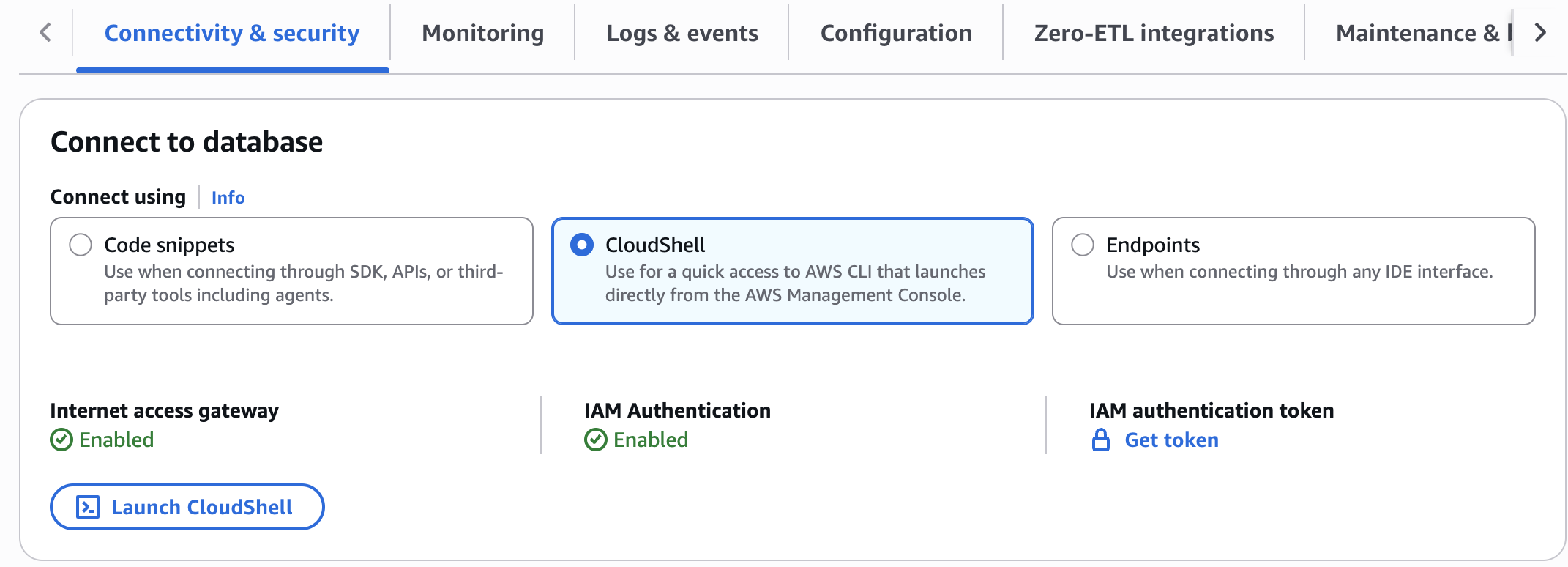
En la pestaña Conectividad y seguridad, seleccione CloudShell.
Hacer clic en lanzamiento de Cloudshell
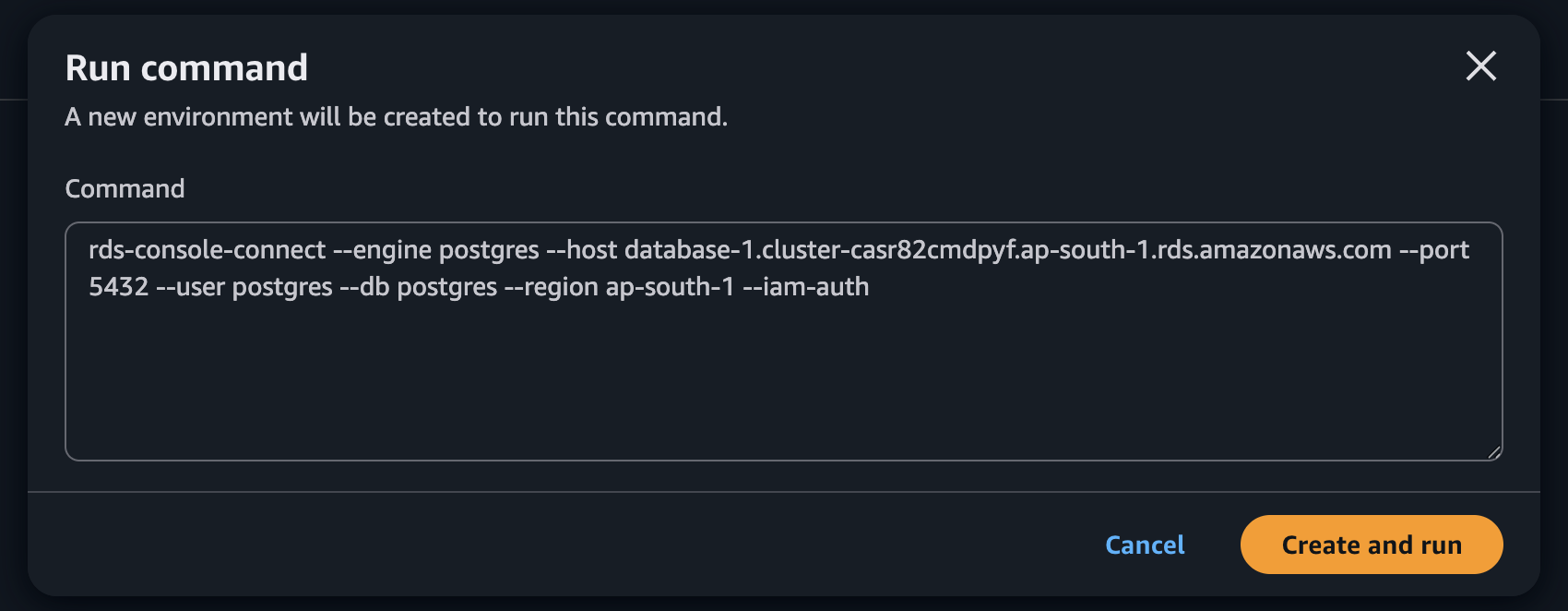
Haga clic en Ejecutar en la ventana de la petición. El comando viene precargado con la información relevante para conectarse al clúster específico.
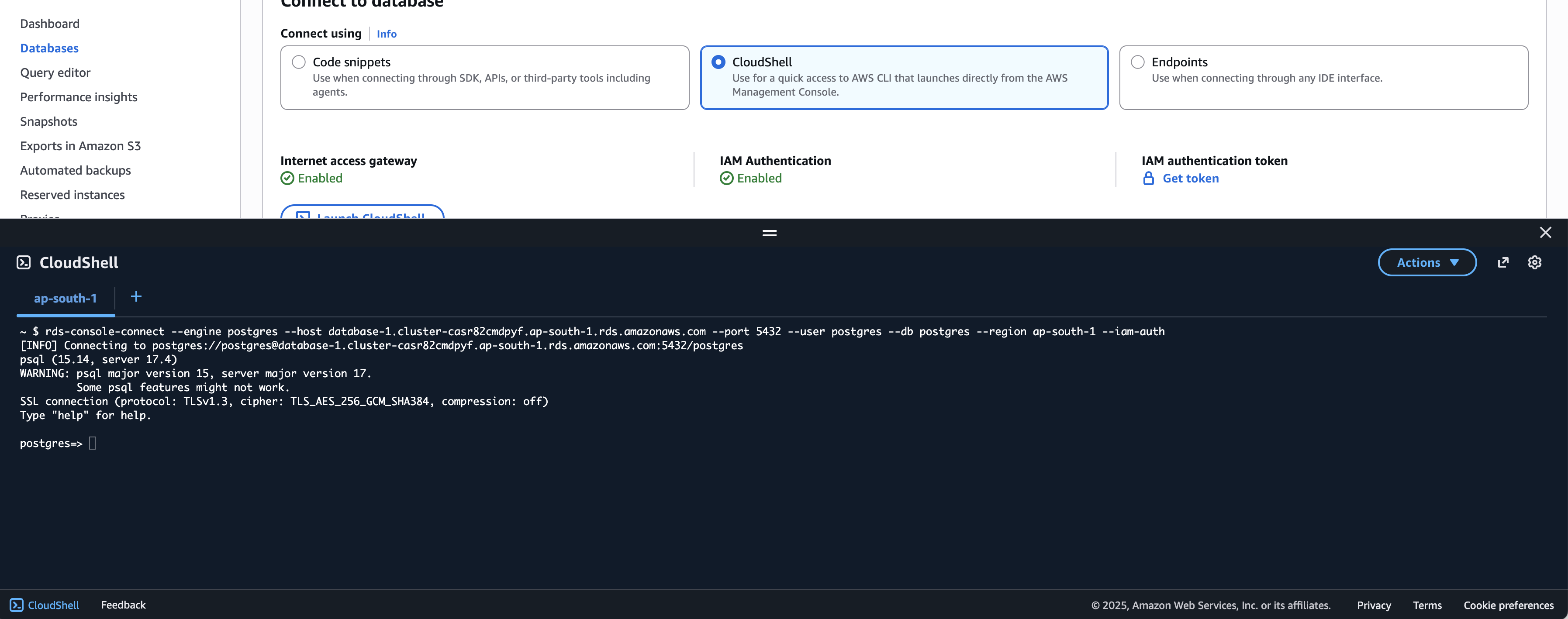
Debería ver el inicio de sesión de psql y la petición “postgres =>”, que permite ejecutar comandos SQL.
Úselo para acceder rápidamente a la AWS CLI que lanza directamente desde la Consola de administración de AWS. CloudShell proporciona un entorno de intérprete de comandos basado en navegador con acceso a la AWS CLI previamente autenticado.
Puntos de conexión con la utilidad obtener token
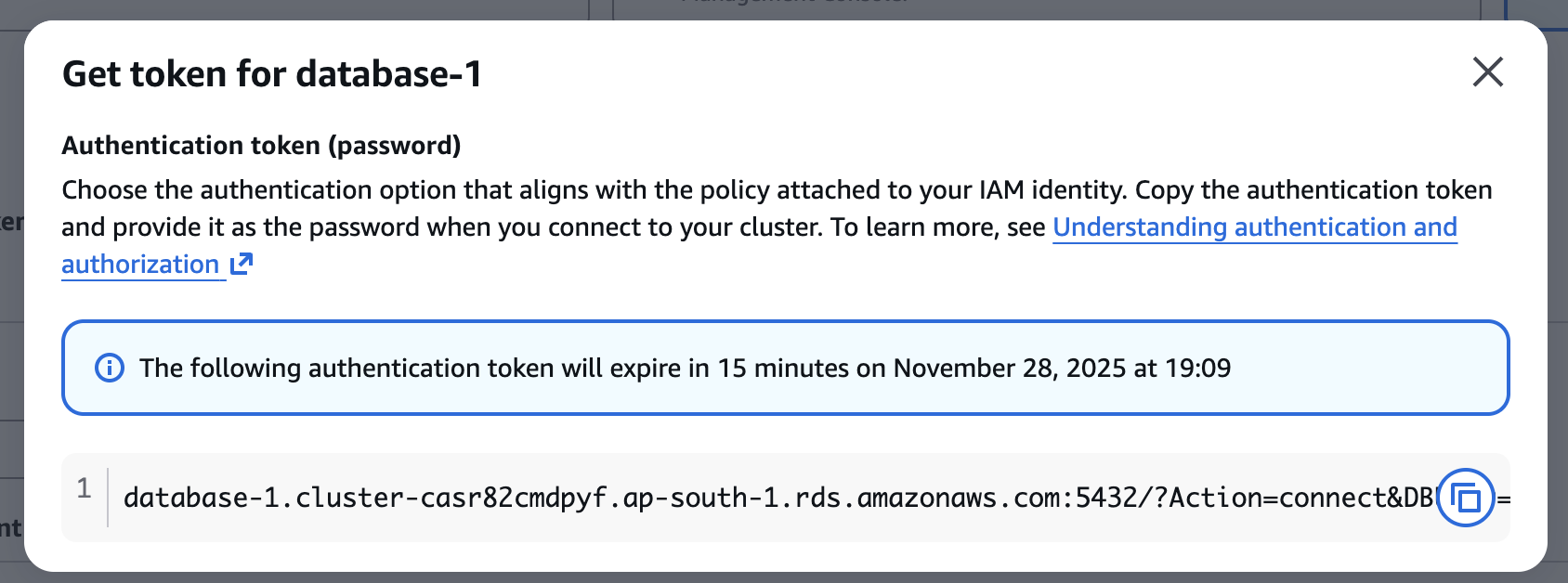
Si utiliza herramientas que solo admiten el uso de credenciales de nombre de usuario y contraseña, puede utilizar la utilidad obtener token para conectarse. En este caso, utilice el token generado por la utilidad en el campo de contraseña. El token se genera para el nombre de usuario principal que configuró al crear la base de datos. El token es válido durante 15 minutos a la vez. Si la herramienta que está utilizando finaliza la conexión, tendrá que volver a generar el token.
Los siguientes pasos muestran cómo utilizar la utilidad obtener token para conectarse al clúster de base de datos mediante pgAdmin.
Requisitos previos
Puede usar la utilidad pgAdmin para conectarse a clústeres de base de datos Aurora PostgreSQL por medio de una interfaz de usuario. Para obtener más información, consulte la página Download
en el sitio web de pgAdmin.
Conexión a pgAdmin
Conexión mediante pgAdmin
Inicie sesión en la Consola de administración de AWS y abra la consola de Amazon RDS en https://console.aws.amazon.com/rds/
. Navegue hasta el clúster de base de datos desde la pestaña de lista de bases de datos.
En la pestaña Conectividad y seguridad, seleccione la pestaña “Puntos de conexión”.
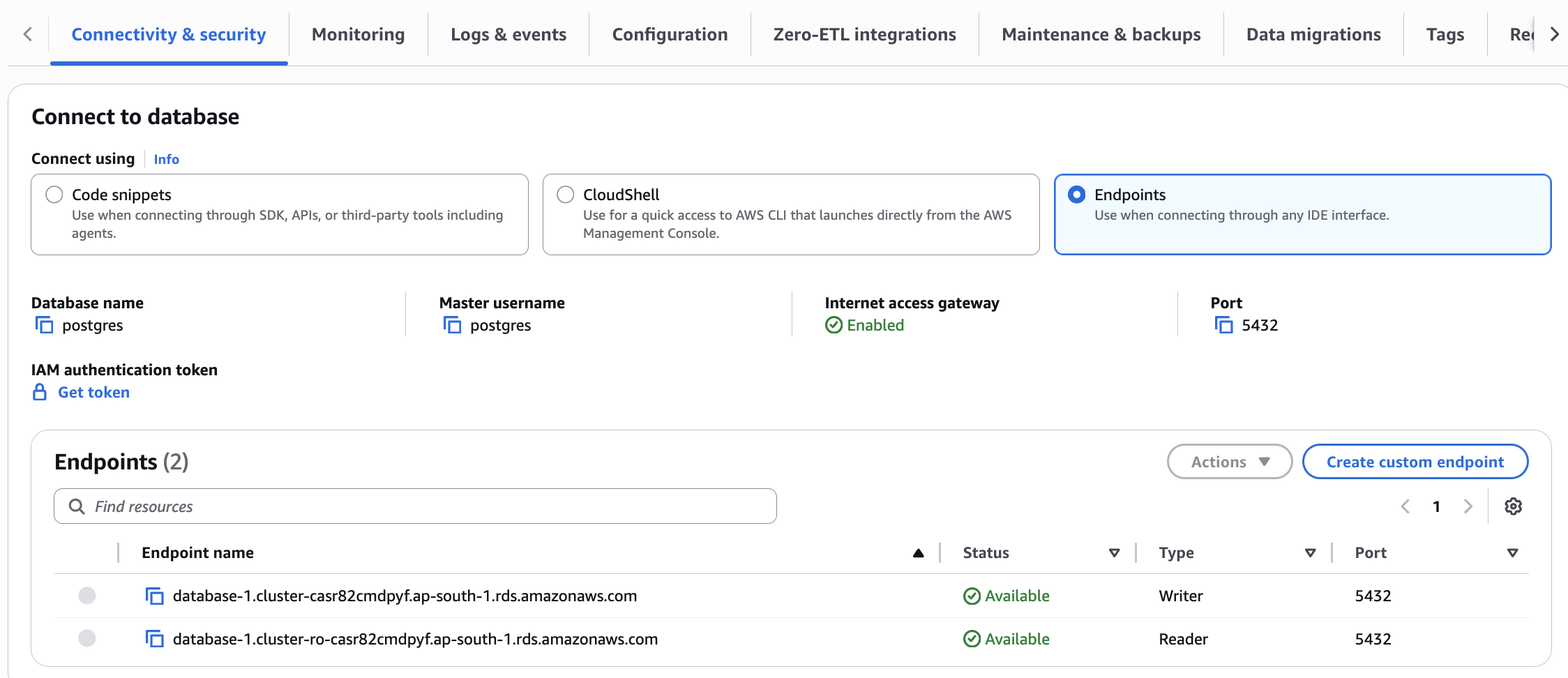
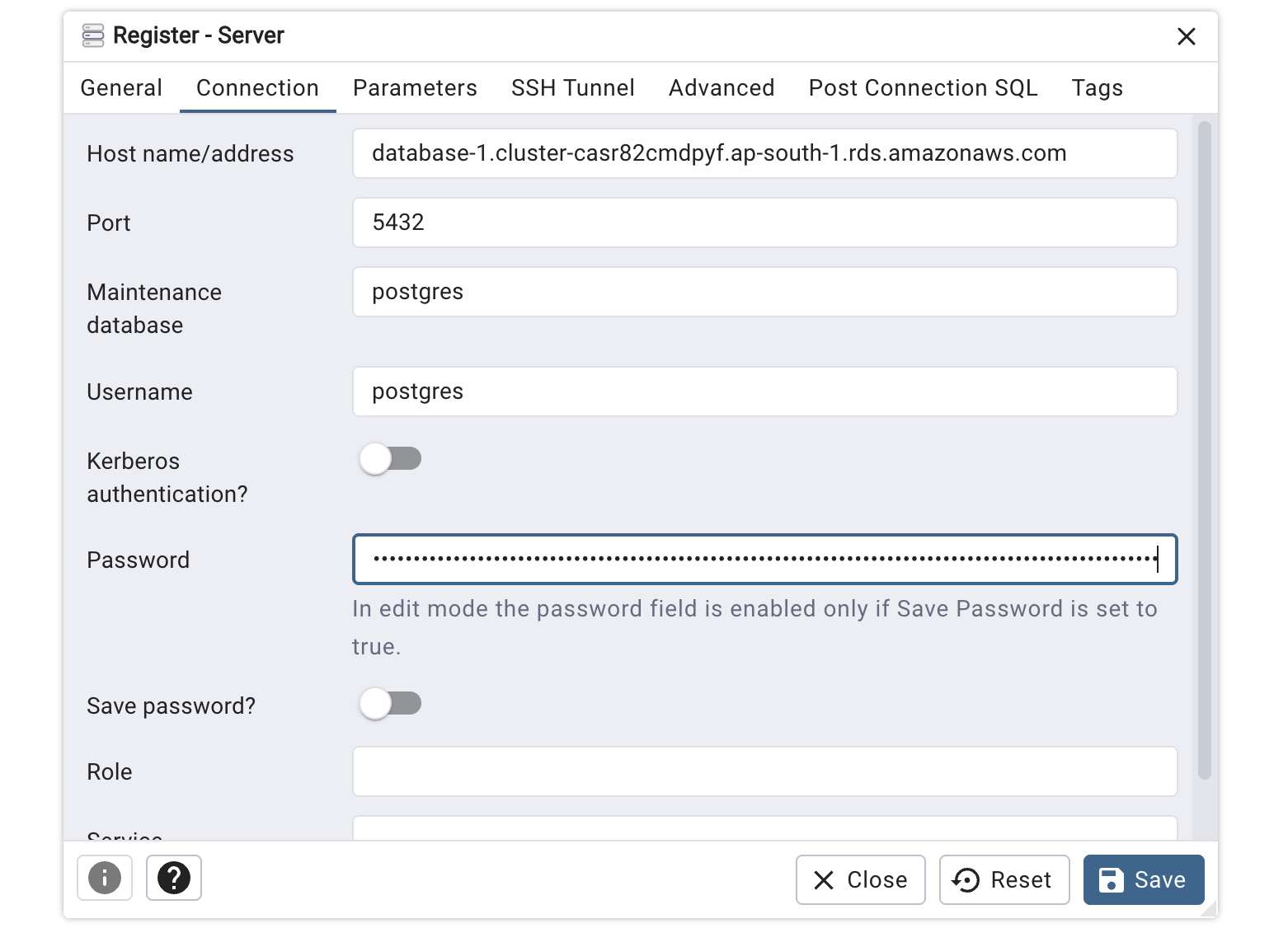
Copie la información relevante, incluidos el punto de conexión del escritor, el puerto, el nombre de usuario principal y el nombre de la base de datos.
Genere y copie un nuevo token (contraseña de corta duración) desde la utilidad obtener token.
Abra pgAdmin en su máquina y pulse “Agregar un nuevo servidor”. Ingrese los detalles en la pestaña de conexión. Use el token en el campo de contraseña.
El panel de conexión muestra: el estado de la puerta de enlace de acceso a Internet (habilitada), el estado de autenticación de IAM (habilitada) y la opción de token de autenticación de IAM. Seleccione su lenguaje de programación en el menú desplegable y siga los pasos de conexión para pegar el código y ejecutar los comandos.
Restauración de un clúster creado mediante una configuración exprés
El proceso de restauración de los clústeres de configuración exprés sigue el mismo flujo de trabajo que los clústeres estándar. Puede restaurar a partir de una instantánea manual mediante la operación restore-db-cluster-from-snapshot o restaurar a un punto específico en el tiempo mediante la operación restore-db-cluster-to-point-in-time. Puede restaurar un clúster con configuración exprés en un clúster con configuración completa o en un clúster con configuración exprés. Si desea restaurar en un clúster con configuración exprés, ambas operaciones de restauración requieren dos parámetros adicionales: VPCNetworkingEnabled debe estar establecido en falso e InternetAccessGatewayEnabled debe estar establecido en verdadero. Si va a restaurar un clúster normal que utilizaba la autenticación con nombre de usuario y contraseña principales en un clúster de configuración exprés, tendrá que modificar el clúster de base de datos restaurado para actualizar MasterUserAuthenticationType a iam-db-auth.
Limitaciones
Las siguientes limitaciones se aplican a los clústeres creados con una configuración exprés y a la puerta de enlace de acceso a Internet que está habilitada de forma predeterminada.
Puede usar la configuración exprés solo con Aurora PostgreSQL.
El clúster creado con una configuración exprés se cifra con la clave administrada por el servicio AWS/RDS. No puede utilizar una clave de AWS KMS personalizada para cifrar la base de datos.
No puede asociar clústeres exprés a una nube privada virtual (VPC) de Amazon. Al conectarse desde una máquina que se encuentra dentro de una VPC a la base de datos con el clúster exprés con la puerta de enlace de acceso a Internet habilitada, asegúrese de que la máquina permita el tráfico entrante y saliente de Internet.
No puede desactivar la puerta de enlace de acceso a Internet para los clústeres creados con una configuración exprés.
Solo puede utilizar la autenticación IAM de RDS con la puerta de enlace de acceso a Internet. Consulte Autenticación de bases de datos de IAM para obtener una lista de limitaciones y recomendaciones. Las características relacionadas con otras formas de autenticación, como las credenciales administradas en AWS Secrets Manager y la autenticación Kerberos, no se pueden utilizar con clústeres que tengan habilitada la puerta de enlace de acceso a Internet. Tampoco puede desactivar la autenticación de IAM.
aviso
Si desactiva el rol de
rds_iamdel nombre de usuario principal, perderá el acceso a las nuevas conexiones a la base de datos. Puede restaurar el acceso modificando el clúster y configurando--master-user-authentication-typeeniam-db-auth. Consulte modify-db-cluster.No puede seleccionar una versión de motor específica con una configuración exprés. La versión del motor se puede actualizar pero no degradar.
Los clústeres con configuración exprés solo admiten la creación de una instancia de Aurora serverless. Puede modificar el tipo de instancia o agregar instancias después de crear la base de datos.
Los clústeres con configuración exprés solo admiten el grupo de parámetros predeterminado. El grupo de parámetros se puede actualizar después de crear la base de datos.
Las siguientes características no son compatibles con los clústeres creados con configuración exprés, ya que no están asociados a una VPC.
Base de datos sin límite de Aurora
Base de datos global de Aurora
Proxy RDS
Integración sin ETL de Aurora
Editor de consultas de RDS
Implementaciones azul/verde
Transmisiones de actividades de la base de datos
Aplicación de parches sin tiempo de inactividad
Babelfish
La API de datos se puede habilitar para un clúster con configuración exprés después de su creación mediante la operación EnableHttpEndpoint. Sin embargo, no admite la autenticación con nombre de usuario o contraseña principales. Debe crear nuevas credenciales de usuario para acceder a la API de datos.
El modo avanzado de información sobre las bases de datos se puede habilitar en un clúster con configuración exprés después de su creación mediante la operación ModifyDBCluster.
Los clústeres con configuración exprés solo admiten direcciones IPv4. No se admite IPv6.
Los clústeres con configuración exprés no permiten cambiar todos los ajustes en el momento de crear las operaciones. Por ejemplo, solo puede elegir el almacenamiento Aurora Standard al crear con una configuración exprés. Puede cambiar el tipo de almacenamiento después de crear el clúster. Consulte los ajustes de configuración exprés para obtener una lista de todos los demás ajustes y valores predeterminados que se aplican a la configuración exprés.
Los clústeres creados mediante una configuración exprés con la puerta de enlace de acceso a Internet habilitada no admiten conjuntos de cifrado configurables. Aunque Amazon RDS para PostgreSQL permite configurar el parámetro ssl_ciphers para restringir los conjuntos de cifrado SSL permitidos, este parámetro se omite en los clústeres con la puerta de enlace de acceso a Internet habilitada, que en su lugar utilizan la configuración de conjunto de cifrado predeterminada.
