Configuración de núcleos de CPU y subprocesos por núcleo de CPU para una clase de instancias de base de datos
Puede configurar el número de núcleos de CPU y subprocesos por núcleo de la clase de instancias de base de datos cuando realiza las siguientes operaciones:
Cuando modifica una instancia de base de datos para configurar el número de núcleos de CPU o subprocesos por núcleo, se produce una breve interrupción similar a cuando se modifica la clase de instancia.
Configure los núcleos de la CPU mediante la Consola de administración de AWS, la AWS CLI
La configuración de Optimizar CPU son los valores ProcessorFeature coreCount y threadsPerCore. Los valores de las características del procesador son null si Optimizar CPU no está configurado.
Configuración de las características del procesador al crear una instancia de DB
Inicie sesión en la Consola de administración de AWS y abra la consola de Amazon RDS en https://console.aws.amazon.com/rds/
. Elija Create database (Crear base de datos).
Al configurar las opciones de configuración de la instancia:
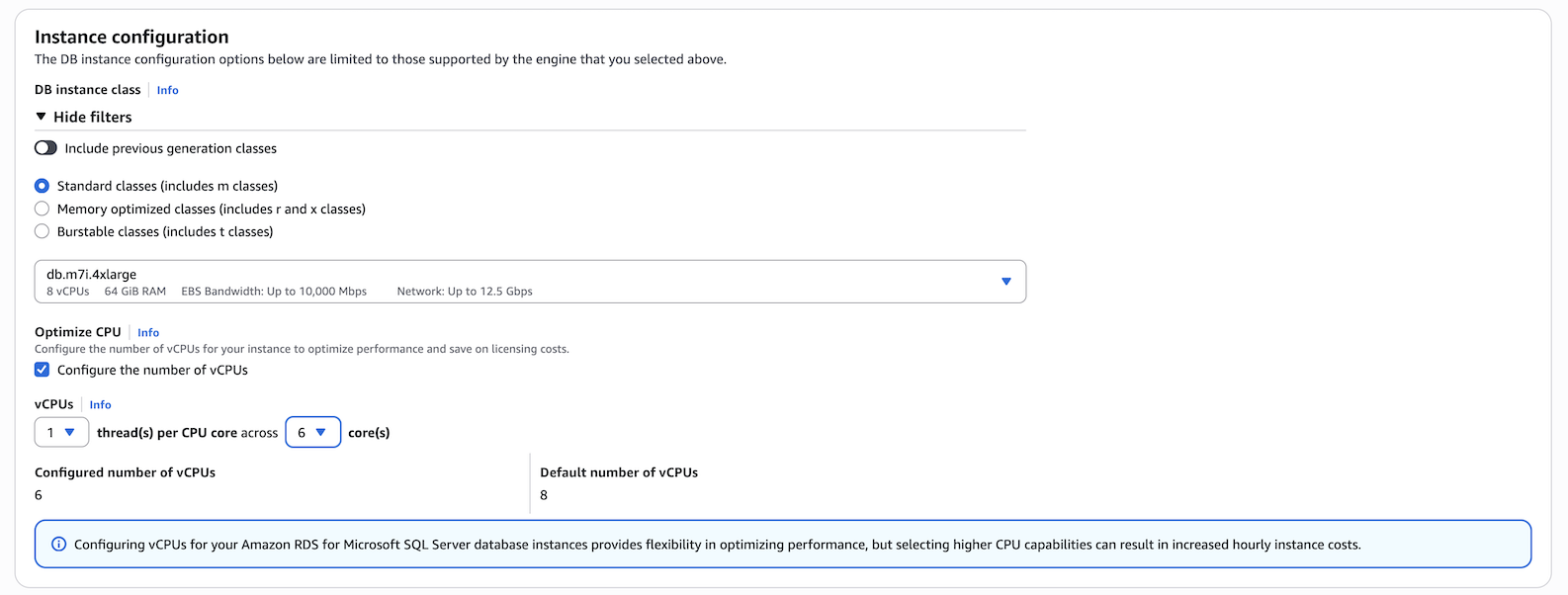
En Optimizar CPU, seleccione Configurar el número de vCPU.
En vCPU, elija el número de subprocesos por núcleo de CPU y el número de núcleos. Las listas muestran los valores válidos para la clase de instancia seleccionada. Para obtener más información, consulte Clases de instancia de base de datos que admiten Optimizar CPU.
-
Tras completar otras selecciones, elija Crear base de datos.
Visualización de las características del procesador de una instancia de DB
Inicie sesión en la Consola de administración de AWS y abra la consola de Amazon RDS en https://console.aws.amazon.com/rds/
. En el panel de navegación, elija Bases de datos y elija la instancia de DB.
Elija la pestaña Configuración.
En Características del procesador, consulte los valores de vCPU, recuento de núcleos y subprocesos por núcleo.
Modificación de las características del procesador de una instancia de DB
Inicie sesión en la Consola de administración de AWS y abra la consola de Amazon RDS en https://console.aws.amazon.com/rds/
. En el panel de navegación, elija Databases (Bases de datos) y, a continuación, seleccione la instancia de base de datos que desee modificar.
Elija Modify.
Para Optimizar CPU, elija Configurar el número de vCPU.
En vCPU, elija el número de subprocesos por núcleo de CPU y el número de núcleos. Las listas muestran los valores válidos para la clase de instancia seleccionada. Para obtener más información, consulte Clases de instancia de base de datos que admiten Optimizar CPU.
Elija Continuar.
En Cuándo aplicar modificaciones, elija Aplicar durante el próximo periodo de mantenimiento programado o Aplicar inmediatamente.
Elija Modify DB instance (Modificar la instancia de la base de datos).
Devolución de una instancia de DB a las características predeterminadas del procesador
Inicie sesión en la Consola de administración de AWS y abra la consola de Amazon RDS en https://console.aws.amazon.com/rds/
. En el panel de navegación, elija Databases (Bases de datos) y, a continuación, seleccione la instancia de base de datos que desee modificar.
Elija Modify.
En Optimizar CPU, elija Usar vCPU predeterminadas.
Elija Continuar.
En Cuándo aplicar modificaciones, elija Aplicar durante el próximo periodo de mantenimiento programado o Aplicar inmediatamente.
Elija Modify DB instance (Modificar la instancia de la base de datos).
Configuración de las características del procesador al crear una instancia de DB
Para configurar Optimizar CPU mediante la AWS CLI, incluya la opción
--processor-featuresen el comando create-db-instance. Especifique el número de núcleos de CPU concoreCountythreadsPerCorecomo1.Utilice la siguiente sintaxis:
aws rds create-db-instance \ --db-instance-identifiermy-rds-instance\ --engine sqlserver-ee \ --engine-version 17.00 \ --license-model license-included \ --db-instance-class db.r8i.8xlarge \ --allocated-storage 300 \ --master-usernameadmin\ --manage-master-user-password \ --no-multi-az \ --vpc-security-group-idssg-0123456789abcdef0\ --db-subnet-group-namemydbsubnetgroup\ --processor-features "Name=coreCount,Value=12" "Name=threadsPerCore,Value=1"
ejemplo de visualización de las características del procesador válidas para una clase de instancias de DB
Utilice el comando describe-orderable-db-instance-options para mostrar los valores predeterminados y permitidos.
aws rds describe-orderable-db-instance-options \
    --engine sqlserver-ee \
    --db-instance-class db.r8i.8xlarge \
    --query "OrderableDBInstanceOptions[0].AvailableProcessorFeatures"
Asimismo, puede ejecutar los siguientes comandos para obtener información sobre el procesador de la clase de instancias de base de datos:
-
describe-db-instances: muestra la información del procesador para la instancia de DB especificada
-
describe-db-snapshots: muestra la información del procesador para la instantánea de base de datos especificada
-
describe-valid-db-instance-modifications: muestra las modificaciones válidas del procesador para la instancia de DB especificada
ejemplo de configurar el número de núcleos de CPU de una instancia de base de datos
En el siguiente ejemplo, se utiliza el comando modify-db-instance para modificar my-rds-instance estableciendo el número de núcleos de CPU en 12 y threadsPerCore en 1. Aplique los cambios inmediatamente mediante --apply-immediately. Si desea aplicar los cambios durante el siguiente período de mantenimiento programado, omita la opción --apply-immediately.
aws rds modify-db-instance \ --db-instance-identifiermy-rds-instance\ --processor-features "Name=coreCount,Value=12" "Name=threadsPerCore,Value=1" \ --apply-immediately
ejemplo de devolución a las características del procesador predeterminadas de una instancia de DB
En el siguiente ejemplo, se utiliza el comando modify-db-instance para modificar my-rds-instance devolviéndole las características predeterminadas del procesador.
aws rds modify-db-instance \ --db-instance-identifiermy-rds-instance\ --use-default-processor-features \ --apply-immediately
Configuración de las características del procesador al crear una instancia de DB
Para configurar Optimizar CPU mediante Herramientas de AWS para PowerShell, incluya el parámetro
-ProcessorFeatureen el cmdlet New-RDSDBInstance. Especifique el número de núcleos de CPU concoreCountythreadsPerCorecomo1.Utilice la siguiente sintaxis:
New-RDSDBInstance ` -DBInstanceIdentifiermy-rds-instance` -Engine sqlserver-ee ` -EngineVersion 17.00 ` -LicenseModel license-included ` -DBInstanceClass db.r8i.8xlarge ` -AllocatedStorage 300 ` -MasterUsernameadmin` -ManageMasterUserPassword $true ` -MultiAZ $false ` -VpcSecurityGroupIdsg-0123456789abcdef0` -DBSubnetGroupNamemydbsubnetgroup` -ProcessorFeature @{Name='coreCount';Value='12'},@{Name='threadsPerCore';Value='1'}
ejemplo de visualización de las características del procesador válidas para una clase de instancias de DB
Utilice el cmdlet Get-RDSOrderableDBInstanceOption para mostrar los valores predeterminados y permitidos.
Get-RDSOrderableDBInstanceOption `
    -Engine sqlserver-ee `
    -DBInstanceClass db.r8i.8xlarge |
    Select-Object -First 1 -ExpandProperty AvailableProcessorFeatures
Asimismo, puede ejecutar los siguientes cmdlets para obtener información sobre el procesador de la clase de instancias de DB:
-
Get-RDSDBInstance: muestra la información del procesador para la instancia de DB especificada
-
Get-RDSDBSnapshot: muestra la información del procesador para la instantánea de base de datos especificada
-
Get-RDSValidDBInstanceModification: muestra las modificaciones válidas del procesador para la instancia de DB especificada
ejemplo de configurar el número de núcleos de CPU de una instancia de base de datos
En el siguiente ejemplo, se utiliza Herramientas de AWS para PowerShell y el cmdlet Edit-RDSDBInstance para modificar my-rds-instance estableciendo el número de núcleos de CPU en 12 y threadsPerCore en 1. Si desea aplicar los cambios durante el siguiente periodo de mantenimiento programado, omita el parámetro -ApplyImmediately.
Edit-RDSDBInstance ` -DBInstanceIdentifiermy-rds-instance` -ProcessorFeature @{Name='coreCount';Value='12'},@{Name='threadsPerCore';Value='1'} ` -ApplyImmediately $true
ejemplo de devolución a las características del procesador predeterminadas de una instancia de DB
En el siguiente ejemplo, se utiliza Herramientas de AWS para PowerShell y el cmdlet Edit-RDSDBInstance para modificar my-rds-instance devolviéndolo a las características del procesador predeterminado.
Edit-RDSDBInstance ` -DBInstanceIdentifiermy-rds-instance` -UseDefaultProcessorFeature $true ` -ApplyImmediately $true
