Las traducciones son generadas a través de traducción automática. En caso de conflicto entre la traducción y la version original de inglés, prevalecerá la version en inglés.
Conecta una herramienta de codificación de IA
Nuestra nueva AWS la experiencia le permite construir usando AWS cuentas creadas con valores predeterminados preconfigurados. Si tienes cargas de trabajo reguladas, quieres tener un control total sobre dónde se almacena tu contenido o necesitas funciones avanzadas de inmediato, como servicios de red y seguridad, regístrate para AWS (avanzado). Compara las opciones de registro.
Puedes proporcionar a tu herramienta de codificación de IA el acceso a tu proyecto e instalar el Agent Toolkit, que incluye AWS Configuración del servidor MCP y un conjunto seleccionado de habilidades para los agentes. Esto permite que su herramienta de codificación de IA cree y administre AWS recursos en su nombre.
Consideraciones para conectar tu herramienta de codificación a tu proyecto
Puedes conectar las herramientas de codificación de IA a un proyecto de tu propiedad o a un proyecto que se haya compartido contigo.
Cuando una herramienta de codificación de IA o un agente local crea AWS los recursos, tú sigues siendo responsable de ellos. Esto incluye la seguridad adecuada de sus recursos, tal como se define en la modelo de responsabilidad compartida
y cualquier cargo que pueda derivarse de estos recursos, tanto si se contabilizan en el plan gratuito como si se cobran en el plan de pago. Eres responsable de cualquier acción que tu herramienta de codificación de IA lleve a cabo en tu nombre en tus proyectos.
Para ver un recurso que ha creado tu agente, ve a la consola de servicio de ese servicio.
Las credenciales que genere son para que las utilice el AWS CLI, AWS Herramientas para PowerShell, y AWS SDKs. Es posible que las herramientas externas no sean compatibles. El acceso a sus recursos es válido durante 12 horas. Use el siguiente comando para renovar sus credenciales:
aws login --profileprofile-nameReemplazar
profile-namecon el nombre de perfil que eligió durante la configuración inicial. El comando abrirá automáticamente tu navegador predeterminado. Deberás elegir el nombre de tu proyecto para finalizar el proceso de inicio de sesión. AWS puede renovar sus credenciales durante 90 días. Después de 90 días, tendrás que volver a conceder el acceso en una ventana del navegador.
Conecta tu herramienta de codificación de IA a tu proyecto
Cada proyecto tiene su propio conjunto de credenciales que las herramientas de codificación de IA pueden usar para crear y administrar AWS recursos en tu nombre.
Cuando utilices nuestro nuevo AWS experiencia, su agente instalará el AWS servidor MCP y tendrá acceso a las habilidades de los agentes que puede utilizar en sus proyectos. También recibirá un archivo de reglas con instrucciones adaptadas a esta experiencia. El archivo de reglas también le permitirá definir el nivel de ayuda que desea que le brinde el agente. Los siguientes son los niveles de ayuda compatibles:
Bajo: Mientras construyes, la habilidad solo detectará los riesgos de seguridad. No sugerirá ninguna mejora o alternativa a su arquitectura.
Mediano: Mientras construyes, la habilidad puede hacer algunas preguntas aclaratorias si detecta posibles problemas. No sugerirá ninguna mejora o alternativa a su arquitectura.
Alto: Mientras construyes, la habilidad te proporcionará un alto nivel de apoyo. Le sugerirá mejoras o alternativas a su arquitectura.
Trabaja con varios proyectos
Cada proyecto tiene su propio conjunto de credenciales que las herramientas de codificación de IA pueden usar para crear y administrar AWS recursos en tu nombre. Usas perfiles para acceder a cada proyecto. Un perfil es un archivo de credenciales y ajustes de configuración mantenido por AWS CLI, y se asigna a cada perfil un nombre único.
Por ejemplo, si tu primer proyecto fue MyFirstProject y elegiste el nombre del perfil MyFirstProjectProfile durante la configuración, puede acceder a ese proyecto iniciando sesión en AWS CLI con el siguiente comando:
aws login --profile MyFirstProjectProfile
Si crea otro proyecto llamado Bookstore, puede acceder a él mediante el script de configuración y creando el perfil BookstoreProfile. A continuación, puede iniciar sesión en el AWS CLI con el siguiente comando:
aws login --profile BookstoreProfile
Sin embargo, cuando ejecutes cualquiera de estos comandos, tendrás que elegir una sesión para tu AWS credenciales en el Elija AWS sesiones página.
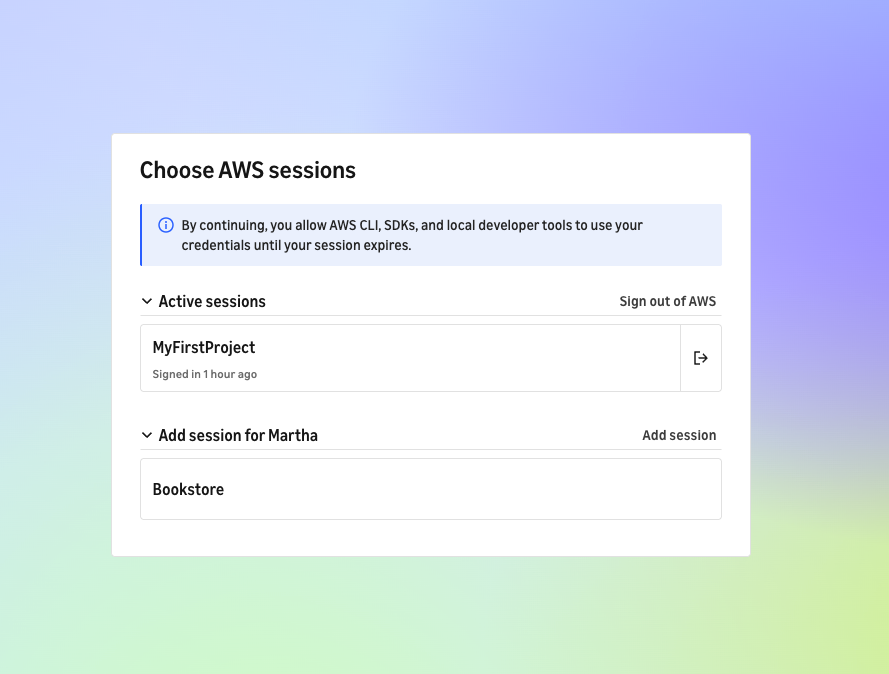
Esta página muestra las sesiones activas y las sesiones que puede agregar. Una sesión representa su estado de autenticación con su AWS y proporciona las mismas credenciales que usa su agente de codificación de IA para crear y administrar recursos.
En este ejemplo, ya ha iniciado sesión en MyFirstProject y no has iniciado sesión en Bookstore. En el Elige AWS sesiones página, puede hacer lo siguiente:
Para seguir usando AWS por
MyFirstProject, eligeMyFirstProject.Para acceder
Bookstore, eligeBookstore.Para eliminar cualquiera de las sesiones actuales, elija el icono de salida.
Para acceder a un Cuenta de AWS mediante un usuario de IAM, como una cuenta que hayas creado con Registrarse en AWS (avanzado), elige Agregar sesión.
Las credenciales que elija serán las mismas que utiliza su agente de codificación de IA para crear y administrar recursos. Por ejemplo, puede iniciar sesión en AWS CLI con el siguiente comando:
aws login --profile MyFirstProjectProfile
Si, a continuación, elige el Bookstore sesión, su herramienta de codificación de IA creará AWS recursos en el Bookstore proyecto.
Elige siempre la sesión que coincida con el proyecto asociado a tu perfil.
