Las traducciones son generadas a través de traducción automática. En caso de conflicto entre la traducción y la version original de inglés, prevalecerá la version en inglés.
Filtrado de problemas de código
Solo puede filtrar problemas de código en los IDE de JetBrains y Visual Studio Code.
Al filtrar los problemas de código, en el panel Problemas de código solo se muestran los problemas que cumplen con los criterios seleccionados. Puedes filtrar los problemas en función de su gravedad para que solo aparezcan los problemas con la gravedad seleccionada en el panel.
También puede controlar cómo se organizan los problemas de código en el panel Problemas de código. Puede agrupar los problemas según su gravedad o según la ubicación de sus archivos.
Cómo filtrar problemas de código:
- JetBrains IDEs
-
-
En la pestaña Problemas con el código Q de Amazon, selecciona el icono de filtro.
-
Se abre un menú emergente con los niveles de gravedad.
La siguiente imagen muestra el menú de gravedad en la pestaña Problemas de código deIntelliJ IDEA.
-
Seleccione o deseleccione los niveles de gravedad por los que desea filtrar y, a continuación, elija Aceptar. Solo los problemas con la gravedad que hayas seleccionado aparecerán en el panel de problemas relacionados con el código Q de Amazon.
- Visual Studio Code
-
-
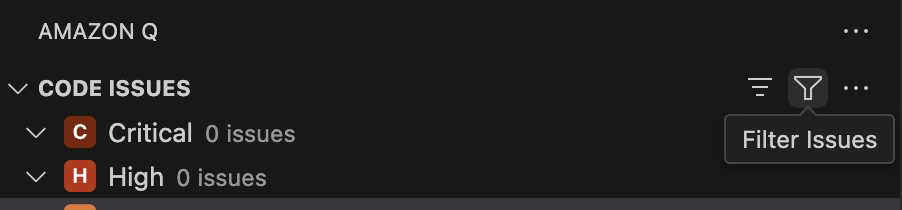
En el panel Problemas de código, seleccione el icono de filtro.
En la siguiente imagen se muestra el icono de filtro en la pestaña Problemas de código en Visual Studio Code.
-
Se abre el menú Filtrar problemas.
Selecciona o desmarca las casillas situadas junto a los niveles de gravedad por los que quieres filtrar y, a continuación, selecciona Aceptar. Solo los problemas con la gravedad que hayas seleccionado aparecerán en el panel Problemas relacionados con el código.
Cómo agrupar problemas de código:
- JetBrains IDEs
-
-
En el panel de problemas de código Q de Amazon, selecciona el icono de agrupación.
-
Se abre un menú emergente Agrupar por.
-
Seleccione Gravedad para agrupar los problemas en el panel de problemas de código en función de su gravedad. Selecciona Ubicación para agrupar los problemas según el archivo de código en el que se encuentran.
- Visual Studio Code
-
-
En el panel Problemas de código, seleccione el icono de agrupación.
En la siguiente imagen se muestra el icono de agrupación en la pestaña Problemas de código en Visual Studio Code.
-
Se abre el menú Agrupar problemas.
-
Selecciona Gravedad para agrupar los problemas en el panel de problemas de código en función de su gravedad. Selecciona Ubicación para agrupar los problemas según el archivo de código en el que se encuentran.