Las traducciones son generadas a través de traducción automática. En caso de conflicto entre la traducción y la version original de inglés, prevalecerá la version en inglés.
Crear un sendero con la CloudTrail consola
Una ruta se puede aplicar a todas las Regiones de AWS que estén habilitadas en su Cuenta de AWS región o se puede aplicar a una sola región. Una ruta que se aplica a todas las Regiones de AWS que están habilitadas en la suya Cuenta de AWS se denomina ruta multirregional. Como práctica recomendada, le sugerimos crear un registro de seguimiento de varias regiones, ya que captura la actividad en todas las regiones habilitadas. Todos los senderos creados con la CloudTrail consola son senderos multirregionales. Solo puede crear un sendero de una sola región mediante la operación AWS CLI o CreateTrailAPI.
nota
Después de crear un rastro, puede configurar otro Servicios de AWS para analizar más a fondo los datos de eventos recopilados en los CloudTrail registros y actuar en función de ellos. Para obtener más información, consulte AWS integraciones de servicios con registros CloudTrail.
Creación de un registro de seguimiento con la consola
Utilice el siguiente procedimiento para crear un registro de seguimiento multirregión. Para registrar eventos en una sola región (no recomendado), utilice la AWS CLI.
Para crear una CloudTrail ruta con Consola de administración de AWS
Inicie sesión en Consola de administración de AWS y abra la CloudTrail consola en https://console.aws.amazon.com/cloudtrail/
. -
En la página CloudTrail de inicio del servicio, en la página de senderos o en la sección Rutas de la página del panel de control, selecciona Crear ruta.
-
En la página Create Trail, escriba el nombre del registro de seguimiento en Trail name. Para obtener más información, consulte Requisitos de nomenclatura para CloudTrail los recursos, los buckets de S3 y las claves de KMS.
-
Si se trata de un registro de AWS Organizations la organización, puede habilitar el registro para todas las cuentas de su organización. Para ver esta opción, debe iniciar sesión en la consola con un usuario o un rol de la cuenta de administración o la de administrador delegado. Para crear correctamente un registro de seguimiento de organización, asegúrese de que el usuario o el rol tengan permisos suficientes. Para obtener más información, consulte Creación de un registro de seguimiento para una organización.
-
En Storage location (Ubicación del almacenamiento), elija Create new S3 bucket (Crear un bucket de S3 nuevo) para crear un bucket. Cuando se crea un bucket, CloudTrail crea y aplica las políticas de buckets necesarias. Si opta por crear un nuevo bucket de S3, su política de IAM debe incluir permiso para la acción
s3:PutEncryptionConfigurationporque el cifrado en el servidor está habilitado de forma predeterminada para el bucket.nota
Si seleccionó Utilizar bucket de S3 existente, especifique un bucket en Nombre del bucket de registro de seguimiento o seleccione Examinar para seleccionar un bucket de su propia cuenta. Si desea utilizar un bucket en otra cuenta, deberá especificar el nombre del bucket. La política de bucket debe conceder CloudTrail permiso para escribir en él. Para obtener más información sobre cómo editar manualmente la política del bucket, consulte Política de bucket de Amazon S3 para CloudTrail.
Para facilitar la búsqueda de tus registros, crea una nueva carpeta (también conocida como prefijo) en un depósito existente para almacenar tus CloudTrail registros. Ingrese el prefijo en Prefix (Prefijo).
-
Para el SSE-KMS cifrado de archivos de registro, selecciona Activado si quieres cifrar los archivos de registro y los archivos de resumen mediante el SSE-KMS cifrado en lugar del SSE-S3 cifrado. El valor predeterminado es Enabled (Habilitado). Si no habilita el SSE-KMS cifrado, los archivos de registro y los archivos de resumen se cifrarán mediante el SSE-S3 cifrado. Para obtener más información sobre el SSE-KMS cifrado, consulte Uso del cifrado del lado del servidor con AWS Key Management Service () SSE-KMS. Para obtener más información sobre el SSE-S3 cifrado, consulte Uso del Server-Side cifrado con claves de S3-Managed cifrado de Amazon (SSE-S3).
Si habilita el SSE-KMS cifrado, elija uno nuevo o existente AWS KMS key. En AWS KMS Alias, especifique un alias en el formato
alias/MyAliasName. Para obtener más información, consulteActualización de un recurso para que utilice su clave de KMS con la consola. CloudTrail también admite claves AWS KMS multirregionales. Para obtener más información sobre las claves de varias regiones, consulte Uso de claves de varias regiones en la Guía para desarrolladores de AWS Key Management Service .nota
También puede escribir el ARN de una clave de otra cuenta. Para obtener más información, consulte Actualización de un recurso para que utilice su clave de KMS con la consola. La política de claves debe CloudTrail permitir el uso de la clave para cifrar los archivos de registro y los archivos de resumen, y permitir que los usuarios que especifique lean los archivos de registro o los archivos de resumen sin cifrar. Para obtener más información sobre cómo editar manualmente la política de claves, consulte Configuración AWS KMS políticas clave para CloudTrail.
-
En Additional settings (Configuración adicional), configure lo siguiente.
-
En Log file validation (Validación de archivo de registros), elija Enabled (Habilitado) para que se envíen los resúmenes de archivos de registros a su bucket de S3. Puede utilizar los archivos de resumen para comprobar que los archivos de registro no se han modificado después de CloudTrail entregarlos. Para obtener más información, consulte Validación de la integridad del archivo de CloudTrail registro.
-
Para la entrega de notificaciones de SNS, selecciona Activado para recibir una notificación cada vez que se entregue un registro a tu depósito. CloudTrail almacena varios eventos en un archivo de registro. Las notificaciones de SNS se envían para cada archivo de registro, no para cada evento. Para obtener más información, consulte Configuración de las notificaciones de Amazon SNS para CloudTrail.
Si habilita las notificaciones SNS, en Create a new SNS topic (Crear un tema de SNS nuevo), elija New (Nuevo) para crear un tema o elija Existing (Existente) a fin de utilizar un tema existente. Si va a crear un registro de seguimiento de varias regiones, las notificaciones de SNS para las entregas de archivo de registro de todas las regiones activadas se envían al tema de SNS único que haya creado.
Si elige Nuevo, CloudTrail especifica un nombre para el nuevo tema o puede escribir un nombre. Si elige Existing (Existente), elija un tema de SNS en la lista desplegable. También puede especificar el ARN de un tema de otra región o de una cuenta con los permisos adecuados. Para obtener más información, consulte Política temática de Amazon SNS para CloudTrail.
Si crea un tema, deberá suscribirse al tema para recibir una notificación del envío de archivos de registro. Puede suscribirse en la consola de Amazon SNS. Debido a la frecuencia de las notificaciones, recomendamos que configure la suscripción para que se utilice una cola de Amazon SQS a fin de administrar las notificaciones mediante programación. Para obtener más información, consulte Introducción a Amazon SNS en la Guía para desarrolladores de Amazon Simple Notification Service.
-
-
Si lo desea, configure CloudTrail el envío de archivos de registro a CloudWatch Logs seleccionando Activado en CloudWatch los registros. Para obtener más información, consulte Envío de eventos a CloudWatch registros.
-
Si habilita la integración con CloudWatch los registros, elija Nuevo para crear un nuevo grupo de registros o Existente para usar uno existente. Si elige Nuevo, CloudTrail especifique un nombre para el nuevo grupo de registros o puede escribir un nombre.
-
Si elige Existing (Existente), elija un grupo de registros en la lista desplegable.
-
Elija Nuevo para crear un nuevo rol de IAM con los permisos necesarios para enviar CloudWatch registros a Logs. Elija Existing (Existente) para elegir un rol de IAM en la lista desplegable. La instrucción de la política para el rol nuevo o existente se muestra al expandir Policy document (Documento de política). Para obtener más información acerca de este rol, consulte Documento de política de roles CloudTrail para el uso de CloudWatch registros para la supervisión.
nota
-
Cuando configura un registro de seguimiento, puede elegir un bucket de S3 y un tema de SNS que pertenezcan a otra cuenta. Sin embargo, si desea CloudTrail enviar eventos a un grupo de CloudWatch registros, debe elegir un grupo de registros que exista en su cuenta actual.
Solo la cuenta de administración puede configurar un grupo de CloudWatch registros para un registro de la organización mediante la consola. El administrador delegado puede configurar un grupo de CloudWatch registros mediante las operaciones de la
UpdateTrailAPI AWS CLI CloudTrailCreateTrailo o.
-
-
-
En Etiquetas, puede agregar hasta 50 pares de claves y etiquetas para que lo ayuden a identificar y ordenar su registro de seguimiento y controlar el acceso a él. Las etiquetas pueden ayudarle a identificar tanto sus CloudTrail senderos como los depósitos de Amazon S3 que contienen archivos de CloudTrail registro. A continuación, puede utilizar grupos de recursos para sus CloudTrail recursos. Para obtener más información, consulte Grupos de recursos de AWS y Tags.
-
En la página Choose log events (Elegir eventos de registro), elija los tipos de eventos que desea registrar. En Management events (Eventos de administración), haga lo siguiente.
-
En API activity (Actividad de la API), elija si desea que su registro de seguimiento registre eventos de Read (Lectura), Write (Escritura) o ambos. Para obtener más información, consulte Eventos de administración.
-
Elige Excluir AWS KMS eventos para filtrar AWS Key Management Service (AWS KMS) los eventos de tu ruta. La configuración predeterminada es incluir todos los AWS KMS eventos.
La opción de registrar o excluir AWS KMS eventos solo está disponible si registra los eventos de administración en su ruta. Si elige no registrar los eventos de administración, los AWS KMS eventos no se registran y no puede cambiar la configuración AWS KMS del registro de eventos.
AWS KMS acciones como
EncryptDecrypt, yGenerateDataKeysuelen generar un gran volumen (más del 99%) de eventos. Estas acciones ahora se registran como eventos de lectura. Low-volume, AWS KMS las acciones relevantesDisable, comoDelete, yScheduleKey(que normalmente representan menos del 0,5% del volumen de AWS KMS eventos) se registran como eventos de escritura.Para excluir eventos de gran volumen
Encrypt, comoDecrypt, yGenerateDataKey, sin dejar de registrar eventos relevantesDisable, comoDeleteyScheduleKey, elija registrar eventos de administración de escritura y desactive la casilla Excluir AWS KMS eventos. -
Elija Exclude Amazon RDS Data API events (Excluir eventos de API de datos de Amazon RDS) para quitar del registro de seguimiento los eventos de API de datos de Amazon Relational Database Service. La configuración predeterminada es incluir a todos los eventos de la API de datos de Amazon RDS. A fin de obtener más información sobre los eventos de API de datos de Amazon RDS, consulte Registro de llamadas a la API de datos con AWS CloudTrail en la Guía del usuario de Amazon RDS para Aurora.
-
-
Para registrar eventos de datos, elija Data events (Eventos de datos). Se aplican cargos adicionales para registrar eventos de datos. Para obtener más información, consulte AWS CloudTrail Precios
. -
importante
Los pasos del 12 al 16 son para configurar los eventos de datos mediante selectores de eventos avanzados, que son los predeterminados. Los selectores de eventos avanzados le permiten configurar más tipos de recursos y ofrecen un control detallado de los eventos de datos que captura su registro de seguimiento. Si ha optado por utilizar selectores de eventos básicos, complete los pasos que se indican en Configurar los ajustes de eventos de datos mediante selectores de eventos básicos y, a continuación, vuelva al paso 17 de este procedimiento.
En Tipo de recurso, elija el tipo de recurso en el que desea registrar los eventos de datos. Para obtener más información sobre los tipos de recursos disponibles, consulte Eventos de datos.
-
Elija una plantilla de selección de registros. Puede elegir una plantilla predefinida o elegir Personalizar para definir sus propias condiciones de recopilación de eventos.
Puede elegir entre las siguientes plantillas predefinidas:
-
Registrar todos los eventos: elija esta plantilla para registrar todos los eventos.
-
Registrar eventos de solo lectura: elija esta plantilla para registrar solo eventos de lectura. Read-only los eventos son eventos que no cambian el estado de un recurso, como
Get*Describe*los eventos. -
Registrar solo eventos de escritura: elija esta plantilla para registrar solo eventos de escritura. Los eventos de escritura agregan, cambian o eliminan recursos, atributos o artefactos, como eventos
Put*,Delete*oWrite*. -
Registrar solo Consola de administración de AWS eventos: elija esta plantilla para registrar solo los eventos que se originen en Consola de administración de AWS.
-
Excluir eventos Servicio de AWS iniciados: elija esta plantilla para excluir Servicio de AWS los eventos que tengan un
eventTypedeAwsServiceEventy los eventos Servicio de AWS iniciados con funciones vinculadas (SLR).
nota
Si eliges una plantilla predefinida para los buckets de S3, podrás registrar los eventos de datos de todos los buckets que hay actualmente en tu AWS cuenta y de todos los buckets que crees una vez que termines de crear la ruta. También permite registrar la actividad de eventos de datos realizada por cualquier identidad de IAM de tu AWS cuenta, incluso si esa actividad se realiza en un bucket que pertenece a otra cuenta. AWS
Si el registro de seguimiento solo aplica a una región, elegir una plantilla predefinida que registra todos los buckets de S3 permite el registro de eventos de datos de todos los buckets en la misma región que el registro de seguimiento, así como de cualquier otro bucket que cree posteriormente en esa región. No registrará los eventos de datos de los buckets de Amazon S3 en otras regiones de su AWS cuenta.
Si va a crear un registro multirregional, la elección de una plantilla predefinida para las funciones de Lambda habilita el registro de eventos de datos para todas las funciones que se encuentran actualmente en AWS su cuenta y para cualquier función de Lambda que pueda crear en cualquier región una vez que haya terminado de crear el registro. Si va a crear una ruta para una sola región (mediante la AWS CLI), esta selección habilita el registro de eventos de datos para todas las funciones que se encuentran actualmente en esa región de su AWS cuenta y para cualquier función de Lambda que pueda crear en esa región una vez que haya terminado de crear la ruta. No habilita el registro de eventos de datos de las funciones Lambda creadas en otras regiones.
El registro de los eventos de datos para todas las funciones también permite registrar la actividad de los eventos de datos realizada por cualquier identidad de IAM de su AWS cuenta, incluso si esa actividad se realiza en una función que pertenece a otra AWS cuenta.
-
-
(Opcional) En Nombre del selector, escriba un nombre para identificar el selector. El nombre del selector es un nombre descriptivo opcional para un selector de eventos avanzado, como “Registrar eventos de datos para solo dos buckets de S3”. El nombre del selector aparece como
Nameen el selector de eventos avanzado y se puede ver si se amplía la vista JSON. -
Si seleccionó Personalizado, en los selectores de eventos avanzados se crea una expresión basada en los valores de los campos de los selectores de eventos avanzados.
nota
Los selectores no admiten el uso de caracteres comodín como
*. Para hacer coincidir varios valores con una sola condición, puede usarStartsWith,EndsWith,NotStartsWithoNotEndsWitha fin de hacer coincidir de manera explícita el principio o el final del campo de evento.-
Elija uno de los siguientes campos.
-
readOnly- sereadOnlypuede configurar para que sea igual a un valor detrueofalse. Read-onlylos eventos de datos son eventos que no cambian el estado de un recurso, comoDescribe*los eventosGet*o. Los eventos de escritura agregan, cambian o eliminan recursos, atributos o artefactos, como eventosPut*,Delete*oWrite*. Para registrar eventosreadywrite, no agregue un selector dereadOnly. -
eventName:eventNamepuede utilizar cualquier operador. Puede usarlo para incluir o excluir cualquier evento de datos registrado CloudTrail, comoPutBucketGetItem, oGetSnapshotBlock. -
eventSource: el origen del evento que se va a incluir o excluir. Este campo puede utilizar cualquier operador. -
eventType: el tipo de evento que se va a incluir o excluir. Por ejemplo, puede establecer este campo en no igual a
AwsServiceEventpara excluir Servicio de AWS eventos. Para obtener una lista de los tipos de eventos, consulte eventType en CloudTrail registrar el contenido de los eventos de administración, datos y actividad de la red. -
sesión CredentialFromConsole: incluye o excluye los eventos que se originan en una Consola de administración de AWS sesión. Este campo se puede establecer como igual o no igual con un valor de
true. -
usuario Identity.arn: incluye o excluye eventos para las acciones realizadas por identidades de IAM específicas. Para obtener más información, consulte Elemento userIdentity de CloudTrail .
-
resources.ARN: puede utilizar cualquier operador conresources.ARN, pero si utiliza es igual a o no es igual a, el valor debe coincidir exactamente con el ARN de un recurso válido del tipo especificado en la plantilla como el valor deresources.type.nota
No puede usar el campo
resources.ARNpara filtrar los tipos de recursos que no tienen ARN.Para obtener más información sobre los formatos del ARN de los recursos de eventos de datos, consulte Acciones, recursos y claves de condición para los Servicios de AWS en la Referencia de autorizaciones de servicio.
-
-
En cada campo, seleccione + Condición para agregar tantas condiciones como necesite, hasta un máximo de 500 valores especificados para todas las condiciones. Por ejemplo, para excluir eventos de datos de dos buckets de S3 de los eventos de datos registrados en su almacén de datos de eventos, puede establecer el campo en resources.ARN, configurar el operador en no comienza por y, a continuación, pegar un ARN de bucket de S3 para los que no desea registrar eventos.
Para agregar el segundo bucket de S3, seleccione + Condición y, a continuación, repita la instrucción anterior, pegue el ARN o busque un bucket diferente.
Para obtener información sobre cómo se CloudTrail evalúan varias condiciones, consulte. ¿Cómo CloudTrail evalúa varias condiciones de un campo
nota
Puede tener un máximo de 500 valores para todos los selectores de un almacén de datos de eventos. Esto incluye matrices de varios valores para un selector como
eventName. Si tiene valores únicos para todos los selectores, puede agregar un máximo de 500 condiciones a un selector. -
Elija + Field (+ campos) para agregar campos adicionales según sea necesario. Para evitar errores, no establezca valores contradictorios ni duplicados en los campos. Por ejemplo, no especifique un ARN en un selector para que sea igual a un valor y luego especifique que el ARN no sea igual al mismo valor en otro selector.
-
-
Para agregar otro tipo de recurso en el que registrar eventos de datos, elija Agregar tipo de evento de datos. Repita los 12 pasos hasta este paso a fin de configurar selectores de eventos avanzados para el tipo de recursos.
-
Para habilitar la agregación de eventos de datos, elija una o más plantillas de agregación. Estas plantillas definen cómo se resumirán los eventos de datos. Puede elegir entre las siguientes plantillas:
-
Actividad de la API para obtener resúmenes de 5 minutos de sus eventos de datos en función de las llamadas a la API realizadas. Úselo para comprender sus patrones de uso de la API, incluida la frecuencia, las personas que llaman y la fuente.
-
Acceda a los recursos para obtener los patrones de actividad de sus AWS recursos. Úselo para comprender cómo se accede a sus AWS recursos, cuántas veces se accede a ellos en un período de 5 minutos, quién accede al recurso y qué acciones se están realizando.
-
Acciones del usuario para obtener patrones de actividad basados en los principios de IAM que realizan llamadas a la API en su cuenta.
nota
Las agregaciones se aplican a todos los eventos de datos recopilados en tu registro.
-
-
Para registrar los eventos de actividad de la red, seleccione Eventos de actividad de la red. Los eventos de actividad de red permiten a los propietarios de puntos finales de VPC grabar las llamadas a la AWS API realizadas con sus puntos de enlace de VPC desde una VPC privada a. Servicio de AWS Se aplican cargos adicionales por el registro de eventos de actividad de la red. Para obtener más información, consulte AWS CloudTrail Precios
. Para registrar eventos de actividad de la red, siga estos pasos:
-
En Origen de eventos de actividad de la red, seleccione el origen de los eventos de actividad de la red.
-
Elija una plantilla en la sección Log selector template (Plantilla de selector de registros). Puede optar por registrar todos los eventos de actividad de la red, registrar todos los eventos de acceso denegado a la actividad de la red o seleccionar Personalizar para crear un selector de registro personalizado que filtre por varios campos, como
eventNameyvpcEndpointId. -
(Opcional) Escriba un nombre para identificar el selector. El nombre del selector aparece como Nombre en el selector de eventos avanzado y se puede ver si se amplía la vista JSON.
-
En Selectores de eventos avanzados, cree expresiones mediante la selección de valores para Campo, Operador y Valor. Puede omitir este paso si utiliza una plantilla de registro predefinida.
-
Para excluir o incluir eventos de actividad de la red, puede elegir entre los siguientes campos de la consola.
-
eventName: puede utilizar cualquier operador coneventName. Puede utilizarlo para incluir o excluir cualquier evento, comoCreateKey. -
errorCode: puede usarlo para filtrar por un código de error. Actualmente, el únicoerrorCodeque se admite esVpceAccessDenied. -
vpcEndpointId: identifica el punto de conexión de VPC por el que pasó la operación. Puede utilizar cualquier operador convpcEndpointId.
-
-
En cada campo, seleccione + Condición para agregar tantas condiciones como necesite, hasta un máximo de 500 valores especificados para todas las condiciones.
-
Elija + Field (+ campos) para agregar campos adicionales según sea necesario. Para evitar errores, no establezca valores contradictorios ni duplicados en los campos.
-
-
Para agregar otro origen de eventos de actividad de la red que quiera registrar, seleccione Agregar selector de eventos de actividad de la red.
-
De manera opcional, expanda JSON view (Vista JSON) para ver los selectores de eventos avanzados como un bloque JSON.
-
-
Elija los eventos de Insights si quiere que su ruta registre los eventos de Insights. CloudTrail
En Event type (Tipo de evento), seleccione Insights events (Eventos de Insights). Debe registrar los eventos de administración de escritura para registrar los eventos de Insights para calcular la tasa de llamadas a la API. Debe registrar los eventos de administración de lectura o escritura para registrar los eventos de Insights para calcular la tasa de errores de la API.
CloudTrail Insights analiza los eventos de administración para detectar actividades inusuales y los registra cuando se detectan anomalías. De forma predeterminada, los registros de seguimiento no registran eventos de Insights. Para obtener más información acerca de los eventos de Insights, consulte Trabajando con CloudTrail Insights. Se aplican cargos adicionales por registrar eventos de Insights. Para CloudTrail conocer los precios, consulte AWS CloudTrail Precios.
Los eventos de Insights se envían a una carpeta diferente con el nombre
/CloudTrail-Insightdel mismo depósito de S3 que se especifica en el área de ubicación de almacenamiento de la página de detalles de la ruta. CloudTrailcrea el nuevo prefijo para usted. Por ejemplo, si el bucket de S3 de destino actual se denominaamzn-s3-demo-bucket/AWSLogs/CloudTrail/, el nombre del bucket de S3 con un nuevo prefijo se denominaamzn-s3-demo-bucket/AWSLogs/CloudTrail-Insight/. -
Cuando haya terminado de elegir los tipos de eventos para registrar, elija Next (Siguiente).
-
En la página Review and create (Revisar y crear), revise las opciones seleccionadas. Elija Edit (Editar) en una sección para cambiar la configuración del registro de seguimiento que se muestra en esa sección. Cuando esté listo para crear el registro de seguimiento, elija Create trail (Crear registro de seguimiento).
-
El nuevo registro de seguimiento aparece en la página Trails. En unos 5 minutos, CloudTrail publica los archivos de registro que muestran las llamadas a la AWS API realizadas en tu cuenta. Puede ver los archivos de registro del bucket de S3 especificado.
Si has activado los eventos de Insights para una ruta, CloudTrail pueden tardar hasta 36 horas en empezar a publicarlos, siempre y cuando se detecte una actividad inusual durante ese tiempo.
nota
CloudTrail Por lo general, entrega los registros en una media de unos 5 minutos tras una llamada a la API. No hay garantía de que suceda en este plazo. Para obtener más información, consulte el Acuerdo de nivel de servicio de AWS CloudTrail
. Si configuras mal la ruta (por ejemplo, si no se puede acceder al depósito de S3), CloudTrail intentarás volver a enviar los archivos de registro a tu depósito de S3 durante 30 días, y los eventos que se intenten entregar estarán sujetos a los cargos estándar. CloudTrail Para evitar que se le cobre por un registro de seguimiento mal configurado, debe eliminarlo.
Configurar los ajustes de eventos de datos mediante selectores de eventos básicos
Puede usar selectores de eventos avanzados para configurar todos los tipos de eventos de datos, así como los eventos de actividad de la red. Los selectores de eventos avanzados permiten crear selectores detallados para registrar solo los eventos que le interesen.
Si usa selectores de eventos básicos para registrar los eventos de datos, solo podrá registrar eventos de datos de buckets de Amazon S3, funciones de AWS Lambda y tablas de Amazon DynamoDB. Con los selectores de eventos básicos no puede filtrar por el campo eventName. Tampoco puede registrar los eventos de actividad de la red.
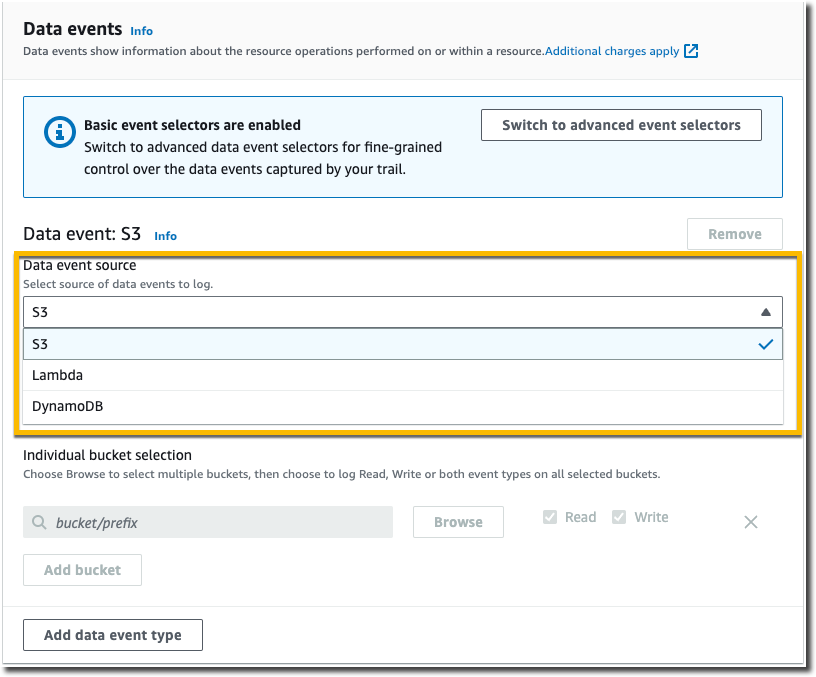
Use el procedimiento siguiente para configurar los ajustes de eventos de datos mediante selectores de eventos básicos.
Para configurar los ajustes de eventos de datos mediante selectores de eventos básicos
-
En Eventos, seleccione Eventos de datos para registrar eventos de datos. Se aplican cargos adicionales para registrar eventos de datos. Para obtener más información, consulte AWS CloudTrail Precios
. -
Para buckets de Amazon S3:
-
En Data event source (Fuente de evento de datos), elija S3.
-
Puede registrar All current and future S3 buckets (Todos los buckets de S3 actuales y futuros) o bien, especificar buckets o funciones individuales. De forma predeterminada, los eventos de datos se registran para todos los buckets de S3 actuales y futuros.
nota
Si mantiene la opción predeterminada Todos los depósitos de S3 actuales y futuros, se permite registrar los eventos de datos de todos los depósitos que se encuentren actualmente en su AWS cuenta y de todos los depósitos que cree una vez que haya terminado de crear la ruta. También permite registrar la actividad de eventos de datos realizada por cualquier identidad de IAM de tu AWS cuenta, incluso si esa actividad se realiza en un bucket que pertenece a otra cuenta. AWS
Si va a crear un sendero para una sola región (lo hace con AWS CLI), si selecciona Todos los depósitos de S3 actuales y futuros, se habilita el registro de eventos de datos para todos los grupos de la misma región que su ruta y para cualquier grupo que cree más adelante en esa región. No registrará los eventos de datos de los buckets de Amazon S3 en otras regiones de su AWS cuenta.
-
Si conserva la opción predeterminada, All current and future S3 buckets (Todos los buckets de S3 actuales y futuros), elija registrar eventos de Read (Lectura), Write (Escritura) o ambos.
-
Para seleccionar buckets individuales, desmarque las casillas de verificación Read (Lectura) y Write (Escritura) en All current and future S3 buckets (Todos los buckets de S3 actuales y futuros). En Individual bucket selection (Selección de bucket individual), busque un bucket en el que registrar los eventos de datos. Busque buckets específicos al escribir un prefijo de bucket para el bucket que desee. En esta ventana puede seleccionar varios buckets. Elija Add bucket (Agregar bucket) para registrar eventos de datos en más buckets. Elija registrar eventos de Read (Lectura), como
GetObject, Write (Escritura), comoPutObject, o de ambos.Esta configuración tiene prioridad sobre la configuración individual de cada bucket. Por ejemplo, si establece la configuración para que se registren los eventos de tipo Read de todos los buckets de S3 y posteriormente decide agregar un determinado bucket en el registro de eventos de datos, la opción Read ya aparecerá seleccionada en el bucket que agregue. Esta selección no se puede anular. Solo se puede configurar la opción Write.
Para eliminar un bucket del registro, elija X.
-
-
Para agregar otro tipo de recurso en el que registrar eventos de datos, elija Agregar tipo de evento de datos.
-
Para funciones Lambda:
-
En Data event source (Fuente de evento de datos), elija Lambda.
-
En Lambda function (Función Lambda), elija All regions (Todas las regiones) para registrar todas las funciones Lambda, o Input function as ARN (Función de entrada como ARN) a fin de registrar eventos de datos en una función específica.
Para registrar los eventos de datos de todas las funciones de Lambda de su AWS cuenta, seleccione Registrar todas las funciones actuales y futuras. Esta configuración tiene prioridad sobre la configuración individual de cada función. Se registran todas las funciones aunque no se muestren.
nota
Si va a crear un registro de seguimiento de varias regiones, esta opción habilita el registro de eventos de datos de todas las funciones que se encuentran actualmente en la cuenta de AWS , así como de cualquier función de Lambda que cree en cualquier región después de crear el registro de seguimiento. Si va a crear una ruta para una sola región (mediante la AWS CLI), esta selección habilita el registro de eventos de datos para todas las funciones que se encuentran actualmente en esa región de su AWS cuenta y para cualquier función de Lambda que pueda crear en esa región una vez que haya terminado de crear la ruta. No habilita el registro de eventos de datos de las funciones Lambda creadas en otras regiones.
El registro de los eventos de datos para todas las funciones también permite registrar la actividad de los eventos de datos realizada por cualquier identidad de IAM de su AWS cuenta, incluso si esa actividad se realiza en una función que pertenece a otra AWS cuenta.
-
Si elige Input function as ARN (Función de entrada como ARN), ingrese el ARN de una función de Lambda.
nota
Si tiene más de 15 000 funciones Lambda en su cuenta, no podrá ver ni seleccionar todas las funciones de la CloudTrail consola al crear un registro. Sí que puede seleccionar la opción para registrar todas las funciones, aunque estas no se muestren. Si desea registrar eventos de datos para funciones específicas, puede añadir manualmente una función si conoce su ARN. También puede terminar de crear la ruta en la consola y, a continuación, utilizar el put-event-selectors comando AWS CLI and the para configurar el registro de eventos de datos para funciones Lambda específicas. Para obtener más información, consulte Gestionar las rutas con el AWS CLI.
-
-
Para tablas de DynamoDB:
-
En Data event source (Fuente de evento de datos), elija DynamoDB.
-
En DynamoDB table selection (Selección de tabla de DynamoDB), elija Browse (Examinar) para seleccionar una tabla o pegue el ARN de una tabla de DynamoDB a la que tenga acceso. El ARN de la tabla de DynamoDB utiliza el siguiente formato:
arn:partition:dynamodb:region:account_ID:table/table_namePara agregar otra tabla, elija Add row (Agregar fila) y busque una tabla o pegue el ARN de una tabla a la que tenga acceso.
-
-
A fin de configurar eventos de Insights y otras configuraciones para su registro de seguimiento, vuelva al procedimiento anterior en este tema, Creación de un registro de seguimiento con la consola.
Siguientes pasos
Después de crear el registro de seguimiento, puede volver a él para realizar cambios:
-
Si aún no lo ha hecho, puede configurarlo CloudTrail para enviar los archivos de registro a CloudWatch Logs. Para obtener más información, consulte Envío de eventos a CloudWatch registros.
-
Cree una tabla y utilícela para ejecutar una consulta en Amazon Athena con el fin de analizar su actividad de servicio de AWS . Para obtener más información, consulte Creación de una tabla de CloudTrail registros en la CloudTrail consola en la Guía del usuario de Amazon Athena.
-
Agregar etiquetas personalizadas (pares de clave-valor) al registro de seguimiento
-
Para crear otro registro de seguimiento, abra la página Registros de seguimiento y seleccione Crear registro de seguimiento.
