Las traducciones son generadas a través de traducción automática. En caso de conflicto entre la traducción y la version original de inglés, prevalecerá la version en inglés.
Configuración de AWS DataSync transferencias con Google Cloud Storage
Con AWS DataSyncél, puedes transferir datos entre Google Cloud Storage y los siguientes servicios AWS de almacenamiento:
-
Amazon S3
-
Amazon EFS
-
Servidor FSx de archivos Amazon para Windows
-
Amazon FSx para Lustre
-
Amazon FSx para OpenZFS
-
Amazon FSx para NetApp ONTAP
Para iniciar la configuración de la transferencia, cree una ubicación para Google Cloud Storage. Esta ubicación puede funcionar como origen o como destino de la transferencia. Solo se necesita un DataSync agente cuando transfieres datos entre Google Cloud Storage y Amazon EFS o Amazon FSx, o cuando utilizas tareas del modo Básico. Las transferencias de datos en modo mejorado entre Google Cloud Storage y Amazon S3 no requieren un agente.
nota
Para la conectividad en la nube privada entre Google Cloud Storage y AWS, usa el modo Básico con agentes.
Descripción general de
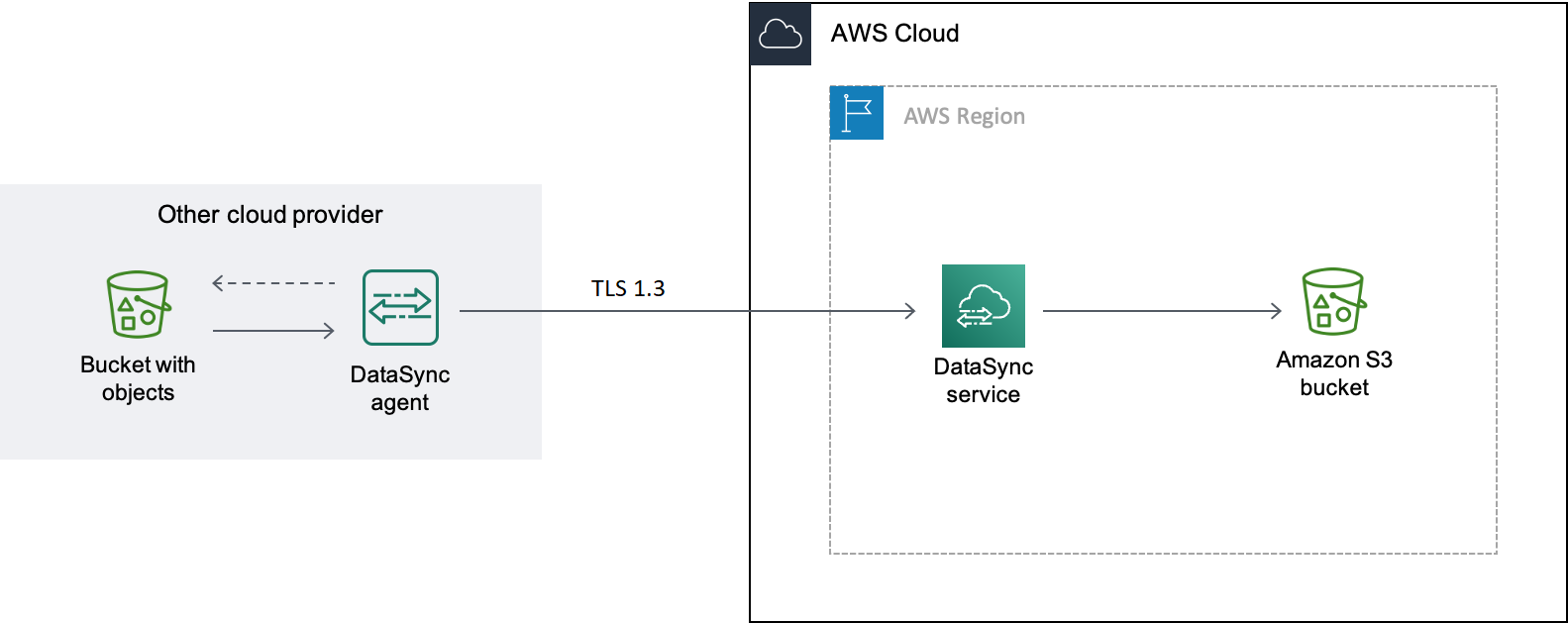
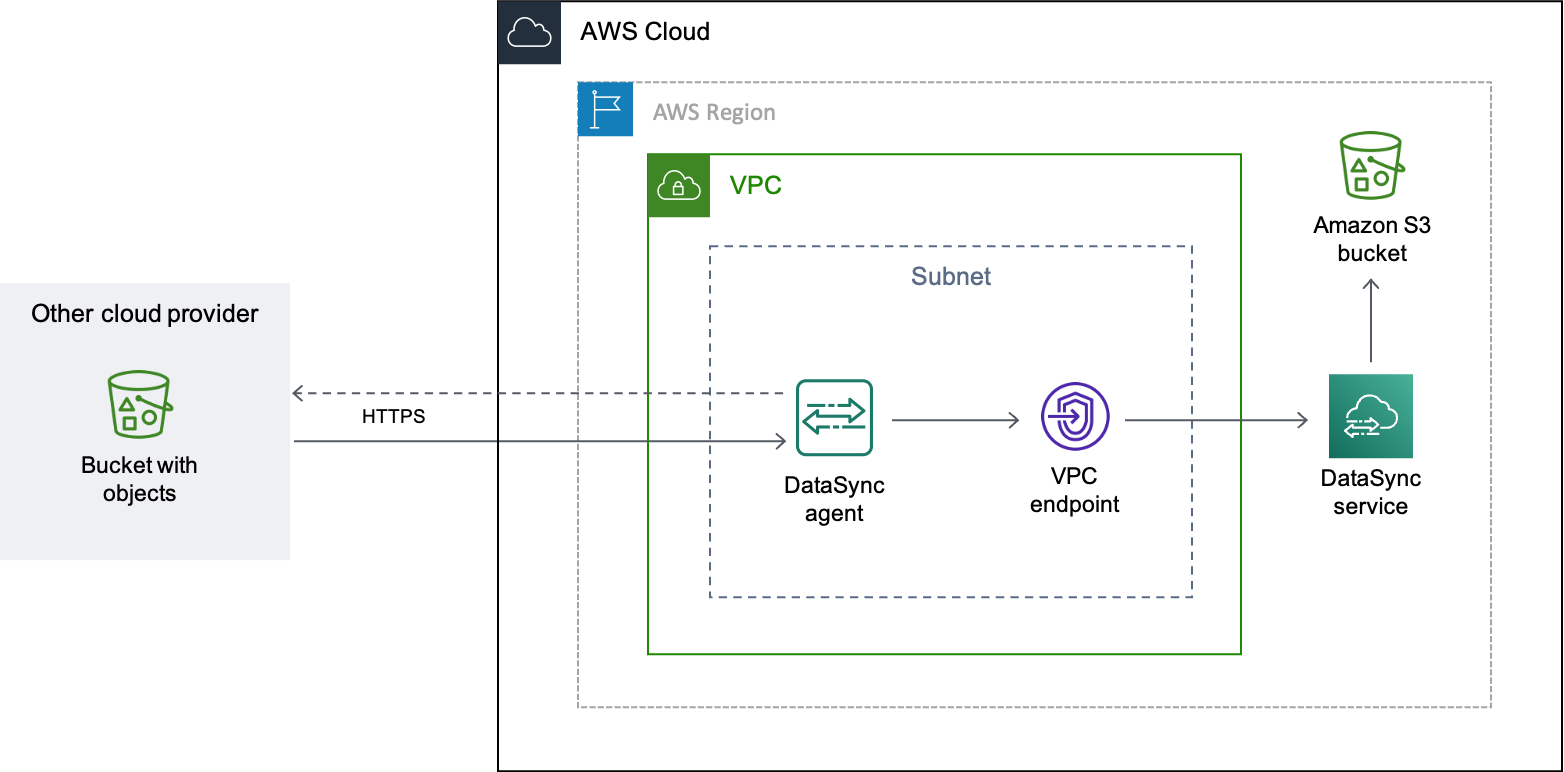
DataSync usa la API XML de Google Cloud Storage
Cuando utiliza el modo básico para las transferencias, puede implementar el agente en Google Cloud Storage o en la VPC de Amazon.
Costos
Las tarifas asociadas a esta migración pueden incluir lo siguiente:
-
Ejecutar una instancia de máquina virtual (VM) de Google Compute Engine
(si implementas tu DataSync agente en Google Cloud) -
Ejecutar una instancia de Amazon EC2
(si despliega su DataSync agente en una VPC interna) AWS -
Transferir los datos mediante el uso DataSync
, incluidos los cargos de solicitud relacionados con Google Cloud Storage y Amazon S3 (si S3 es una de tus ubicaciones de transferencia) -
Transferencia de datos desde Google Cloud Storage
-
Almacenamiento de datos en Amazon S3
Requisitos previos
Antes de comenzar, haga lo siguiente si aún no lo ha hecho:
-
Cree un bucket de Google Cloud Storage
con los objetos a los que quiera transferir a AWS. -
Cree un bucket de Amazon S3 para almacenar los objetos después de que estén en AWS.
Creación de una clave HMAC para su bucket de Google Cloud Storage
DataSync utiliza una clave HMAC asociada a tu cuenta de servicio de Google para autenticarse y leer el depósito desde el que estás transfiriendo datos. (Para ver instrucciones detalladas sobre cómo crear claves HMAC, consulte la Documentación de Google Cloud Storage
Cómo crear una clave HMAC
-
Cree una clave HMAC para su cuenta de servicio de Google.
-
Asegúrese de que su cuenta de servicio de Google tenga al menos permisos
Storage Object
                        Viewer
. -
Guarde el ID y el secreto de acceso de la clave HMAC en un lugar seguro.
Necesitarás estos elementos más adelante para configurar la ubicación de DataSync origen.
Paso 2: configurar su red
La configuración de la red solo es necesaria cuando se utiliza un DataSync agente con la transferencia. Los requisitos de red para esta migración dependen del lugar en el que decida implementar el agente.
Si quieres alojar a tu DataSync agente en Google Cloud, configura tu red para permitir las DataSync transferencias a través de un punto final público.
Si desea alojar a su agente AWS, necesita una VPC con un punto final de interfaz. DataSync utiliza el punto final de la VPC para facilitar la transferencia.
Cómo configurar la red para un punto de conexión de VPC
-
Si no tiene una, cree una VPC en el mismo lugar que su bucket Región de AWS de S3.
-
Configure su red para permitir las DataSync transferencias a través de un punto final de servicio de VPC.
Para ello, modifique el grupo de seguridad asociado a su punto de conexión de servicio de VPC.
Paso 3: Crear un DataSync agente (opcional)
Solo se necesita un DataSync agente cuando se utilizan las tareas del modo básico. Si utiliza el modo mejorado para transferir datos entre Google Cloud Storage (GCS) y Amazon S3, no se requiere un agente. Si quieres usar el modo básico, necesitas un DataSync agente que pueda acceder a tu depósito de GCS.
En este escenario, el DataSync agente se ejecuta en tu entorno de Google Cloud.
Antes de empezar: instala la CLI de Google Cloud
Cómo crear el agente para Google Cloud
-
Abre la AWS DataSync consola en https://console.aws.amazon.com/datasync/
. -
En el panel de navegación situado a la izquierda, elija Agentes y luego, Crear agente.
-
Para Hypervisor, elija VMware ESXiy, a continuación, elija Descargar la imagen para descargar un
.ziparchivo que contenga el agente. -
Abra un terminal. Ejecute el siguiente comando para descomprimir la imagen:
unzip AWS-DataSync-Agent-VMWare.zip -
Extraiga el contenido del archivo
.ovadel agente, empezando poraws-datasyncejecutando el siguiente comando:tar -xvf aws-datasync-2.0.1655755445.1-x86_64.xfs.gpt.ova -
Importe el archivo
.vmdkdel agente a Google Cloud ejecutando el siguiente comando CLI de Google Cloud:gcloud compute images import aws-datasync-2-test \ --source-file INCOMPLETE-aws-datasync-2.0.1655755445.1-x86_64.xfs.gpt-disk1.vmdk \ --os centos-7nota
La importación del archivo
.vmdkpuede tardar hasta dos horas. -
Cree e inicie una instancia de máquina virtual para la imagen del agente que acaba de importar.
La instancia necesita las siguientes configuraciones para su agente. (Para ver instrucciones detalladas sobre cómo crear una instancia, consulte la Documentación de Google Cloud Compute Engine
). -
En el tipo de máquina, seleccione una de las siguientes opciones:
-
e2-standard-8: para ejecutar DataSync tareas con hasta 20 millones de objetos.
-
e2-standard-16: para ejecutar DataSync tareas con más de 20 millones de objetos.
-
-
Para ver la configuración del disco de arranque, vaya a la sección de imágenes personalizadas. A continuación, elija la imagen del DataSync agente que acaba de importar.
-
Para configurar la cuenta de servicio, elija su cuenta de servicio de Google (la misma cuenta que utilizó en el paso 1).
-
Para la configuración del firewall, elija la opción para permitir el tráfico HTTP (puerto 80).
Para activar el DataSync agente, el puerto 80 debe estar abierto en el agente. No se requiere que el puerto sea accesible públicamente. Una vez activado, DataSync cierra el puerto.
-
-
Una vez que la instancia de máquina virtual esté en ejecución, anote la dirección IP pública.
Necesitará esta dirección IP para activar el agente.
-
Vuelve a la DataSync consola. En la pantalla Crear agente, donde descargó la imagen del agente, haga lo siguiente para activar el agente:
-
En el tipo de punto de conexión, elija la opción de puntos de conexión de servicio público (por ejemplo, puntos de conexión de servicio público en el Este de EE. UU. (Ohio)).
-
En Clave de activación, elija Obtener automáticamente la clave de activación de su agente.
-
En Dirección del agente, introduzca la dirección IP pública de la instancia de máquina virtual del agente que acaba de crear.
-
Seleccione Obtener clave.
-
-
Asigne un nombre para el agente y, a continuación, elija Crear agente.
Su agente está en línea y listo para transferir datos.
En este escenario, el agente se ejecuta como una instancia de Amazon EC2 en una VPC asociada a la suya. Cuenta de AWS
Antes de empezar: configure AWS Command Line Interface (AWS CLI).
Cómo crear el agente para su VPC
-
Abra un terminal. Asegúrese de configurar su AWS CLI perfil para usar la cuenta asociada a su bucket de S3.
-
Copie el siguiente comando. Sustituya
vpc-regionus-east-1).aws ssm get-parameter --name /aws/service/datasync/ami --regionvpc-region -
Ejecute el comando. En la salida, anote la propiedad
"Value".Este valor es el ID de DataSync Amazon Machine Image (AMI) de la región que especificó. Por ejemplo, un ID de AMI podría ser
ami-1234567890abcdef0. -
Copie la siguiente URL. De nuevo, sustituya
vpc-regionami-idhttps://console.aws.amazon.com/ec2/v2/home?region=vpc-region#LaunchInstanceWizard:ami=ami-id -
Pegue la URL en un navegador.
Aparece la página de lanzamiento de la instancia Amazon EC2. Consola de administración de AWS
-
Para el tipo de instancia, elija una de las instancias de Amazon EC2 recomendadas para DataSync los agentes.
-
En Par de claves, seleccione un par de claves existente o cree uno nuevo.
-
En Configuración de red, elija la VPC y la subred donde quiera implementar el agente.
-
Seleccione Iniciar instancia.
-
Una vez que la instancia de Amazon EC2 se esté ejecutando, elija el punto de conexión de VPC.
Paso 4: Crea una ubicación de DataSync origen para tu depósito de Google Cloud Storage
Para configurar una DataSync ubicación para tu depósito de Google Cloud Storage, necesitas el identificador de acceso y el secreto de la clave HMAC que creaste en el paso 1.
Para crear la ubicación de DataSync origen
Abra la AWS DataSync consola en https://console.aws.amazon.com/datasync/
. En el panel de navegación situado a la izquierda, expanda Transferencia de datos y, a continuación, seleccione Ubicaciones y Crear ubicación.
-
En Tipo de ubicación, seleccione Almacenamiento de objetos.
-
En Servidor, introduzca
storage.googleapis.com. -
En Nombre del bucket, introduzca el nombre del bucket de Google Cloud Storage.
-
En Carpeta, introduzca un prefijo de objeto.
DataSync solo copia objetos con este prefijo.
-
Si la transferencia requiere un agente, seleccione Usar agentes y, a continuación, seleccione el agente que creó en el Paso 3.
-
Amplíe Configuración adicional. En Protocolo del servidor, seleccione HTTPS. En Puerto del servidor, seleccione 443.
-
Desplácese hasta la sección Autenticación. Asegúrese de que la casilla Requiere credenciales esté seleccionada y, a continuación, haga lo siguiente:
-
En Clave de acceso, introduzca el ID de acceso de la clave HMAC.
-
En Clave secreta, introduzca directamente la clave secreta de su clave HMAC o especifique un AWS Secrets Manager secreto que contenga la clave. Para obtener más información, consulte Cómo proporcionar credenciales para ubicaciones de almacenamiento.
-
-
Seleccione Crear ubicación.
Paso 5: Cree una ubicación de DataSync destino para su bucket de S3
Necesita una DataSync ubicación en la que desee que terminen sus datos.
Para crear la ubicación de DataSync destino
Abra la AWS DataSync consola en https://console.aws.amazon.com/datasync/
. En el panel de navegación situado a la izquierda, expanda Transferencia de datos y, a continuación, seleccione Ubicaciones y Crear ubicación.
-
Cree una DataSync ubicación para el depósito de S3.
Si implementó el DataSync agente en la VPC, en este tutorial se supone que el bucket de S3 está en el mismo Región de AWS lugar que la VPC y el agente. DataSync
Paso 6: Crear e iniciar una tarea DataSync
Con las ubicaciones de origen y destino configuradas, puede empezar a mover los datos a ellas AWS.
Para crear e iniciar la DataSync tarea
Abra la AWS DataSync consola en https://console.aws.amazon.com/datasync/
. En el panel de navegación situado a la izquierda, expanda Transferencia de datos; luego, seleccione Tareas y, a continuación, seleccione Crear tarea.
-
En la página Configurar ubicación de origen, haga lo siguiente:
-
Elija Elegir una ubicación existente.
-
Elija la ubicación de origen que creó en el paso 4 y, a continuación, elija Siguiente.
-
-
En la página Configurar ubicación de destino, haga lo siguiente:
-
Elija Elegir una ubicación existente.
-
Elija la ubicación de destino que creó en el paso 5 y, a continuación, seleccione Siguiente.
-
-
En la página Configurar ajustes, haga lo siguiente:
-
En Configuración de transferencia de datos, expanda Ajustes adicionales y desactive la casilla Copiar etiquetas de objetos.
importante
Como la API XML de Google Cloud Storage no admite la lectura ni la escritura de etiquetas de objetos, es posible que se produzca un error en la DataSync tarea si intentas copiar etiquetas de objetos.
-
Configure cualquier otro ajuste de tareas que desee y, a continuación, seleccione Siguiente.
-
-
En la página Revisar, revise los ajustes y luego seleccione Crear tarea.
-
En la página de detalles de la tarea, elija Iniciar y, a continuación, elija una de las siguientes acciones:
-
Para ejecutar la tarea sin modificarla, seleccione Comenzar con los valores predeterminados.
-
Para modificar la tarea antes de ejecutarla, elija Comenzar con las opciones principales.
-
Cuando finalice la tarea, verá los objetos del bucket de Google Cloud Storage en el bucket de S3.
