Las traducciones son generadas a través de traducción automática. En caso de conflicto entre la traducción y la version original de inglés, prevalecerá la version en inglés.
Paso 1: Configura tu AWS entorno para AWS Administró Microsoft AD Active Directory
Antes de poder crear un Microsoft AD AWS administrado en su laboratorio de AWS pruebas, primero debe configurar su par de claves de Amazon EC2 para que todos los datos de inicio de sesión estén cifrados.
Crear un par de claves
Si ya tiene un par de claves, puede omitir este paso. Para obtener más información sobre los pares de claves de Amazon EC2, consulte Creación de pares de claves.
Creación de un par de claves
Inicie sesión en la consola de Amazon EC2 Consola de administración de AWS y ábrala en. https://console.aws.amazon.com/ec2/
-
En el panel de navegación, en Network & Security, seleccione Key Pairs y después Create Key Pair.
-
En Key pair name (Nombre del par de claves), escriba
AWS-DS-KP. En Key pair file format (Formato de archivo del par de claves), seleccione pem, y, a continuación, elija Create (Crear). -
Su navegador descargará el archivo de clave privada automáticamente. El nombre del archivo es el nombre que indicó cuando creó el par de claves con la extensión
.pem. Guarde el archivo de clave privada en un lugar seguro.importante
Esta es la única oportunidad para guardar el archivo de clave privada. Deberá proporcionar el nombre de su par de claves al lanzar una instancia, y la clave privada correspondiente cada vez que descifre la contraseña de la instancia.
Creación, configuración y vinculación de dos Amazon VPC
Como se muestra en la ilustración siguiente, cuando termine este proceso de varios pasos habrá creado y configurado dos VPC públicas, dos subredes públicas por VPC, una Transit puerta de enlace de Internet por VPC y una conexión de emparejamiento de VPC entre las VPC. Elegimos utilizar VPC y subredes públicas con el propósito de simplificar y ahorrar costos. Para cargas de trabajo de producción, recomendamos utilizar VPC privadas. Para obtener más información sobre cómo mejorar la seguridad de la VPC, consulte Seguridad en Amazon Virtual Private Cloud.
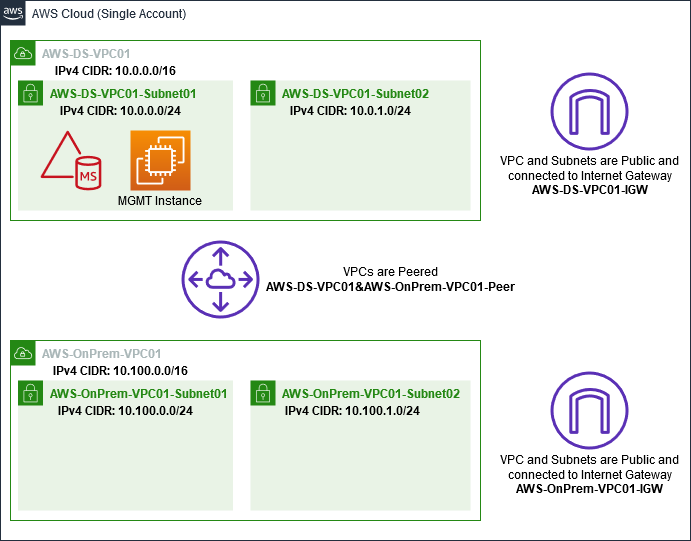
Todos los PowerShell ejemplos utilizan la AWS CLI información de VPC que se muestra a continuación y están compilados en us-west-2. Puede elegir cualquier región admitida para crear su entorno. Para obtener más información, consulte ¿Qué es Amazon VPC?.
Paso 1: Crear dos VPC
En este paso, debe crear dos VPC en la misma cuenta con los parámetros especificados en la tabla siguiente. AWS Microsoft AD administrado admite el uso de cuentas independientes con Comparta sus AWS Microsoft AD gestionado esta función. La primera VPC se utilizará para AWS Managed Microsoft AD. La segunda VPC se utilizará para los recursos que se pueden utilizar más adelante en Tutorial: Crear un fideicomiso desde AWS Administró Microsoft AD a una instalación autogestionada de Active Directory en Amazon EC2.
|
Información sobre VPC del Active Directory administrado |
On-premises Información de VPC |
|---|---|
|
Etiqueta identificativa: - AWS DS-VPC01 Bloque CIDR IPv4:10.0.0. 0/16 IPv6 CIDR block: No IPv6 CIDR Block Tenencia: predeterminada |
Etiqueta de nombre: AWS- OnPrem-VPC01 Bloque CIDR IPv4:10.100.0. 0/16 IPv6 CIDR block: No IPv6 CIDR Block Tenencia: predeterminada |
Para obtener instrucciones detalladas, consulte Crear una VPC.
Paso 2: Crear dos subredes por VPC
Después de haber creado las VPC, deberá crear dos subredes por VPC utilizando los parámetros especificados en la tabla siguiente. En este laboratorio de pruebas cada subred será /24. Esto permitirá emitir hasta 256 direcciones por subred. Cada subred debe estar en una zona de disponibilidad distinta. Poner cada subred en una zona de disponibilidad distinta es uno de los Requisitos previos para crear un AWS Microsoft AD gestionado.
|
AWS- información DS-VPC01 de subred: |
AWS- información de OnPrem-VPC01 subred |
|---|---|
|
Etiqueta de nombre: - AWS DS-VPC01-Subnet01 VPC: AWS vpc-xxxxxxxxxxxxxxxxx - DS-VPC01 Zona de disponibilidad: us-west-2a Bloque CIDR IPv4:10.0.0. 0/24 |
Etiqueta de nombre: AWS- OnPrem-VPC01-Subnet01 VPC: AWS vpc-xxxxxxxxxxxxxxxxx - OnPrem-VPC01 Zona de disponibilidad: us-west-2a Bloque CIDR IPv4:10.100.0. 0/24 |
|
Etiqueta de nombre: AWS- DS-VPC01-Subnet02 VPC: AWS vpc-xxxxxxxxxxxxxxxxx - DS-VPC01 Zona de disponibilidad: us-west-2b Bloque CIDR IPv4:10.0.1. 0/24 |
Etiqueta de nombre: AWS- OnPrem-VPC01-Subnet02 VPC: AWS vpc-xxxxxxxxxxxxxxxxx - OnPrem-VPC01 Zona de disponibilidad: us-west-2b Bloque CIDR IPv4:10.100.1. 0/24 |
Para obtener instrucciones detalladas, consulte Crear una subred en la VPC.
Paso 3: Crear y asociar una puerta de enlace de Internet a las VPC
Dado que estamos utilizando VPC públicas, tendrá que crear y asociar una puerta de enlace de Internet a las VPC utilizando los parámetros especificados en la siguiente tabla. Esto le permitirá conectarse y administrar sus instancias EC2.
|
AWS- Información sobre la puerta de enlace a DS-VPC01 Internet |
AWS- Información sobre OnPrem-VPC01 Internet Gateway |
|---|---|
|
Etiqueta identificativa: AWS- DS-VPC01-IGW VPC: AWS vpc-xxxxxxxxxxxxxxxxx - DS-VPC01 |
Etiqueta de nombre: - AWS OnPrem-VPC01-IGW VPC: AWS vpc-xxxxxxxxxxxxxxxxx - OnPrem-VPC01 |
Para obtener instrucciones detalladas, consulte Gateways de Internet.
Paso 4: Configurar una conexión de interconexión de VPC entre - y - AWS DS-VPC01 AWS OnPrem-VPC01
Dado que ya ha creado dos VPC anteriormente, deberá conectarlas en red usando una interconexión de VPC mediante los parámetros especificados en la tabla siguiente. Si bien hay muchas maneras de conectar las VPC, en este tutorial se utilizará la interconexión de VPC. AWS El Microsoft AD administrado admite muchas soluciones para conectar las VPC, algunas de las cuales incluyen la interconexión de VPC, Transit Gateway y la VPN. https://docs.aws.amazon.com/vpc/latest/adminguide/Welcome.html
|
Etiqueta con el nombre de la conexión de interconexión: - & - AWS DS-VPC01 AWS OnPrem-VPC01-Peer VPC (solicitante): vpc-xxxxxxxxxxxxxxxxx - AWS DS-VPC01 Cuenta: Mi Cuenta Región: Esta región VPC (aceptador): vpc-xxxxxxxxxxxxxxxxx AWS- OnPrem-VPC01 |
Para obtener instrucciones sobre cómo crear una interconexión de VPC con otra VPC desde su cuenta, consulte Crear una interconexión de VPC con otra VPC de su cuenta.
Paso 5: Agregar dos rutas a la tabla de enrutamiento principal de cada VPC
Para que la conexión de emparejamiento de VPC y las puertas de enlace de Internet creadas en los pasos anteriores funcionen, deberá actualizar la tabla de enrutamiento principal de ambas VPC utilizando los parámetros especificados en la tabla siguiente. Agregará dos rutas: 0.0.0. 0/0 que se dirigirá a todos los destinos no conocidos explícitamente en la tabla de rutas y 10.0.0. 0/16 o 10.100.0. 0/16 que se dirigirá a cada VPC a través de la conexión de interconexión de VPC establecida anteriormente.
Puedes encontrar fácilmente la tabla de rutas correcta para cada VPC filtrando por la etiqueta con el nombre de la VPC (AWS- o -). DS-VPC01 AWS OnPrem-VPC01
|
AWS- información sobre la DS-VPC01 ruta 1 |
AWS- información sobre DS-VPC01 la ruta 2 |
AWS- información sobre OnPrem-VPC01 la ruta 1 |
AWS- Información sobre OnPrem-VPC01 la ruta 2 |
|---|---|---|---|
|
Destino: 0.0.0. 0/0 Objetivo: AWS igw-xxxxxxxxxxxxxxxxx - DS-VPC01-IGW |
Destino: 10.100.0. 0/16 Destino: pcx-xxxxxxxxxxxxxxxxx - & - AWS DS-VPC01 AWS OnPrem-VPC01-Peer |
Destino: 0.0.0. 0/0 Objetivo: AWS igw-xxxxxxxxxxxxxxxxx - Onprem-VPC01 |
Destino: 10.0.0. 0/16 Destino: pcx-xxxxxxxxxxxxxxxxx - & - AWS DS-VPC01 AWS OnPrem-VPC01-Peer |
Para obtener instrucciones sobre cómo agregar rutas a una tabla de enrutamiento de VPC, consulte Agregar y quitar rutas de una tabla de enrutamiento.
Creación de grupos de seguridad para instancias de Amazon EC2
De forma predeterminada, AWS Managed Microsoft AD crea un grupo de seguridad para administrar el tráfico entre sus controladores de dominio. En esta sección, deberá crear dos grupos de seguridad (uno para cada VPC) que se utilizarán para administrar el tráfico dentro de su VPC para las instancias EC2 mediante los parámetros especificados en las tablas siguientes. También agregará una regla que permite la entrada RDP (3389) desde cualquier lugar y para todos los tipos de tráfico entrante desde la VPC local. Para obtener más información, consulte Grupos de seguridad de Amazon EC2 para instancias de Windows.
|
AWS- información del grupo de DS-VPC01 seguridad: |
|---|
|
Nombre del grupo de seguridad: AWS DS Test Lab Security Group Descripción: Grupo de seguridad de AWS DS Test Lab VPC: AWS vpc-xxxxxxxxxxxxxxxxx - DS-VPC01 |
Reglas de entrada del grupo de seguridad para - AWS DS-VPC01
| Tipo | Protocolo | Intervalo de puertos | origen | Tipo de tráfico |
|---|---|---|---|---|
| Regla TCP personalizada | TCP | 3389 | Mi dirección IP | Escritorio remoto |
| All Traffic | Todos | Todos | 10.0.0. 0/16 | Todo el tráfico local de VPC |
Reglas de salida del grupo de seguridad para - AWS DS-VPC01
| Tipo | Protocolo | Rango de puerto | Destino | Tipo de tráfico |
|---|---|---|---|---|
| All Traffic | Todos | Todos | 0.0.0. 0/0 | Todo el tráfico |
| AWS- información del grupo de OnPrem-VPC01 seguridad: |
|---|
|
Nombre del grupo de seguridad: AWS OnPrem Test Lab Security Group. Descripción: Grupo de seguridad de AWS OnPrem Test Lab. VPC: AWS vpc-xxxxxxxxxxxxxxxxx - OnPrem-VPC01 |
Reglas de entrada del grupo de seguridad para - AWS OnPrem-VPC01
| Tipo | Protocolo | Intervalo de puertos | origen | Tipo de tráfico |
|---|---|---|---|---|
| Regla TCP personalizada | TCP | 3389 | Mi dirección IP | Escritorio remoto |
| Regla TCP personalizada | TCP | 53 | 10.0.0. 0/16 | DNS |
| Regla TCP personalizada | TCP | 88 | 10.0.0. 0/16 | Kerberos |
| Regla TCP personalizada | TCP | 389 | 10.0.0. 0/16 | LDAP |
| Regla TCP personalizada | TCP | 464 | 10.0.0. 0/16 | Cambiar/establecer contraseña de Kerberos |
| Regla TCP personalizada | TCP | 445 | 10.0.0. 0/16 | SMB/CIFS |
| Regla TCP personalizada | TCP | 135 | 10.0.0. 0/16 | Replicación |
| Regla TCP personalizada | TCP | 636 | 10.0.0. 0/16 | LDAP SSL |
| Regla TCP personalizada | TCP | 49152 - 65535 | 10.0.0. 0/16 | RPC |
| Regla TCP personalizada | TCP | 3268 - 3269 | 10.0.0. 0/16 | LDAP GC y LDAP GC SSL |
| Regla UDP personalizada | UDP | 53 | 10.0.0. 0/16 | DNS |
| Regla UDP personalizada | UDP | 88 | 10.0.0. 0/16 | Kerberos |
| Regla UDP personalizada | UDP | 123 | 10.0.0. 0/16 | Hora de Windows |
| Regla UDP personalizada | UDP | 389 | 10.0.0. 0/16 | LDAP |
| Regla UDP personalizada | UDP | 464 | 10.0.0. 0/16 | Cambiar/establecer contraseña de Kerberos |
| All Traffic | Todos | Todos | 10.100,0. 0/16 | Todo el tráfico local de VPC |
Reglas de salida del grupo de seguridad para - AWS OnPrem-VPC01
| Tipo | Protocolo | Rango de puerto | Destino | Tipo de tráfico |
|---|---|---|---|---|
| All Traffic | Todos | Todos | 0.0.0. 0/0 | Todo el tráfico |
Para obtener instrucciones detalladas sobre cómo crear y agregar reglas a los grupos de seguridad, consulte Trabajar con grupos de seguridad.
