Las traducciones son generadas a través de traducción automática. En caso de conflicto entre la traducción y la version original de inglés, prevalecerá la version en inglés.
Paso 2: Prepara tu AWS Microsoft AD gestionado
Ahora preparemos su Microsoft AD AWS administrado para la relación de confianza. Muchos de los pasos siguientes son casi idénticos a los que acaba de completar para su dominio autoadministrado. Sin embargo, esta vez está trabajando con su Microsoft AD AWS administrado.
Configuración de las subredes de VPC y los grupos de seguridad
Debe permitir el tráfico de su red autogestionada a la VPC que contiene su Microsoft AD AWS gestionado. Para ello, tendrá que asegurarse de que las ACL asociadas a las subredes utilizadas para implementar su AWS Microsoft AD administrado y las reglas de los grupos de seguridad configuradas en los controladores de dominio permiten el tráfico necesario para respaldar las confianzas.
Los requisitos de puertos varían en función de la versión de Windows Server que utilizan los controladores de dominio y de los servicios o las aplicaciones que van a utilizar la relación de confianza. Para este tutorial, tendrá que abrir los siguientes puertos:
Entrada
TCP/UDP 53 - DNS
TCP/UDP 88 - Autenticación Kerberos
UDP 123: NTP
TCP 135: RPC
TCP/UDP 389 - LDAP
TCP/UDP 445 - SMB
-
TCP/UDP 464 - Autenticación Kerberos
TCP 636: LDAPS (LDAP over) TLS/SSL
TCP 3268-3269: catálogo global
-
TCP/UDP 49152-65535 - Puertos efímeros para RPC
nota
SMBv1 ya no es compatible.
Salida
ALL
nota
Estos son los puertos mínimos necesarios para poder conectar la VPC y el directorio autoadministrado. La configuración específica podría requerir abrir puertos adicionales.
Para configurar su AWS Reglas de entrada y salida del controlador de dominio administrado de Microsoft AD
-
Vuelva a la consola de AWS Directory Service
. En la lista de directorios, anote el identificador de directorio de su directorio AWS administrado de Microsoft AD. Abra la consola de Amazon VPC en https://console.aws.amazon.com/vpc/
. -
En el panel de navegación, elija Grupos de seguridad.
-
Usa el cuadro de búsqueda para buscar tu ID de directorio de Microsoft AD AWS administrado. En los resultados de búsqueda, seleccione el grupo de seguridad con la descripción
AWS created security group for.yourdirectoryIDdirectory controllers
-
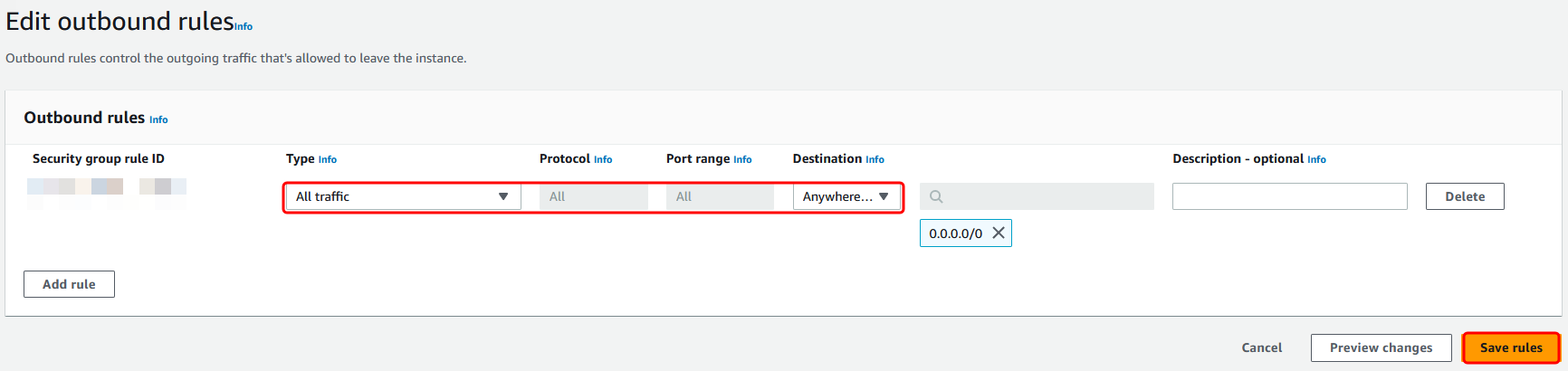
Vaya a la pestaña Outbound Rules en ese grupo de seguridad. Elija Editar reglas y, a continuación, Agregar regla. Para la nueva regla, escriba los siguientes valores:
-
Type (Tipo): ALL Traffic (Todo el tráfico)
-
Protocol (Protocolo): ALL (Todos)
-
Destination (Destino) determina el tráfico que puede salir de sus controladores de dominio y a dónde puede ir. Especifique una dirección IP única o un intervalo de direcciones IP en notación CIDR (por ejemplo, 203.0.113). 5/32 para IPv4 o 2001:db8: :/32 para IPv6). También puede especificar el nombre o el ID de otro grupo de seguridad en la misma región. Para obtener más información, consulte Comprenda su directorio AWS configuración y uso del grupo de seguridad.
-
-
Seleccione Guardar regla.
Asegúrese de que la autenticación previa de Kerberos esté habilitada
Ahora quiere confirmar que los usuarios de su Microsoft AD AWS administrado también tienen habilitada la autenticación previa de Kerberos. Este es el mismo proceso que ha completado para su directorio autoadministrado. Esta es la configuración predeterminada, pero vamos a comprobar que no haya cambiado nada.
Visualización de la configuración de Kerberos del usuario
-
Inicie sesión en una instancia que sea miembro de su directorio AWS administrado de Microsoft AD mediante el AWS Permisos gestionados de grupos y cuentas de administrador de Microsoft AD dominio o una cuenta a la que se le hayan delegado permisos para administrar los usuarios del dominio.
-
Si no están instaladas todavía, instale la herramienta Usuarios y equipos de Active Directory y la herramienta de DNS. Obtenga información sobre cómo instalar estas herramientas en Instalación de herramientas de administración de Active Directory para AWS Microsoft AD gestionado.
-
Abra el Administrador del servidor. En el menú Herramientas, elija Usuarios y equipos de Active Directory.
-
Seleccione la carpeta Usuarios en su dominio. Tenga en cuenta que esta es la carpeta Users (Usuarios) situada bajo el nombre de NetBIOS, no la carpeta Users (Usuarios) situada bajo el nombre de dominio completo (FQDN).
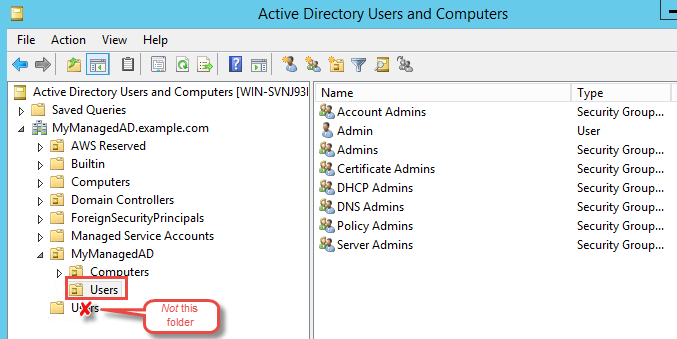
En la lista de usuarios, haga clic con el botón derecho en un usuario y seleccione Properties (Propiedades).
-
Elija la pestaña Cuenta. En la lista Opciones de cuenta, desplácese hacia abajo y asegúrese de que No pedir la autenticación Kerberos previa no esté activado.
Paso siguiente
Paso 3: creación de la relación de confianza
