Las traducciones son generadas a través de traducción automática. En caso de conflicto entre la traducción y la version original de inglés, prevalecerá la version en inglés.
Primeros pasos: crea una EventBridge pipa de Amazon
Para familiarizarnos con las tuberías y sus capacidades, utilizaremos una CloudFormation plantilla para configurar una EventBridge tubería y los componentes asociados. A continuación, podremos explorar varias características de la canalización.
sugerencia
Para disfrutar de una experiencia de aprendizaje más completa y práctica, prueba EventBridge Pipes Workshop
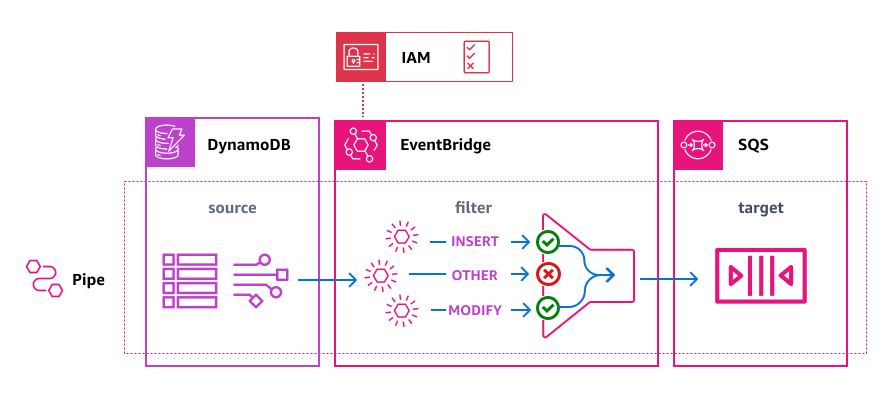
La plantilla crea una EventBridge canalización que conecta una transmisión de una tabla de DynamoDB a una cola de Amazon SQS. Cada vez que se crea o modifica un registro en la tabla de la base de datos, la canalización envía el evento resultante a la cola.
La canalización implementada consta de:
Una tabla de DynamoDB (un flujo) que actúa como origen de la canalización y una cola de Amazon SQS como destino de la canalización.
Un rol de ejecución que otorga EventBridge los permisos necesarios para acceder a la tabla de DynamoDB y a la cola de Amazon SQS.
La propia canalización, que contiene un filtro de eventos que selecciona únicamente los eventos generados al crear (insertar) o modificar un elemento de la tabla
Para obtener detalles técnicos específicos de la plantilla, consulte Detalles de la plantilla.
Crear la tubería usando CloudFormation
Para crear la canalización y sus recursos asociados, crearemos una CloudFormation plantilla y la utilizaremos para crear una pila que contenga una canalización de muestra, junto con el origen y el destino.
importante
Si crea una pila a partir de esta plantilla, se le facturarán los recursos de Amazon que utilice.
En primer lugar, crea la CloudFormation plantilla.
En la sección Plantilla, haga clic en el icono de copia de la pestaña JSON o YAML para copiar el contenido de la plantilla.
Pegue el contenido de la plantilla en un archivo nuevo.
Guarde el archivo localmente.
A continuación, usa la plantilla que has guardado para aprovisionar una CloudFormation pila.
Abre la CloudFormation consola en https://console.aws.amazon.com/cloudformation/
. En la página Pilas, para Crear pila elija Con nuevos recursos (estándar).
En Especificar plantilla:
En Requisito previo, elija Seleccionar una plantilla existente.
En Especificar plantilla, elija Cargar un archivo de plantilla.
Seleccione Elegir archivo para navegar hasta el archivo y seleccionarlo.
Elija Siguiente.
Especifique los detalles de la pila:
Introduzca un nombre de pila.
Para los parámetros, acepte los valores predeterminados o introduzca los propios.
Elija Siguiente.
Configure las opciones la pila:
En las opciones de error de pila, seleccione Eliminar todos los recursos recién creados.
nota
Si elige esta opción, evita que se le facturen los recursos cuya política de eliminación especifique que se conservarán incluso si se produce un error durante la creación de la pila. Para obtener más información, consulte Atributo
DeletionPolicyen la Guía del usuario de CloudFormation .Acepte todos los demás valores predeterminados.
En Capacidades, marca la casilla para confirmar que esto CloudFormation podría crear recursos de IAM en tu cuenta.
Elija Siguiente.
Revise los detalles de la pila y elija Enviar.
Crea la pila usando CloudFormation (AWS CLI)
También puedes usar el AWS CLI para crear la pila.
-
Utilice el comando
create-stack.Acepte los valores de los parámetros de la plantilla predeterminados y especifique el nombre de la pila. Utilice el parámetro
template-bodypara pasar el contenido de la plantilla otemplate-urlpara especificar una ubicación de URL.aws cloudformation create-stack \ --stack-nameeventbridge-rule-tutorial\ --template-bodytemplate-contents\ --capabilities CAPABILITY_IAMSobrescriba los valores predeterminados de uno o más parámetros de plantilla. Por ejemplo:
aws cloudformation create-stack \ --stack-nameeventbridge-rule-tutorial\ --template-bodytemplate-contents\ --parameters \ ParameterKey=SourceTableName,ParameterValue=pipe-example-source\ ParameterKey=TargetQueueName,ParameterValue=pipe-example-target\ ParameterKey=PipeName,ParameterValue=pipe-with-filtering-example\ --capabilities CAPABILITY_IAM
CloudFormation crea la pila. Una vez completada la creación de la pila, los recursos de la pila están listos para usarse. Puede usar la pestaña Recursos de la página de detalles de la pila para ver los recursos que se aprovisionaron en su cuenta.
Análisis de las capacidades de canalización
Una vez creada la tubería, puede usar la EventBridge consola para observar el funcionamiento de la tubería y probar la entrega de los eventos.
¿Abrir la EventBridge consola en https://console.aws.amazon.com/events/home? #/tuberías
. -
Elija la canalización que ha creado.
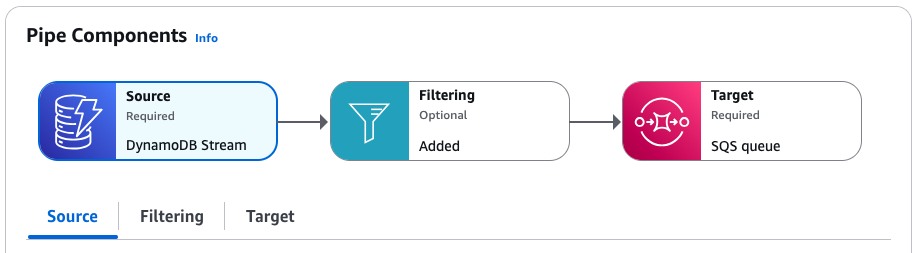
En la página de detalles de la canalización, la sección Componentes de la canalización muestra los recursos que componen la canalización y contiene las pestañas que proporcionan más detalles sobre cada componente.
Puede buscar el rol de ejecución que hemos creado para la canalización en la pestaña Ajustes, en la sección Permisos.
Análisis del filtro de canalizaciones
Antes de probar el funcionamiento de la canalización, analizaremos el filtro que hemos especificado para controlar qué eventos se envían al destino. La canalización solo enviará al destino los eventos que coincidan con los criterios del filtro; todos los demás se descartarán. En este caso, solo queremos que los eventos generados cuando se crean o modifican las entradas de la tabla se envíen a la cola de Amazon SQS.
En la página de detalles de la canalización, en Componentes de canalización, seleccione la pestaña Filtrado.
Hemos incluido un filtro que selecciona solo los eventos en los que
eventNameestá definido comoINSERToMODIFY.{ "eventName": ["INSERT", "MODIFY"] }
Envío de eventos a través de la canalización
A continuación, generaremos eventos en el origen de la canalización para comprobar que el filtrado y la entrega de la canalización funcionan correctamente. Para ello, crearemos y editaremos un elemento en la tabla de DynamoDB que hemos especificado como el origen de la canalización.
En la página de detalles de la canalización, en Componentes de canalización, seleccione la pestaña Origen.
En Origen, elija el nombre del flujo de DynamoDB.
Esto abre la consola de DynamoDB en una ventana independiente, en la que se muestran los detalles de la tabla de origen.
Selecciona Explorar objetos.
-
Genere un evento
INSERTmediante la creación de un elemento en la tabla:Seleccione Crear elemento.
Añada valores para los atributos Álbum y Artista.
Seleccione Crear elemento.
Genere un evento
DELETEyINSERTmediante la edición del elemento:Elija el elemento de la lista y, en el menú Acciones, seleccione Editar elemento.
Introduzca un nuevo valor para el atributo Álbum o Artista.
Marque la casilla que confirma que está cambiando el valor de las claves del elemento y, a continuación, seleccione Volver a crear elemento.
Esto hace que el elemento se elimine y, a continuación, se vuelva a crear, lo que genera un evento
DELETEy, a continuación, un nuevo eventoINSERT.
Genere un evento
MODIFYañadiendo un atributo al elemento:Elija el elemento de la lista y, en el menú Acciones, seleccione Editar elemento.
En el menú Agregar nuevo atributo, seleccione Número.
Para el nombre del atributo, introduzca Año y, a continuación, un valor para el atributo. Elija Save and close.
Confirmación de la entrega del evento a través de la canalización
Por último, confirmaremos que la canalización ha filtrado y entregado correctamente los eventos que hemos generado al crear y editar el elemento de la tabla en DynamoDB.
En la página de detalles de la canalización, en Componentes de canalización, seleccione la pestaña Destino.
En Destino, elija el nombre de la cola de Amazon SQS.
Esta acción abre la consola de Amazon SQS en una ventana independiente, en la que se muestran los detalles de la tabla de destino.
Seleccione Enviar y recibir mensajes.
En Recepción de mensajes, seleccione Sondeo de mensajes.
Amazon SQS carga los mensajes recibidos en la cola. Haga clic en un mensaje individual para ver la información detallada.
Debería haber tres mensajes de eventos en la cola:
Dos del tipo
INSERT, uno generado al crear el elemento de la tabla por primera vez y el otro al volver a crear el elemento cuando se cambia un valor clave.Uno del tipo
MODIFY, generado al añadir un atributo al elemento de la tabla.
Tenga en cuenta que no hay ningún mensaje de evento del tipo
DELETEen la cola, aunque se generó uno al eliminar y volver a crear el elemento de la tabla al cambiar un valor clave. El filtro de canalizaciones que especificamos solo seleccionaINSERTyMODIFY, por lo tanto, la canalización filtra el eventoDELETEen lugar de enviarlo a la cola.
Limpieza: eliminación de recursos
Como último paso, eliminaremos la pila y los recursos que contiene.
importante
Se le facturarán los recursos de Amazon incluidos en la pila mientras exista.
Abre la CloudFormation consola en https://console.aws.amazon.com/cloudformation/
. -
En la página Pilas, seleccione la pila creada a partir de la plantilla, seleccione Eliminar y, a continuación, confirme Eliminar.
CloudFormation inicia la eliminación de la pila y de todos los recursos que incluye.
CloudFormation detalles de la plantilla
Esta plantilla crea recursos y concede permisos en su cuenta.
Recursos
La CloudFormation plantilla de este tutorial creará los siguientes recursos en su cuenta:
importante
Si crea una pila a partir de esta plantilla, se le facturarán los recursos de Amazon que utilice.
AWS::DynamoDB::Table: una tabla de DynamoDB que actúa como origen de eventos para la canalización.AWS::SQS::Queue: una cola de Amazon SQS que actúa como destino de los eventos que pasan por la canalización.AWS::IAM::Role: una función de ejecución de IAM que otorga permisos al servicio EventBridge Pipes de tu cuenta.AWS::Pipes::Pipe: es la canalización que conecta la tabla de DynamoDB con la cola de Amazon SQS.
Permisos
La plantilla incluye un recurso AWS::IAM::Role que representa un rol de ejecución. Este rol otorga al servicio EventBridge Pipes (pipes.amazonaws.com) los siguientes permisos en su cuenta.
Los siguientes permisos se refieren a la tabla y el flujo de DynamoDB que crea la plantilla como origen de eventos para la canalización:
dynamodb:DescribeStreamdynamodb:GetRecordsdynamodb:GetShardIteratordynamodb:ListStreams
El siguiente permiso se aplica a la cola de Amazon SQS que la pila crea como destino de la canalización:
sqs:SendMessage
CloudFormation plantilla
Guarda el siguiente código JSON o YAML como un archivo independiente para usarlo como CloudFormation plantilla para este tutorial.
