Las traducciones son generadas a través de traducción automática. En caso de conflicto entre la traducción y la version original de inglés, prevalecerá la version en inglés.
Administración de recursos de FSx para ONTAP mediante NetApp aplicaciones
Además de las AWS API y los SDK Consola de administración de AWS AWS CLI, también puede usar estas herramientas y aplicaciones de NetApp administración para administrar sus recursos de FSx for ONTAP:
Temas
importante
Amazon FSx se sincroniza periódicamente con ONTAP para garantizar la coherencia. Si crea o modifica volúmenes mediante NetApp aplicaciones, es posible que estos cambios tarden varios minutos en reflejarse en la API y Consola de administración de AWS los AWS CLI SDK.
Registrarse en un NetApp inscrita
Para descargar algunos programas de NetApp, como NetApp Console, SnapCenter y el conector antivirus ONTAP, es necesario tener una cuenta de NetApp. Para crear una cuenta de NetApp, siga estos pasos:
-
Vaya a la página de Registro de usuarios de NetApp
y registre una nueva cuenta de usuario de NetApp. -
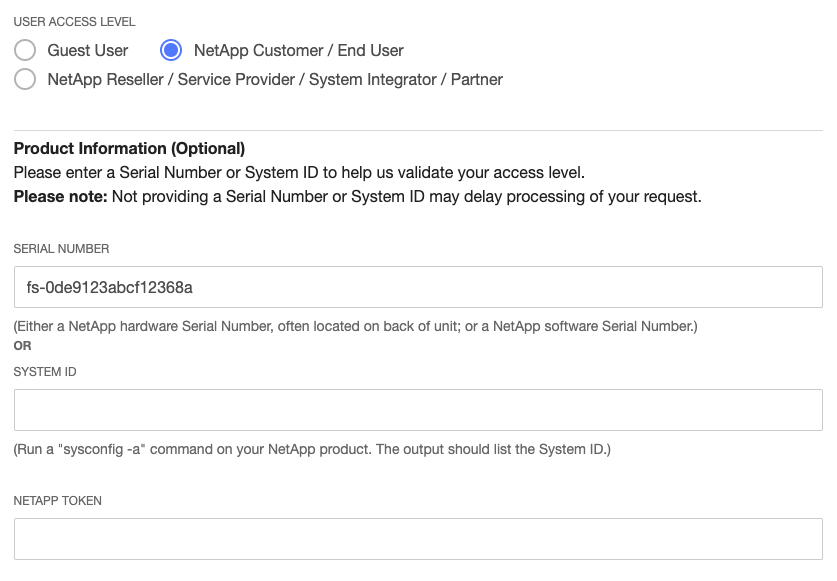
Complete los formularios con su información. Asegúrese de seleccionar el nivel NetApp Customer/End de acceso del usuario. En el campo NÚMERO DE SERIE, copie y pegue el ID del sistema de archivos de su sistema de archivos de FSx for ONTAP. Vea el siguiente ejemplo:
Qué esperar después de registrarse
Los clientes que ya tengan productos de NetApp pasarán la cuenta de servicios de seguridad de red (NSS) a de tener acceso de nivel de cliente en el plazo de un día laborable. Los clientes nuevos en NetApp se incorporarán siguiendo las prácticas empresariales estándar y, además, pasarán de tener cuenta de NSS a tener acceso de nivel de cliente. Proporcionar el identificador del sistema de archivos ayudará a agilizar este proceso. Para comprobar el estado de su cuenta NSS, inicie sesión en mysupport.netapp.com
Utilización NetApp Consola
NetApp La consola (anteriormenteNetApp BlueXP) es un plano de control unificado que simplifica las experiencias de administración de los servicios de almacenamiento y datos en entornos locales y en la nube. NetApp La consola proporciona una interfaz de usuario centralizada para gestionar, supervisar y automatizar las implementaciones de ONTAP en las instalaciones y en AWS las instalaciones. Para obtener más información, consulte la documentación de la NetApp consola
nota
NetApp Console no es compatible con los sistemas de archivos de segunda generación con más de un par de alta disponibilidad (HA).
Utilización NetApp Administrador de sistemas con NetApp Consola
Puede gestionar sus sistemas de archivos Amazon FSx para NetApp ONTAP mediante System Manager directamente desde. NetApp Console NetApp Consolele permite utilizar la misma interfaz de System Manager a la que está acostumbrado, para que pueda gestionar su infraestructura multinube híbrida desde un único plano de control. También tienes acceso a otras funciones de la NetApp consola. Para obtener más información, consulte el tema
nota
NetApp System Manager no es compatible con los sistemas de archivos de segunda generación con más de un par de alta disponibilidad.
Uso de NetApp ONTAP CLI
Puede administrar sus recursos de Amazon FSx para NetApp ONTAP mediante la CLI. NetApp ONTAP Puede administrar los recursos a nivel del sistema de archivos (análogo al clúster de ONTAP de NetApp) y a nivel de la SVM.
Administrar los sistemas de archivos con la ONTAP CLI
Puede ejecutar los comandos de la CLI de ONTAP en el sistema de archivos de FSx para ONTAP, de forma similar a ejecutarlos en un clúster de NetApp ONTAP. Para acceder a la CLI de ONTAP en el sistema de archivos, debe establecer una conexión Secure Shell (SSH) al punto de conexión de administración del sistema de archivos y, para ello, debe iniciar sesión con el nombre de usuario y la contraseña de fsxadmin. Tiene la opción de establecer la contraseña de fsxadmin al crear el sistema de archivos mediante el flujo de creación personalizado o mediante la AWS CLI. Si creó el sistema de archivos mediante la opción de creación rápida, no se estableció la contraseña de fsxadmin, por lo que tendrá que configurar una para iniciar sesión en la CLI de ONTAP. Para obtener más información sobre cómo configurar la contraseña del sistema de archivos de fsxadmin, consulte Actualizar sistemas de archivos. Puede encontrar el nombre del DNS y la dirección IP del punto de conexión de administración del sistema de archivos en la consola de Amazon FSx, en la pestaña Administración de la página de detalles del sistema de archivos de FSx para ONTAP.
Para conectarse al punto de conexión de administración del sistema de archivos con SSH, primero inicie sesión en una instancia EC2 en la misma VPC que el sistema de archivos de FSx para ONTAP. Una vez que haya iniciado sesión en la instancia de EC2, use el usuario de fsxadmin y la contraseña para acceder mediante SSH a la dirección IP o al nombre del DNS del punto de conexión de administración del sistema de archivos, como en los siguientes ejemplos.
ssh fsxadmin@file-system-management-endpoint-ip-address
El comando SSH con valores de muestra:
ec2user $ssh fsxadmin@198.51.100.0
El comando SSH utilizando el nombre DNS del punto de conexión de gestión:
ec2user $ssh fsxadmin@file-system-management-endpoint-dns-name
El comando SSH con un nombre DNS de ejemplo:
ec2user $ssh fsxadmin@management.fs-0abcdef123456789.fsx.us-east-2.aws.comPassword:fsxadmin_passwordThis is your first recorded login.FsxId0abcdef123456789::>
Alcance de ONTAP Comandos de la CLI disponibles para fsxadmin
La vista administrativa de fsxadmin se encuentra a nivel del sistema de archivos, que incluye todas las SVM y los volúmenes del sistema de archivos. El rol fsxadmin desempeña la función de administrador del clúster de ONTAP. Como los sistemas de archivos de Amazon FSx para NetApp ONTAP están completamente administrados, el fsxadmin rol puede ejecutar un subconjunto de los comandos de la CLI disponibles. ONTAP
Para ver una lista de los comandos que fsxadmin puede ejecutar, use el siguiente comando security login role show
FsxId0abc123def456::>security login role show -role fsxadmin -access !noneRole Command/ Access Vserver Name Directory Query Level ---------- ------------- --------- ----------------------------------- -------- FsxId0abcdef123456789 fsxadmin application all cluster application-record all cluster date show readonly cluster ha modify readonly cluster ha show readonly cluster identity modify readonly cluster identity show readonly cluster log-forwarding -port !55555 all cluster modify readonly cluster peer all cluster show readonly cluster statistics show readonly cluster time-service ntp server create readonly cluster time-service ntp server delete readonly cluster time-service ntp server modify readonly cluster time-service ntp server show readonly debug network tcpdump -ipspace !Cluster all debug san lun all df -vserver !FsxId* -vserver !Cluster readonly echo all event catalog show readonly event config all . . . 378 entries were displayed.
Administrar las máquinas virtuales (SVM) con el ONTAP CLI
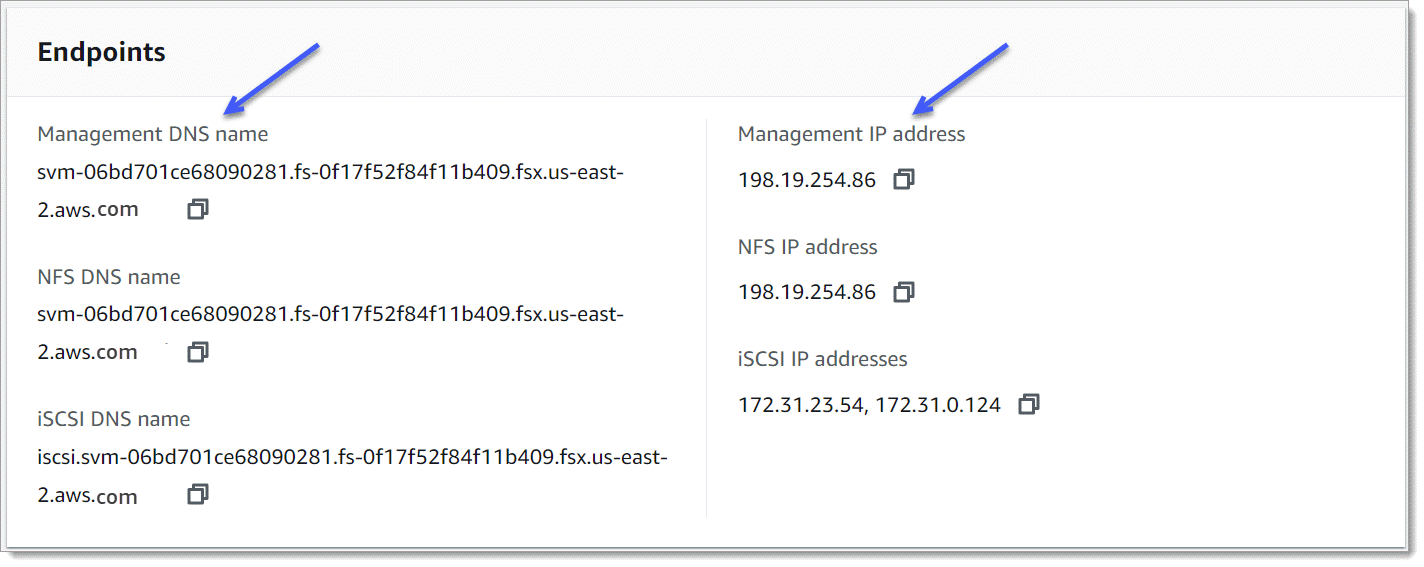
Para acceder a la CLI de ONTAP en la SVM, debe establecer una conexión Secure Shell (SSH) al punto de conexión de administración de la SVM mediante el nombre de usuario y la contraseña de vsadmin. Puede encontrar el nombre del DNS y la dirección IP del punto de conexión de administración de la SVM en la consola de Amazon FSx, en el panel de Puntos de conexión de la página de detalles de las Máquinas virtuales de almacenamiento, que se muestra en el siguiente gráfico.
Para conectarse al punto de conexión de administración de la SVM con SSH, puede usar el nombre de usuario y la contraseña de vsadmin. Si no estableció una contraseña para el usuario de vsadmin cuando se creó la SVM, puede configurar la contraseña de vsadmin en cualquier momento. Para obtener más información, consulte Actualización de máquinas virtuales de almacenamiento (SVM). Puede acceder mediante SSH a la SVM desde un cliente que esté en la misma VPC que el sistema de archivos, mediante la dirección IP del punto de conexión de gestión o el nombre DNS.
ssh vsadmin@svm-management-endpoint-ip-address
El comando con valores de muestra:
ssh vsadmin@198.51.100.10
El comando SSH utilizando el nombre DNS del punto de conexión de gestión:
ssh vsadmin@svm-management-endpoint-dns-name
El comando SSH con un nombre DNS de ejemplo:
ssh vsadmin@management.svm-abcdef01234567892fs-0abcdef123456789.fsx.us-east-2.aws.com
Password:vsadmin-passwordThis is your first recorded login. FsxId0abcdef123456789::>
Amazon FSx para NetApp ONTAP admite los comandos de la NetApp ONTAP CLI.
Para obtener una referencia completa de los comandos de la CLI de NetApp ONTAP, consulte la página Comandos de ONTAP: manual de referencia
Uso de ONTAP API de REST
Al acceder al sistema de archivos de FSx para ONTAP mediante la API de REST de ONTAP con las credenciales de fsxadmin, realice una de las siguientes acciones:
Desactive la validación de TLS.
O
Confíe en las autoridades de AWS certificación (CA): el paquete de certificados para las CA de cada región se encuentra en las siguientes URL:
https://fsx-aws-certificates.s3.amazonaws.com/bundle-
aws-region.pem para público Regiones de AWShttps://fsx-aws-us-gov-certificates.s3.us-gov-west-1.amazonaws.com/bundle-
aws-region.pem para regiones AWS GovCloudhttps://fsx-aws-cn-certificates.s3.cn-north-1.amazonaws.com.cn/bundle-
aws-region.pem para las regiones de China AWS
Para obtener una referencia completa de los comandos de la API NetApp ONTAP REST, consulte la referencia en línea de la API NetApp ONTAP REST.
