Las traducciones son generadas a través de traducción automática. En caso de conflicto entre la traducción y la version original de inglés, prevalecerá la version en inglés.
Acceso a métricas del sistema de archivos
Puede consultar las métricas de Amazon FSx de las siguientes CloudWatch maneras.
La consola de Amazon FSx
La consola CloudWatch
La CloudWatch CLI
La CloudWatch API
Los siguientes procedimientos le muestran cómo obtener acceso a las métricas con estas herramientas.
Cómo consultar las métricas del sistema de archivos desde la consola de Amazon FSx
-
Abra la consola Amazon FSx en. https://console.aws.amazon.com/fsx/
-
Para mostrar la página de Información del sistema de archivos, seleccione Sistemas de archivos en el panel de navegación.
Elija el sistema de archivos cuyas métricas desea ver.
-
Para ver los gráficos de las métricas del sistema de archivos, seleccione Supervisión y rendimiento en el segundo panel.
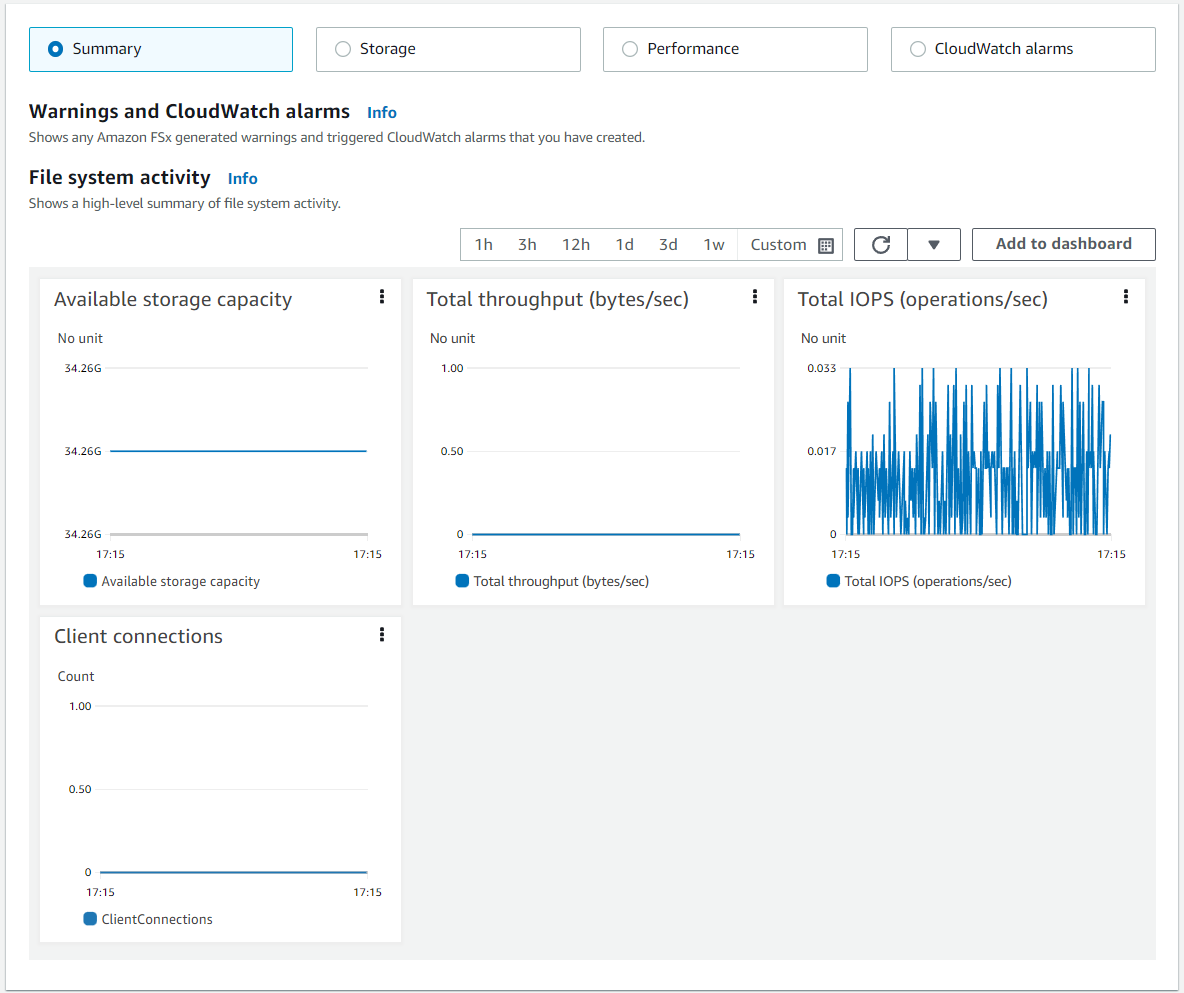
Las métricas resumidas se muestran de forma predeterminada y muestran las advertencias y CloudWatch alarmas activas junto con las métricas de actividad del sistema de archivos.
Elija Almacenamiento para ver las métricas de capacidad y utilización de almacenamiento.
Elija Rendimiento para ver las métricas de rendimiento del almacenamiento y de los servidores de archivos
Seleccione CloudWatch las alarmas para ver los gráficos de cualquier alarma configurada para el sistema de archivos.
Para obtener más información, consulte Uso de métricas del sistema de archivos
Para ver las métricas en la CloudWatch consola
-
Para ver una métrica del sistema de archivos en la página de métricas de la CloudWatch consola de Amazon, navegue hasta la métrica en el panel Supervisión y rendimiento de la consola Amazon FSx.
-
Seleccione Ver en métricas en el menú de acciones de la parte superior derecha del gráfico de métricas, como se muestra en la siguiente imagen.
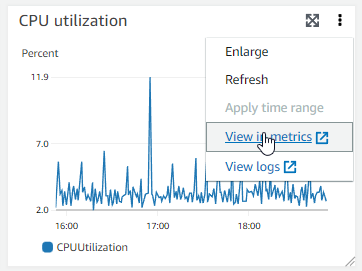
Esto abre la página de métricas de la CloudWatch consola, que muestra el gráfico de métricas, como se muestra en la siguiente imagen.

Para añadir métricas a un panel CloudWatch
-
Para añadir un conjunto de métricas del sistema de archivos de fSx para Windows a un panel de la CloudWatch consola, elija el conjunto de métricas (resumen, almacenamiento o rendimiento) en el panel Supervisión y rendimiento de la consola Amazon FSx.
-
Seleccione Añadir al panel de control en la parte superior derecha del panel y se abrirá la CloudWatch consola.
-
Seleccione un CloudWatch panel existente de la lista o cree uno nuevo. Para obtener más información, consulta Uso de los CloudWatch paneles de Amazon en la Guía del CloudWatch usuario de Amazon.
Para acceder a las métricas desde la AWS CLI
-
Utilice el comando
list-metricscon el espacio de nombres de--namespace "AWS/FSx". Para obtener más información, consulte la AWS CLI Referencia de comandos de la .$aws cloudwatch list-metrics --namespace "AWS/FSx"aws cloudwatch list-metrics --namespace "AWS/FSx" { "Metrics": [ { "Namespace": "AWS/FSx", "MetricName": "DataWriteOperationTime", "Dimensions": [ { "Name": "FileSystemId", "Value": "fs-09a106ebc3a0bb087" } ] }, { "Namespace": "AWS/FSx", "MetricName": "CapacityPoolWriteBytes", "Dimensions": [ { "Name": "VolumeId", "Value": "fsvol-0cb2281509f5db3c2" }, { "Name": "FileSystemId", "Value": "fs-09a106ebc3a0bb087" } ] }, { "Namespace": "AWS/FSx", "MetricName": "DiskReadBytes", "Dimensions": [ { "Name": "FileSystemId", "Value": "fs-09a106ebc3a0bb087" } ] }, { "Namespace": "AWS/FSx", "MetricName": "CompressionRatio", "Dimensions": [ { "Name": "FileSystemId", "Value": "fs-0f84c9a176a4d7c92" } ] }, . . . }
Uso de la CloudWatch API
Para acceder a las métricas desde la CloudWatch API
-
Llamar a
GetMetricStatistics. Para obtener más información, consulta Amazon CloudWatch API Reference.
