Las traducciones son generadas a través de traducción automática. En caso de conflicto entre la traducción y la version original de inglés, prevalecerá la version en inglés.
Ejecución automática de operaciones en instancias EC2 en respuesta a los eventos de AWS Health
Puede automatizar acciones que respondan a eventos programados para las instancias Amazon EC2. Cuando AWS Health envía un evento a su AWS cuenta, la EventBridge regla puede invocar objetivos, como los documentos de AWS Systems Manager automatización, para automatizar las acciones en su nombre.
Por ejemplo, si se programa un evento de retirada de instancias de Amazon EC2 para una instancia de EC2 respaldada por Amazon Elastic Block Store (Amazon EBS), AWS Health se enviará el tipo de AWS_EC2_PERSISTENT_INSTANCE_RETIREMENT_SCHEDULED evento a su panel de control. AWS Health Cuando la regla detecte este tipo de evento, podrá automatizar la detención y el inicio de la instancia. De esta forma, no tiene que realizar estas acciones manualmente.
nota
Para automatizar acciones para sus instancias Amazon EC2, las instancias deben estar administradas por el Administrador de Sistemas.
Para obtener más información, consulte Automatización de Amazon EC2 EventBridge en la guía del usuario de Amazon EC2.
Requisitos previos
Debe crear una política AWS Identity and Access Management (IAM), crear un rol de IAM y actualizar la política de confianza del rol antes de poder crear una regla.
Siga este procedimiento para crear una política administrada por el cliente para su rol. Esta política da al rol permiso para llevar a cabo acciones en su nombre. Este procedimiento usa el editor de políticas JSON en la consola de IAM.
Para crear una política de IAM
Inicia sesión en Consola de administración de AWS y abre la consola de IAM en. https://console.aws.amazon.com/iam/
-
En el panel de navegación, seleccione Políticas.
-
Elija Crear política.
-
Seleccione la pestaña JSON.
-
Copie la siguiente JSON y luego sustituya la JSON por defecto en el editor.
-
En el
Resourceparámetro, para el nombre de recurso de Amazon (ARN), introduce tu ID de AWS cuenta. -
También puede sustituir el nombre del rol o usar el predeterminado. En este ejemplo se utiliza
AutomationEVRole.
-
-
Elija Siguiente: etiquetas.
-
(Opcional) Puede usar etiquetas como pares clave-valor para agregar metadatos a la política.
-
Elija Siguiente: Revisar.
-
En la página de la política de revisión, introduce un nombre, por ejemplo,
AutomationEVRolePolicyy una descripción opcional. -
Revise la página Resumen para ver los permisos que permite la política. Si está satisfecho con su política, seleccione Crear política.
Esta política define las acciones que puede llevar a cabo el rol. Para obtener más información, consulte Creación de políticas de IAM (Consola) en la Guía del usuario de IAM.
Después de crear esta política, debe crear el rol de IAM y, a continuación, asociar la política a ese rol.
Para crear un rol para un AWS servicio
Inicia sesión en Consola de administración de AWS y abre la consola de IAM en https://console.aws.amazon.com/iam/
. -
En el panel de navegación, seleccione Roles y luego seleccione Crear rol.
-
En Seleccionar el tipo de entidad de confianza, elija Servicio de AWS .
-
Elija EC2 para el servicio que desea permitir que asuma este rol.
-
Elija Siguiente: permisos.
-
Introduzca el nombre de la política que creó, por ejemplo, y
AutomationEVRolePolicy, a continuación, seleccione la casilla de verificación situada junto a la política. -
Elija Siguiente: etiquetas.
-
(Opcional) Puede usar etiquetas como valores clave-valor para agregar metadatos al rol.
-
Elija Next: Review (Siguiente: revisar).
-
En Role name (Nombre del rol), introduzca
AutomationEVRole. Este nombre debe ser el mismo que aparece en el ARN de la política de IAM que ha creado. -
(Opcional) En Role description (Descripción del rol), ingrese una descripción para el rol.
-
Revise el rol y, a continuación, seleccione Crear rol.
Para obtener más información, consulte Crear un rol para un AWS servicio en la Guía del usuario de IAM.
Por último, puede actualizar la política de confianza para el rol que ha creado. Debe completar este procedimiento para poder elegir este rol en la EventBridge consola.
Para actualizar la política de confianza de el rol
Inicie sesión en Consola de administración de AWS y abra la consola de IAM en https://console.aws.amazon.com/iam/
. -
Seleccione Roles en el panel de navegación.
-
En la lista de roles de tu AWS cuenta, elige el nombre del rol que creaste, por ejemplo.
AutomationEVRole -
Elija la pestaña Relaciones de confianza y, a continuación, Editar relación de confianza.
-
En el documento de política, copie la siguiente JSON, elimine la política predeterminada y pegue la JSON copiada en su lugar.
-
Elija Actualizar política de confianza.
Para obtener más información, consulte Modificación de una política de confianza de rol (consola) en la Guía del usuario de IAM.
Crea una regla para EventBridge
Siga este procedimiento para crear una regla en la EventBridge consola que le permita automatizar la detención y el inicio de las instancias EC2 cuya retirada está programada.
Para crear una regla EventBridge para las acciones automatizadas de Systems Manager
Abre la EventBridge consola de Amazon en https://console.aws.amazon.com/events/
. -
En el panel de navegación, en Events (Eventos), seleccione Rules (Reglas).
-
En la página Crear regla, escriba un nombre y una descripción para su regla.
-
En Definir patrón, elige Patrón de eventos y, a continuación, elige Pre-defined patrón por servicio.
-
En Proveedor de servicios, elija AWS.
-
En Nombre de servicio, elija Estado.
-
En Tipo de evento, elija Eventos de estado específicos.
-
Elija Servicios específicos y, a continuación, EC2.
-
Elija Categorías de tipo de evento específicas y, a continuación, elija scheduledChange.
-
Elija Código o códigos de tipos de evento específicos y, a continuación, elija el código del tipo de evento.
Por ejemplo, para las EBS-backed instancias de Amazon EC2, elija
AWS_EC2_PERSISTENT_INSTANCE_RETIREMENT_SCHEDULEDAWS_EC2_INSTANCE_RETIREMENT_SCHEDULED -
Elija Add resource (Agregar recurso).
Su Patrón del evento será similar al ejemplo siguiente.
ejemplo
{ "source": [ "aws.health" ], "detail-type": [ "AWS Health Event" ], "detail": { "service": [ "EC2" ], "eventTypeCategory": [ "scheduledChange" ], "eventTypeCode": [ "AWS_EC2_PERSISTENT_INSTANCE_RETIREMENT_SCHEDULED" ] } } -
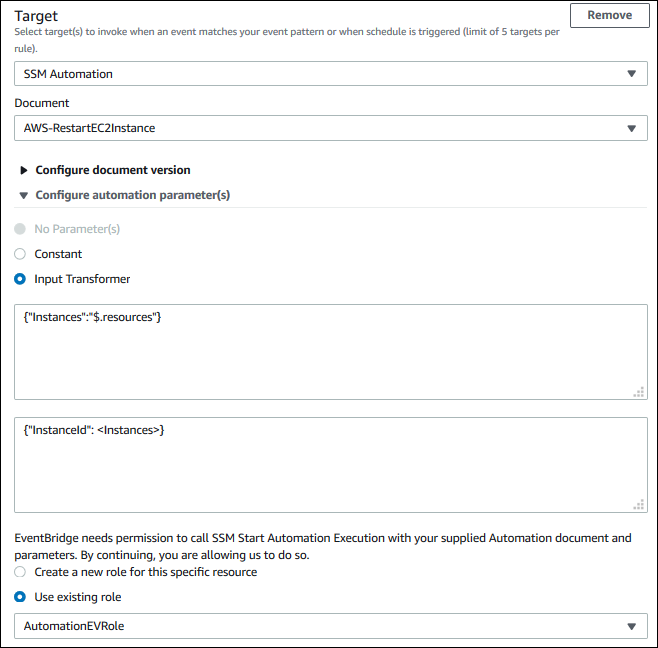
Agregue el destino del documento de Systems Manager Automation. En Seleccionar destinos, para Destino, elija SSM Automation.
-
En Document (Documento), elija
AWS-RestartEC2Instance. -
Expanda Configurar parámetros de automatización y, a continuación, seleccione Transformador de entrada.
-
Para el campo Ruta de entrada, introduzca
{"Instances":"$.resources"} -
Para el segundo campo, introduzca
{"InstanceId": <Instances>} -
Elija Usar el rol existente y, a continuación, elija el rol de IAM que creó, por ejemplo.
AutomationEVRoleEl destino debería ser similar al siguiente ejemplo:
nota
Si no tiene un rol de IAM existente con los permisos de EC2 y Systems Manager necesarios y una relación de confianza, su rol no aparecerá en la lista. Para obtener más información, consulte Requisitos previos.
-
Elija Crear.
Si se produce un evento en tu cuenta que coincide con tu regla, EventBridge se enviará el evento a tu objetivo especificado.
