Las traducciones son generadas a través de traducción automática. En caso de conflicto entre la traducción y la version original de inglés, prevalecerá la version en inglés.
Descubra los registros
La página Descubra los registros proporciona una interfaz específica para explorar y analizar los datos de registro en su espacio de trabajo de observabilidad del OpenSearch Servicio. Puede escribir consultas PPL para filtrar y agregar datos de registro, crear visualizaciones directamente a partir de los resultados de las consultas y añadir esas visualizaciones a los paneles. La página también proporciona asistencia para realizar consultas en lenguaje natural con la tecnología del asistente de IA. OpenSearch
Para acceder a la página de registros
En tu espacio de trabajo de observabilidad, expande Discover en la barra de navegación de la izquierda y selecciona Registros.
Explorando los datos de registro
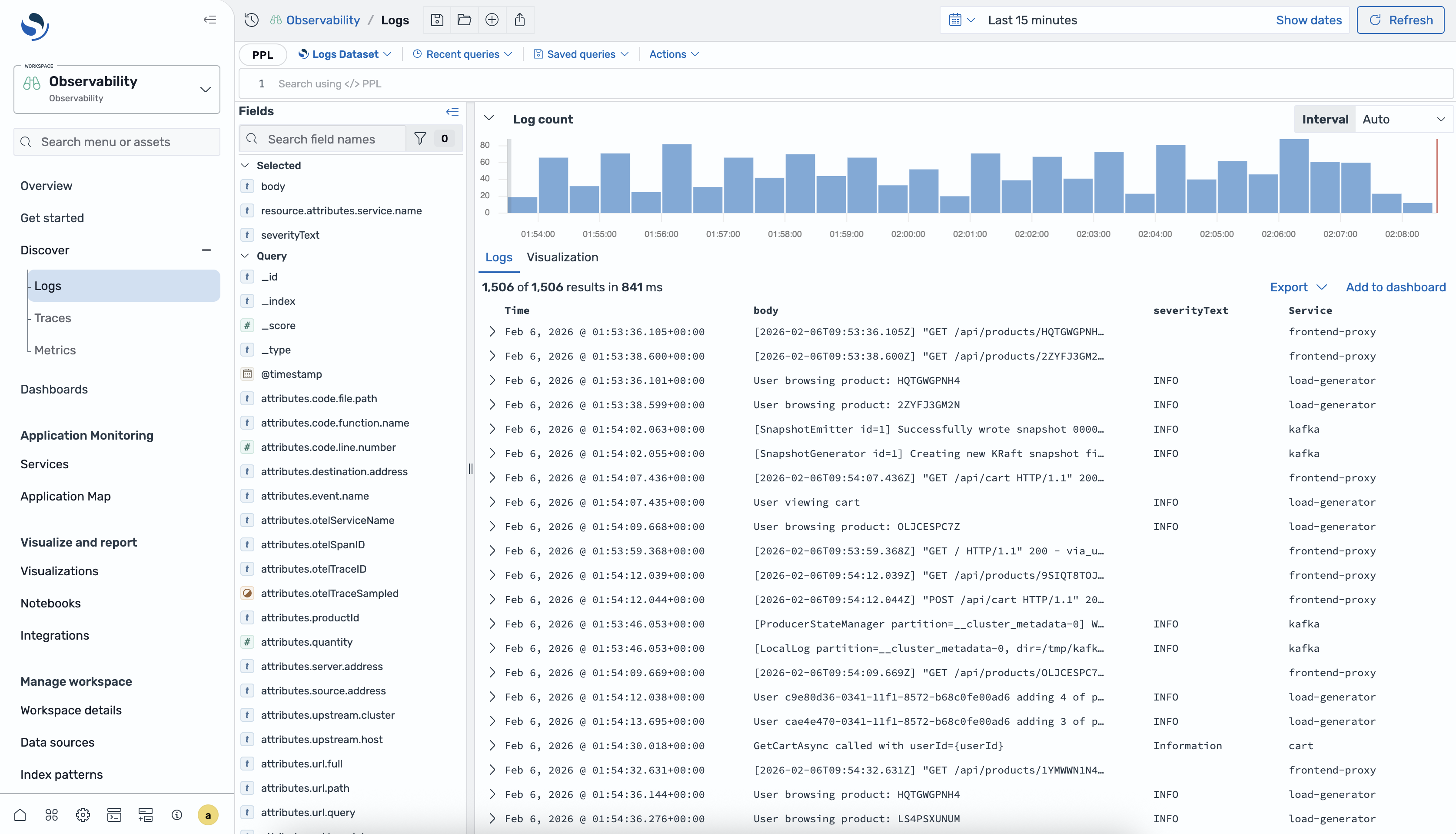
La interfaz Discover Logs proporciona los siguientes componentes para explorar los datos de registro.
-
Selector de conjuntos de datos: elige el conjunto de datos de registros que deseas consultar. Cada conjunto de datos se asigna a uno o más índices de su dominio OpenSearch de servicio.
-
Editor de consultas: escriba consultas de PPL para filtrar, agregar y transformar sus datos de registro. El editor proporciona sugerencias de autocompletado y resalta la sintaxis.
-
Filtro de tiempo: especifique el intervalo de tiempo para los resultados de la consulta. Puede elegir un rango relativo o especificar horas absolutas de inicio y finalización.
-
Panel de resultados: vea los resultados de la consulta como una tabla de eventos de registro. Puede expandir los eventos individuales para ver todos los campos.
-
Histograma: permite ver la distribución de los eventos del registro a lo largo del tiempo. El histograma se actualiza automáticamente en función de la consulta y el filtro de tiempo.
-
Panel de campos: examina los campos disponibles en tu conjunto de datos y agrégalos como columnas a la tabla de resultados.
Consulta de registros mediante PPL
El lenguaje de procesamiento canalizado (PPL) es un lenguaje de consulta que utiliza la sintaxis basada en pipe-based (|) para encadenar comandos. Puede usar PPL para filtrar, agregar y transformar los datos de registro.
Consultas básicas
Para recuperar todos los eventos de registro de un conjunto de datos, usa el source comando:
source = my-logs-datasetPara limitar el número de resultados, usa el head comando:
source = my-logs-dataset | head 20Filtrar con WHERE
Utilice la where cláusula para filtrar los eventos del registro en función de los valores de los campos:
source = my-logs-dataset | where severity_text = 'ERROR'Puede combinar varias condiciones:
source = my-logs-dataset |
    where severity_text = 'ERROR' and service_name = 'payment-service'
Gestión de consultas
Puede guardar las consultas de uso frecuente para volver a utilizarlas. Para guardar una consulta, seleccione Guardar en la barra de herramientas del editor de consultas e introduzca un nombre para la consulta. Para cargar una consulta guardada, elija Abrir y seleccione la consulta de la lista.
Para ver la lista completa de comandos y funciones de PPL, consulte la referencia sobre el lenguaje de procesamiento canalizado
Crear visualizaciones a partir de registros
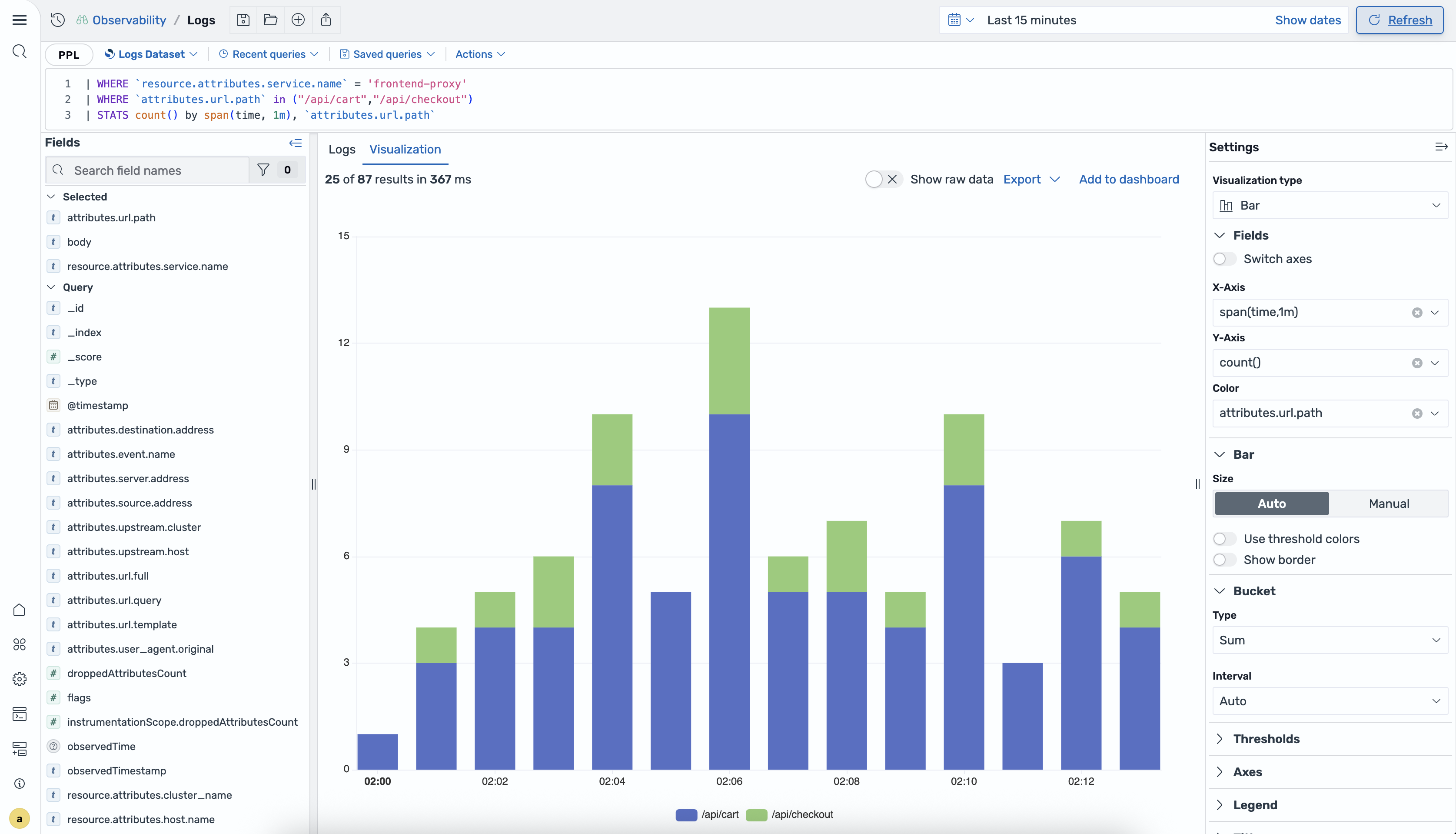
Puede crear visualizaciones directamente a partir de los resultados de sus consultas de PPL. Utilice el stats comando para agregar datos para su visualización:
source = my-logs-dataset |
    stats count() as error_count by service_name, span(timestamp, 1h)
Tras ejecutar una stats consulta, seleccione la pestaña Visualización para ver los resultados en forma de gráfico.
Tipos de visualización
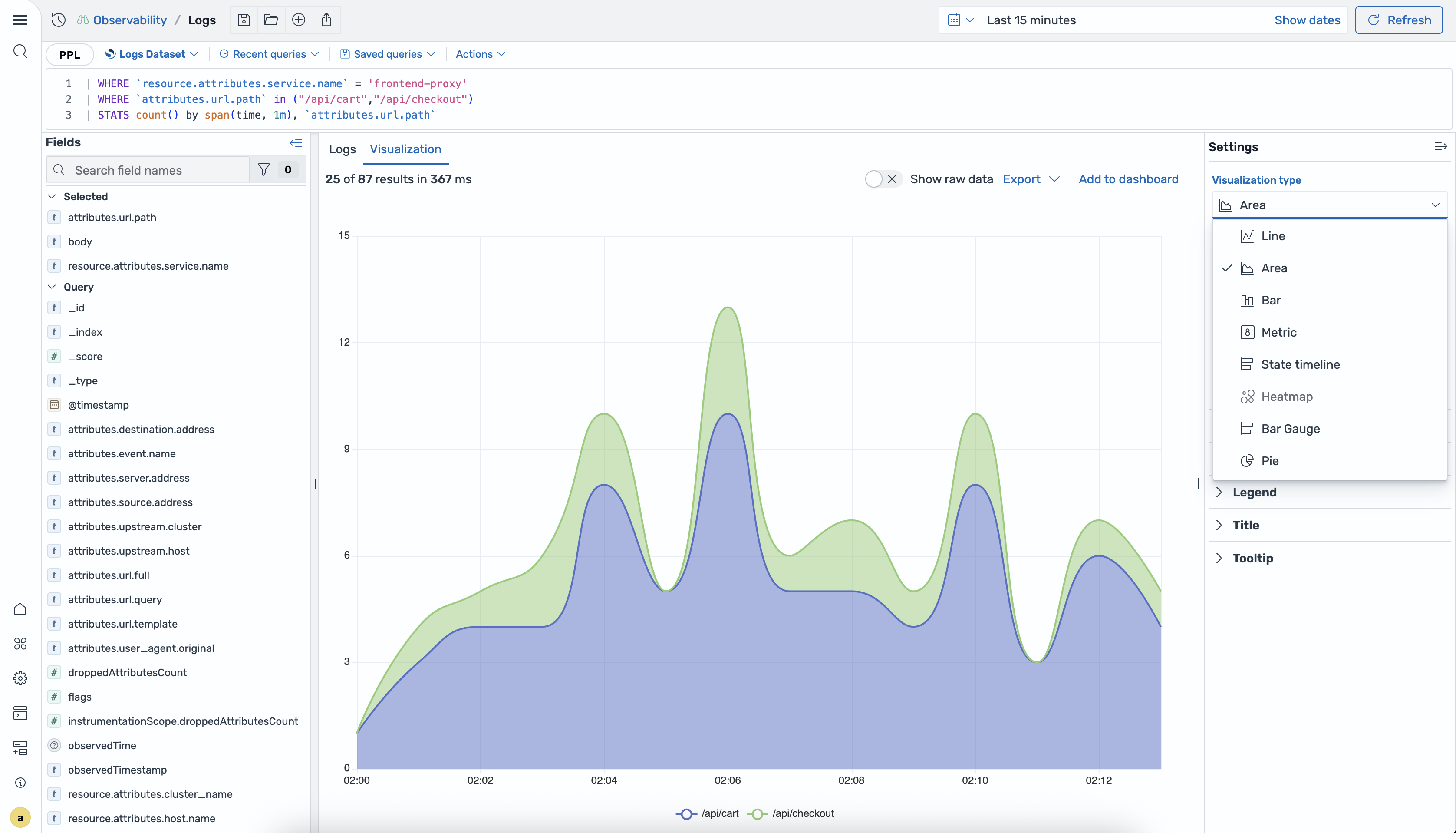
En la siguiente tabla se describen los tipos de visualización que puede utilizar.
| Tipo | Description (Descripción) |
|---|---|
| Línea | Muestra los puntos de datos conectados por líneas, lo que resulta útil para mostrar las tendencias a lo largo del tiempo. |
| Área | Es similar a un gráfico de líneas con el área debajo de la línea rellenada, lo que resulta útil para mostrar el volumen a lo largo del tiempo. |
| Barras | Muestra los datos como barras verticales u horizontales, lo que resulta útil para comparar valores entre categorías. |
| Métrica | Muestra un único valor numérico, útil para mostrar los indicadores clave de rendimiento. |
| Línea temporal de estado | Muestra los cambios de estado a lo largo del tiempo en forma de bandas de colores, lo que resulta útil para supervisar las transiciones de estado. |
| Mapa de calor | Muestra los datos como una matriz de celdas coloreadas, útil para mostrar la densidad y los patrones. |
| Indicador de barras | Muestra un único valor como una barra rellena dentro de un rango, lo que resulta útil para mostrar el progreso hacia un umbral. |
| Circular | Muestra los datos como secciones proporcionales de un círculo, lo que resulta útil para mostrar la composición. |
Ajustes de visualización
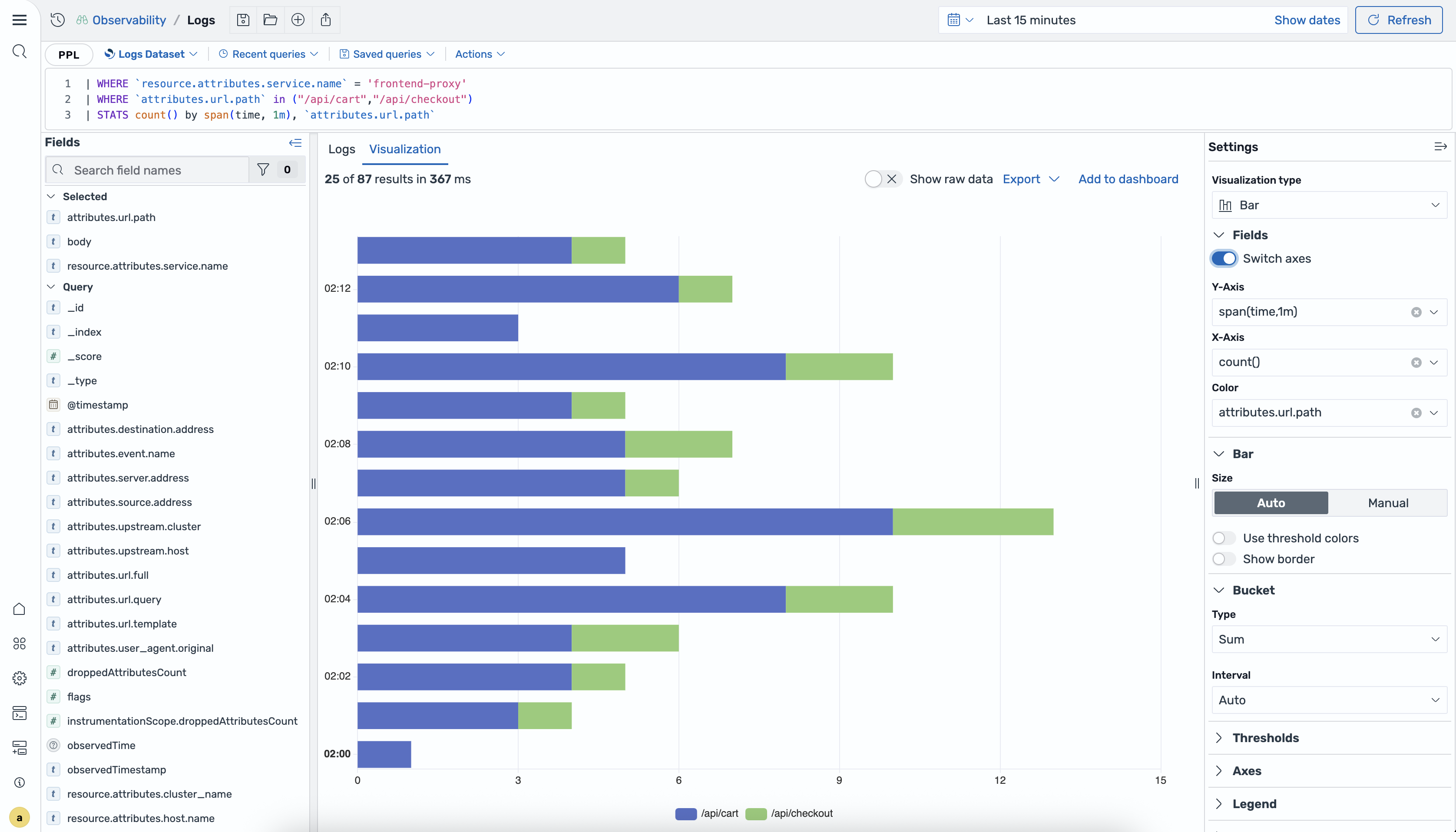
Cuando la pestaña Visualización está activa, aparece un panel de ajustes en la parte derecha de la pantalla. Utilice este panel para configurar el tipo de gráfico, asignar campos a ejes y personalizar estilos visuales como colores y leyendas.
Para cambiar los ejes de una visualización, utilice la configuración de ejes del panel de ajustes.
Agregación de imágenes al panel
Después de crear una visualización, puede añadirla a un panel para una supervisión continua. Elija Guardar en un panel en la barra de herramientas de visualización y, a continuación, seleccione un panel existente o cree uno nuevo. La visualización se guarda con su consulta PPL subyacente para que se actualice automáticamente al abrir el panel.
