Las traducciones son generadas a través de traducción automática. En caso de conflicto entre la traducción y la version original de inglés, prevalecerá la version en inglés.
Definición de ventanas fuera de las horas pico para Amazon Service OpenSearch
Cuando creas un dominio de Amazon OpenSearch Service, defines un período diario de 10 horas que se considera horas de menor actividad. OpenSearch El servicio utiliza esta ventana para programar las actualizaciones y Auto-Tune optimizaciones del software del servicio que requieren una blue/green implementación durante tiempos de tráfico comparativamente más bajos, siempre que sea posible. Blue/green se refiere al proceso de crear un nuevo entorno para las actualizaciones de dominio y redirigir a los usuarios al nuevo entorno una vez finalizadas esas actualizaciones.
Si bien blue/green las implementaciones no son disruptivas, para minimizar cualquier posible impacto en el rendimiento mientras se consumen los recursos de una blue/green implementación, le recomendamos que programe estas implementaciones durante el período de menor actividad configurado por el dominio. Las actualizaciones, como las sustituciones de nodos o las que deben implementarse en el dominio de forma inmediata, no utilizan el intervalo de menor demanda.
Puede modificar la hora de inicio del intervalo de menor demanda, pero no puede modificar la longitud del intervalo.
nota
Off-peak Windows se introdujo el 16 de febrero de 2023. Todos los dominios creados antes de esta fecha tienen el intervalo de menor demanda desactivado de forma predeterminada. Debe habilitar y configurar manualmente el intervalo de menor demanda para estos dominios. Todos los dominios creados después de esta fecha tendrán habilitado el intervalo de menor demanda de forma predeterminada. No puede deshabilitar el intervalo de menor demanda de un dominio una vez que esté habilitado.
Off-peak actualizaciones de software de servicio
OpenSearch El servicio tiene dos amplias categorías de actualizaciones de software de servicio: opcionales y obligatorias. Ambos tipos requieren blue/green despliegues. Las actualizaciones opcionales no se aplican en los dominios, mientras que las actualizaciones obligatorias se instalan automáticamente si no realiza ninguna acción antes de la fecha límite especificada (normalmente dos semanas después de la disponibilidad). Para más información, consulte Actualizaciones opcionales frente a actualizaciones obligatorias.
Cuando inicia una actualización opcional, tiene la opción de aplicarla inmediatamente, programarla para un intervalo de menor demanda posterior o especificar una fecha y hora personalizadas para aplicarla.
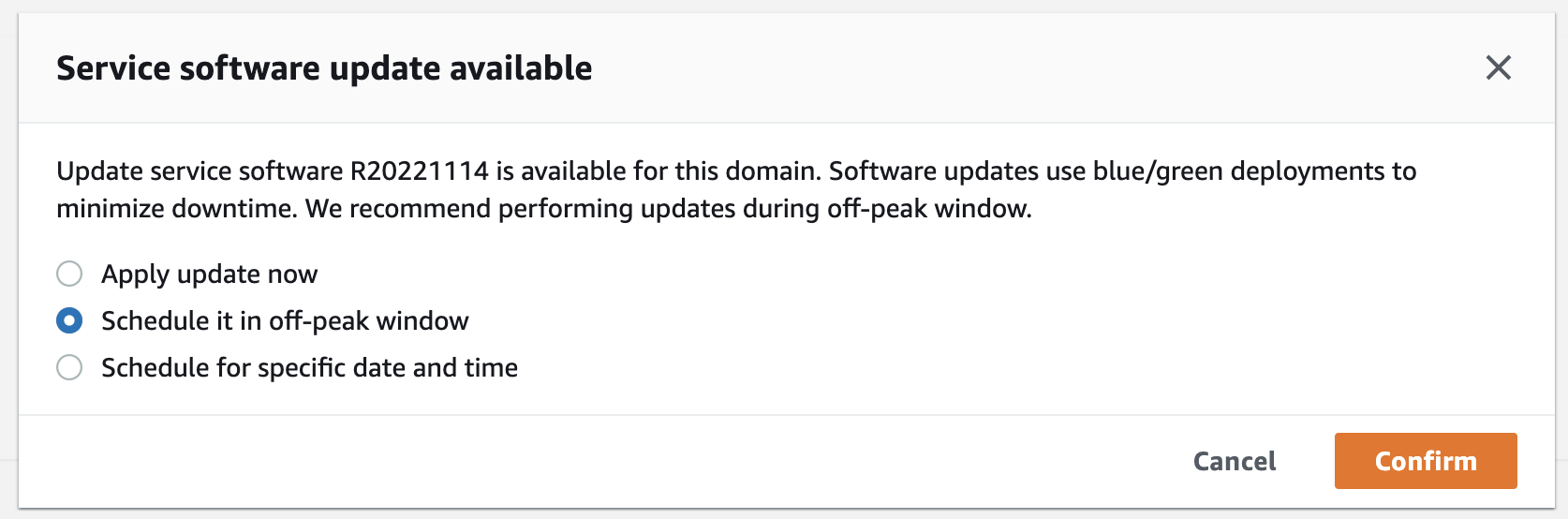
En el caso de las actualizaciones necesarias, el OpenSearch Servicio programa automáticamente una fecha y una hora durante las horas de menor actividad para realizar la actualización. Recibe una notificación tres días antes de la actualización programada, y puede optar por reprogramarla para una fecha y hora posteriores dentro del intervalo de implementación obligatorio. Para obtener instrucciones, consulte Reprogramación de acciones.
Off-peak Auto-Tune optimizaciones
Anteriormente, Auto-Tune utilizaba ventanas de mantenimiento para programar los cambios que requerían una blue/green implementación. Los dominios que ya tenían Auto-Tune habilitados los períodos de mantenimiento antes de la introducción de los períodos de menor actividad seguirán utilizando los períodos de mantenimiento para estas actualizaciones, a menos que los migre para utilizar los períodos de menor actividad.
Le recomendamos que migre sus dominios para utilizar el intervalo de menor demanda, ya que se utiliza para programar otras actividades en el dominio, como las actualizaciones del software de servicio. Para ver las instrucciones, consulte Migración desde ventanas de Auto-Tune mantenimiento. No puede volver a usar los intervalos de mantenimiento después de migrar su dominio a los intervalos de menor demanda.
Todos los dominios creados después del 16 de febrero de 2023 utilizarán el período de menor actividad, en lugar de los períodos de mantenimiento tradicionales, para programar las implementaciones. blue/green No puede deshabilitar el intervalo de menor demanda de un dominio. Para obtener una lista de las Auto-Tune optimizaciones que requieren blue/green implementaciones, consulte. Tipos de cambios
Habilitación del intervalo de menor demanda
Todos los dominios creados antes del 16 de febrero de 2023 (cuando se introdujeron los intervalos de menor demanda) tienen esa característica desactivada de forma predeterminada. Debe habilitarlo manualmente para estos dominios. No puede deshabilitar el intervalo de menor demanda después de activarlo.
Cómo habilitar el intervalo de menor demanda en un dominio
-
Abre la consola OpenSearch de Amazon Service en https://console.aws.amazon.com/aos/home
. -
Seleccione el nombre del dominio para abrir la configuración.
-
Ve a la pestaña de la Off-peak ventana y selecciona Editar.
-
Especifique una hora de inicio personalizada de acuerdo con el tiempo universal coordinado (UTC). Por ejemplo, para configurar una hora de inicio a las 11:30 en la región EE.UU. Oeste (Oregón), especifique las P.M 07:30.
-
Seleccione Save changes (Guardar cambios).
Para modificar la ventana de menor actividad mediante el AWS CLI, envíe una solicitud: UpdateDomainConfig
aws opensearch update-domain-config \ --domain-namemy-domain\ --off-peak-window-options 'Enabled=true, OffPeakWindow={WindowStartTime={Hours=02,Minutes=00}}'
Si no especifica una hora de inicio personalizada para el intervalo, el valor predeterminado es 00:00 UTC.
Configuración de un intervalo de menor demanda personalizado
Debe especificar un intervalo de menor demanda personalizado para su dominio usando el tiempo universal coordinado (UTC). Por ejemplo, si quieres que el período de menor actividad comience a las 11:00 en el caso de un dominio de la región EE.UU. Este (Virginia del Norte), debes especificar las 04:00 UTC P.M.
Cómo modificar el intervalo de horas de menor demanda de un dominio
-
Abre la consola OpenSearch de Amazon Service en https://console.aws.amazon.com/aos/home
. -
Seleccione el nombre del dominio para abrir la configuración.
-
Ve a la pestaña de Off-peak la ventana. Puede ver el intervalo de menor demanda configurado y una lista de las próximas acciones programadas para el dominio.
-
Seleccione Editar y especifique una nueva hora de inicio en UTC. Por ejemplo, para configurar la hora de inicio a las 21:00 en la región Este de EE. UU. (Norte de Virginia), especifique 02:00 UCT.
-
Seleccione Guardar cambios.
Para configurar una ventana personalizada fuera de las horas pico utilizando el AWS CLI, envíe una UpdateDomainConfigsolicitud y especifique la hora y los minutos en formato horario de 24 horas.
Por ejemplo, la siguiente solicitud cambia la hora de inicio de la ventana a las 2:00. A.M UTC:
aws opensearch update-domain-config \ --domain-namemy-domain\ --off-peak-window-options 'OffPeakWindow={WindowStartTime={Hours=02,Minutes=00}}'
Si no especificas la hora de inicio de la ventana, el valor predeterminado será las 10:00 horas locales para la fecha en la Región de AWS que se creó el dominio P.M.
Visualización de acciones programadas
Puede ver todas las acciones que están actualmente programadas, en curso o pendientes para cada uno de sus dominios. Las acciones pueden tener una gravedad de HIGH, MEDIUM y LOW.
Las acciones pueden tener los siguientes estados:
-
Pending update: la acción está en la cola para ser procesada. -
In progress: la acción está actualmente en curso. -
Failed: la acción no pudo completarse. -
Completed: la acción ha finalizado correctamente. -
Not eligible: solo para actualizaciones de software de servicio. La actualización no puede continuar porque el clúster está en mal estado. -
Eligible: solo para actualizaciones de software de servicio. El dominio es elegible para una actualización.
La consola OpenSearch de servicio muestra todas las acciones programadas en la configuración del dominio, junto con la gravedad y el estado actual de cada acción.
Cómo visualizar las acciones programadas de un dominio
-
Abre la consola OpenSearch de Amazon Service en https://console.aws.amazon.com/aos/home
. -
Seleccione el nombre del dominio para abrir la configuración.
-
Ve a la pestaña de Off-peak la ventana.
-
En Acciones programadas, consulte todas las acciones que están actualmente programadas, en curso o pendientes en el dominio.
Para ver las acciones programadas mediante el AWS CLI, envíe una ListScheduledActionssolicitud:
aws opensearch list-scheduled-actions \ --domain-namemy-domain
Respuesta:
{
    "ScheduledActions": [
        {
            "Cancellable": true,
            "Description": "The Deployment type is : BLUE_GREEN.",
            "ID": "R20220721-P13",
            "Mandatory": false,
            "Severity": "HIGH",
            "ScheduledBy": "CUSTOMER",
            "ScheduledTime": 1.673871601E9,
            "Status": "PENDING_UPDATE",
            "Type": "SERVICE_SOFTWARE_UPDATE",
        },
        {
            "Cancellable": true,
            "Description": "Amazon Opensearch will adjust the young generation JVM arguments on your domain to improve performance",
            "ID": "Auto-Tune",
            "Mandatory": true,
            "Severity": "MEDIUM",
            "ScheduledBy": "SYSTEM",
            "ScheduledTime": 1.673871601E9,
            "Status": "PENDING_UPDATE",
            "Type": "JVM_HEAP_SIZE_TUNING",
        }
    ]
}
Reprogramación de acciones
OpenSearch El servicio le notifica las actualizaciones y Auto-Tune optimizaciones del software del servicio programadas. Puede optar por aplicar el cambio de inmediato o reprogramarlo para una fecha y hora posteriores.
nota
OpenSearch El servicio puede programar la acción en un plazo de una hora a partir de la hora que usted seleccione. Por ejemplo, si elige aplicar una actualización a las 5, se puede aplicar entre las 5 y las 6 P.M. P.M
Cómo reprogramar una acción
-
Abre la consola OpenSearch de Amazon Service en https://console.aws.amazon.com/aos/home
. -
Seleccione el nombre del dominio para abrir la configuración.
-
Ve a la pestaña de Off-peak la ventana.
-
En Acciones programadas, seleccione la acción y elija Reprogramar.
-
Seleccione una de las siguientes opciones:
-
Aplicar la actualización ahora: programa de inmediato la acción para que se lleve a cabo en la hora actual si hay capacidad disponible. Si no hay capacidad disponible, ofrecemos otras franjas horarias disponibles para elegir.
-
Programarla en un intervalo de menor demanda: marca la acción para que se retome durante un próximo intervalo de menor demanda. No hay garantía de que el cambio se implemente durante el intervalo inmediatamente siguiente. Dependiendo de la capacidad, podría producirse en los días siguientes.
-
Reprogramar esta actualización: permite especificar una fecha y hora personalizadas para aplicar el cambio. Si la hora que especifica no está disponible por motivos de capacidad, puede seleccionar una franja horaria diferente.
-
Cancelar actualización programada: cancela la actualización. Esta opción solo está disponible para las actualizaciones de software de servicio opcionales. No está disponible para Auto-Tune acciones o actualizaciones de software obligatorias.
-
-
Seleccione Save changes (Guardar cambios).
Para reprogramar una acción mediante el AWS CLI, envía una UpdateScheduledActionsolicitud. Para recuperar el ID de la acción, envíe una solicitud ListScheduledActions.
La siguiente solicitud reprograma una actualización del software de servicio para una fecha y hora específicas:
aws opensearch update-scheduled-action \ --domain-namemy-domain\ --action-idR20220721-P13\ --action-type "SERVICE_SOFTWARE_UPDATE" \ --desired-start-time1677348395000\ --schedule-atTIMESTAMP
Respuesta:
{
   "ScheduledAction": {
      "Cancellable": true,
      "Description": "Cluster status is updated.",
      "Id": "R20220721-P13",
      "Mandatory": false,
      "ScheduledBy": "CUSTOMER",
      "ScheduledTime": 1677348395000,
      "Severity": "HIGH",
      "Status": "PENDING_UPDATE",
      "Type": "SERVICE_SOFTWARE_UPDATE"
   }
}
Si la solicitud falla con unSlotNotAvailableException, significa que la hora que especificaste no está disponible por motivos de capacidad y debes especificar una hora diferente. OpenSearch El servicio proporciona sugerencias alternativas de franjas horarias disponibles en la respuesta.
Migración desde ventanas de Auto-Tune mantenimiento
Si un dominio se creó antes del 16 de febrero de 2023, podría utilizar los períodos de mantenimiento para programar Auto-Tune las optimizaciones que requieran una blue/green implementación. Puedes migrar tus Auto-Tune dominios actuales para utilizar en su lugar el período de menor actividad.
nota
No puede volver a usar los intervalos de mantenimiento después de migrar su dominio para usar los intervalos de menor demanda.
Cómo migrar un dominio para utilizar el intervalo de menor demanda
-
En la consola OpenSearch de Amazon Service, selecciona el nombre del dominio para abrir su configuración.
-
Ve a la Auto-Tunepestaña y selecciona Editar.
-
Seleccione Migrar al intervalo de menor demanda.
-
En Hora de inicio (UTC), indique una hora de inicio diaria para el intervalo de menor demanda en el tiempo universal coordinado (UTC).
-
Seleccione Guardar cambios.
Para pasar de un período de Auto-Tune mantenimiento a otro de menor actividad utilizando el AWS CLI, envíe una UpdateDomainConfigsolicitud:
aws opensearch update-domain-config \ --domain-namemy-domain\ --auto-tune-options DesiredState=ENABLED,UseOffPeakWindow=true,MaintenanceSchedules=[]
La ventana de menor actividad debe estar activada para poder migrar un dominio de la ventana de Auto-Tune mantenimiento a la ventana de menor actividad. Puede activar el intervalo de menor demanda en una solicitud independiente o en la misma solicitud. Para obtener instrucciones, consulte Habilitación del intervalo de menor demanda.
