Las traducciones son generadas a través de traducción automática. En caso de conflicto entre la traducción y la version original de inglés, prevalecerá la version en inglés.
Asistencia de la IA generativa para resolver problemas de machine learning en Canvas con Amazon Q Developer
Mientras usa Amazon SageMaker Canvas, puede chatear con Amazon Q Developer en lenguaje natural para aprovechar la IA generativa y resolver problemas. Q Developer es un asistente que le ayuda a convertir sus objetivos en tareas de machine learning y describe cada paso del flujo de trabajo de machine learning. Q Developer ayuda a los usuarios de Canvas a reducir la cantidad de tiempo, esfuerzo y experiencia en ciencia de datos necesarios para aprovechar el machine learning y tomar decisiones basadas en datos para sus organizaciones.
A través de una conversación con Q Developer, puede iniciar acciones en Canvas, como preparar datos, crear un modelo de machine learning, hacer predicciones e implementar un modelo. Q Developer hace sugerencias sobre los próximos pasos y le proporciona contexto a medida que los va completando. También le informa de los resultados; por ejemplo, Canvas puede transformar su conjunto de datos según las prácticas recomendadas y Q Developer puede enumerar las transformaciones utilizadas y el motivo.
Amazon Q Developer está disponible en SageMaker Canvas sin coste adicional para los usuarios de Amazon Q Developer Pro y Free Tier. Sin embargo, se aplican cargos estándar a recursos como la instancia de espacio de trabajo de SageMaker Canvas y a cualquier recurso utilizado para crear o implementar modelos. Para obtener más información sobre los precios, consulta los precios de Amazon SageMaker Canvas
Amazon Q se puede utilizar con la licencia 0 de MIT
nota
Amazon Q Developer en SageMaker Canvas no utiliza el contenido de los usuarios para mejorar el servicio, independientemente de si utilizas el Free-tier o Pro-tier una suscripción. Q Developer podría realizar un seguimiento del uso que haga, por ejemplo, del número de preguntas formuladas y de si se aceptaron o rechazaron las recomendaciones con fines de telemetría de servicios. Estos datos de telemetría no incluyen información de identificación personal, como la dirección IP.
Funcionamiento
Amazon Q Developer es un asistente generativo con IA disponible en SageMaker Canvas que puede consultar mediante lenguaje natural. Q Developer hace sugerencias para cada paso del flujo de trabajo de machine learning, explica los conceptos y le proporciona opciones y más detalles según sea necesario. Puede usar Q Developer para obtener ayuda con los casos de uso de regresión, la clasificación binaria y la clasificación multiclase.
Por ejemplo, para predecir la pérdida de clientes, cargue un conjunto de datos con información histórica sobre la pérdida de clientes en Canvas a través de Q Developer. Q Developer sugiere un tipo de modelo de machine learning adecuado y los pasos necesarios para solucionar los problemas del conjunto de datos, crear un modelo y hacer predicciones.
importante
Amazon Q Developer está diseñado para conversaciones sobre problemas de aprendizaje automático en SageMaker Canvas. Además, guía a los usuarios a través de las acciones de Canvas y, de forma opcional, responde a preguntas sobre Servicios de AWS. Q Developer solo procesa las entradas del modelo en inglés. Para obtener más información sobre cómo utilizar Q Developer, consulte Características de Amazon Q Developer en la Guía del usuario de Amazon Q Developer.
Regiones admitidas
Amazon Q Developer está disponible en SageMaker Canvas en las siguientes ubicaciones Regiones de AWS:
Este de EE. UU. (Norte de Virginia)
Este de EE. UU. (Ohio)
Oeste de EE. UU. (Oregón)
Asia-Pacífico (Bombay)
Asia-Pacífico (Seúl)
Asia-Pacífico (Singapur)
Asia-Pacífico (Sídney)
Asia-Pacífico (Tokio)
Europa (Fráncfort)
Europa (Irlanda)
Europa (París)
Capacidades de Amazon Q Developer disponibles en Canvas
En la siguiente lista se resumen las tareas de Canvas con las que Q Developer puede ofrecer asistencia:
-
Describir su objetivo: Q Developer puede sugerirle un tipo de modelo de machine learning y un enfoque general para resolver su problema.
-
Importar y analizar conjuntos de datos: indique a Q Developer dónde está almacenado su conjunto de datos o cargue un archivo para guardarlo como conjunto de datos de Canvas. Pida a Q Developer que identifique cualquier problema en el conjunto de datos, como, por ejemplo, valores atípicos o valores que faltan. Q Developer le proporcionará estadísticas de resumen sobre su conjunto de datos y enumerará los problemas identificados.
Q Developer admite consultas sobre las siguientes estadísticas para columnas individuales:
Columnas numéricas:
number of valid values,feature type,mean,median,minimum,maximum,standard deviation,25th percentile,75th percentileynumber of outliersColumnas categóricas:
number of missing values,number of valid values,feature type,most frequent,most frequent category,most frequent category count,least frequent,least frequent category,least frequent category countycategories
-
Solucionar problemas del conjunto de datos: pida a Q Developer que utilice las capacidades de transformación de datos de Canvas para crear una versión revisada de su conjunto de datos. Canvas crea un flujo de datos de Data Wrangler y aplica las transformaciones de acuerdo con las prácticas recomendadas de la ciencia de datos. Para obtener más información, consulte Preparación de datos.
Si desea realizar tareas de análisis o preparación de datos más avanzadas que las que puede realizar con Q Developer, le recomendamos que utilice la interfaz de flujo de datos de Data Wrangler.
-
Entrenar un modelo: Q Developer le indica el tipo de modelo de machine learning recomendado según su problema y le propone una configuración de creación de modelos. Puede usar la configuración predeterminada sugerida para realizar una compilación rápida o puede modificar la configuración y realizar una compilación estándar. Cuando haya acabado, pida a Q Developer que cree su modelo de Canvas.
Se admiten todos los tipos de modelo personalizados. Para obtener más información acerca de los tipos de modelo y de las compilaciones rápidas frente a las estándar, consulte Cómo funcionan los modelos personalizados.
-
Evaluar la precisión del modelo: después de crear un modelo, Q Developer genera un resumen de las puntuaciones del modelo según varias métricas. Estas métricas le ayudan a determinar la utilidad y la precisión del modelo. Q Developer puede explicar cualquier concepto o métrica en detalle.
Para ver todos los detalles y las visualizaciones, abra el modelo desde el chat o desde la página Mis modelos de Canvas. Para obtener más información, consulte Evaluación de modelos.
-
Obtener predicciones de datos nuevos: puede cargar un nuevo conjunto de datos y pedir a Q Developer que le ayude a abrir la característica de predicción de Canvas.
Q Developer abrirá una nueva ventana en la aplicación en la que puede hacer una sola predicción o hacer predicciones por lotes con un nuevo conjunto de datos. Para obtener más información, consulte Predicciones con modelos personalizados.
-
Implementar un modelo: para implementar su modelo para producción, pida a Q Developer que le ayude a implementar su modelo a través de Canvas. Q Developer abrirá una nueva ventana en la que puede configurar su implementación.
Después, puede consultar los detalles de la implementación 1) en la página Mis modelos de Canvas, en la pestaña Implementación del modelo o 2) en la página Operaciones de machine learning, en la pestaña Implementaciones. Para obtener más información, consulte Implementación de sus modelos en un punto de conexión.
Requisitos previos
Para usar Amazon Q Developer para crear modelos de aprendizaje automático en SageMaker Canvas, complete los siguientes requisitos previos:
Configuración de una aplicación de Canvas
Asegúrese de tener configurada una aplicación de Canvas. Para obtener más información sobre cómo configurar una aplicación de Canvas, consulte Cómo empezar a usar Amazon SageMaker Canvas.
Concesión de permisos para Q Developer
Para acceder a Q Developer mientras usa Canvas, debe adjuntar los permisos necesarios al rol de AWS IAM utilizado para su dominio o perfil de usuario de SageMaker IA. Puede hacerlo a través de la consola que se describe en esta sección. Si tiene algún problema con los permisos debido al uso del método de consola, asocie manualmente la política AWS administrada AmazonSageMakerCanvasSMDataScienceAssistantAccessa la función de IAM.
Los permisos asociados al dominio se aplican a todos los perfiles de usuario del dominio, a menos que se concedan o revoquen permisos individuales al perfil de usuario.
(Opcional) Configuración del acceso a Q Developer desde su VPC
Si ha configurado una VPC sin acceso público a Internet, puede añadir un punto de conexión de VPC para Q Developer. Para obtener más información, consulte Configurar Amazon SageMaker Canvas en una VPC sin acceso a Internet.
Introducción
Para usar Amazon Q Developer para crear modelos de aprendizaje automático en SageMaker Canvas, haga lo siguiente:
-
Abra la aplicación SageMaker Canvas.
-
En el panel de navegación izquierdo, elija Amazon Q.
-
Seleccione Iniciar una nueva conversación para abrir un chat nuevo.
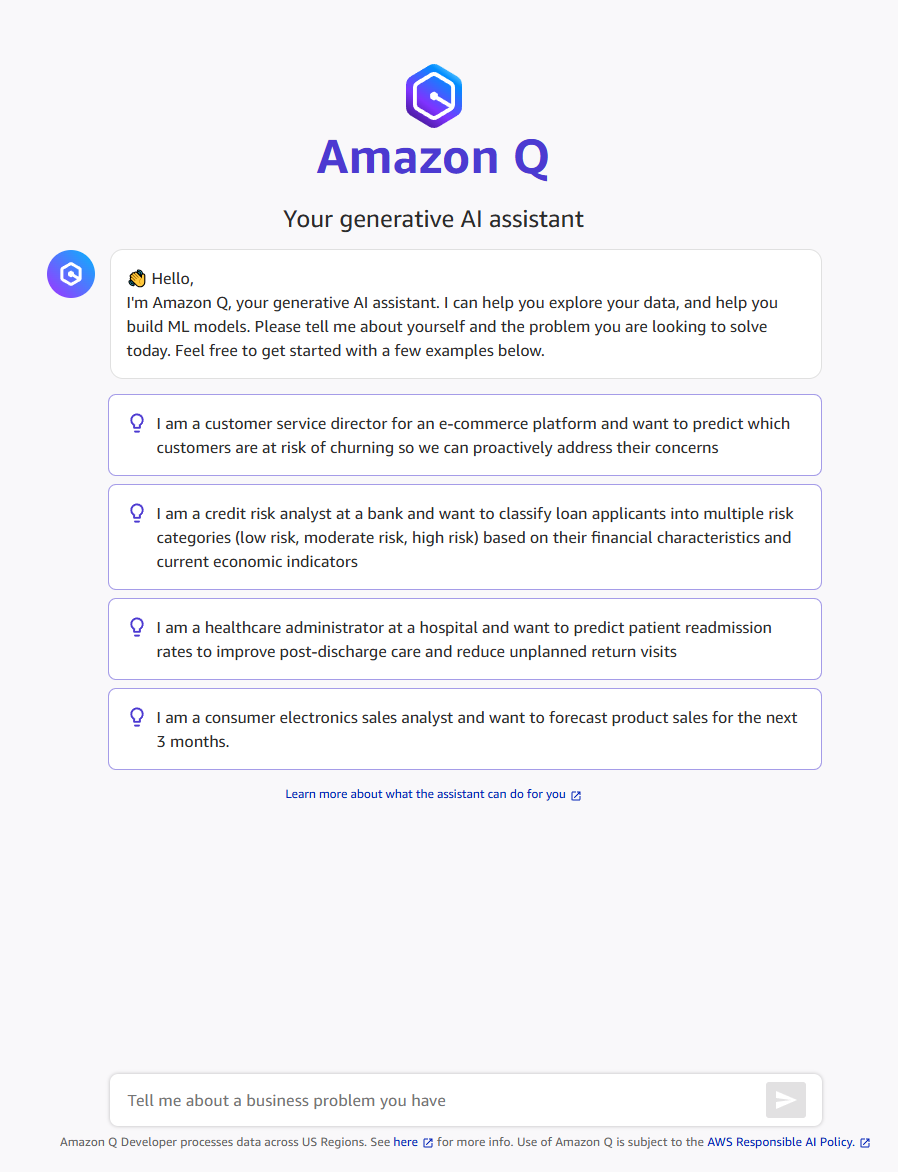
Al iniciar un chat nuevo, Q Developer le pide que exponga su problema o que proporcione un conjunto de datos.
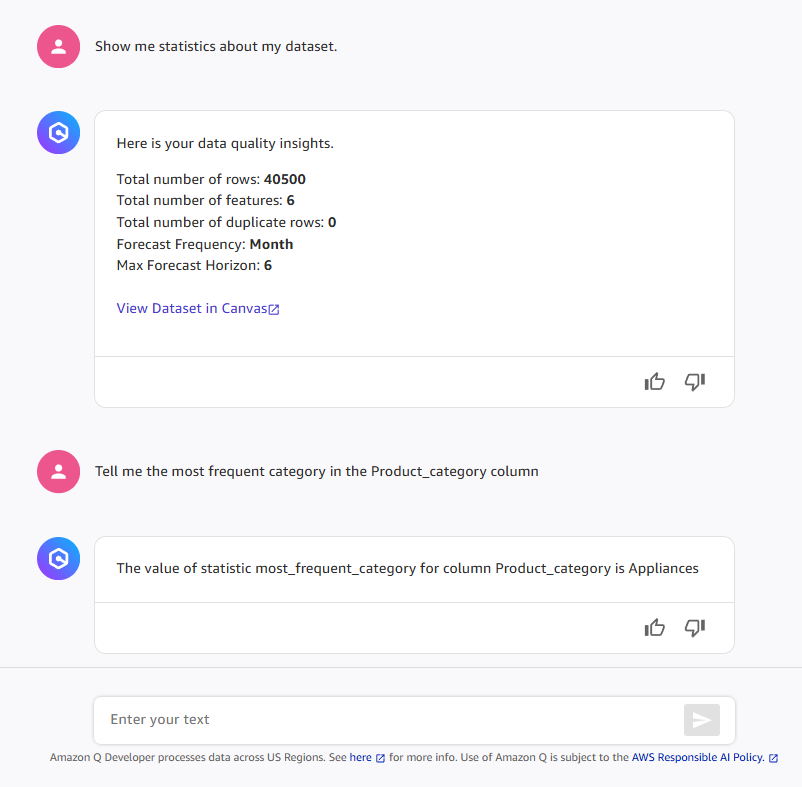
Después de importar los datos, puede pedirle a Q Developer que le proporcione un resumen de las estadísticas sobre su conjunto de datos o puede hacer preguntas sobre columnas específicas. Para obtener una lista de las diferentes estadísticas que admite Q Developer, consulte la sección Capacidades de Amazon Q Developer disponibles en Canvas anterior. En la siguiente captura de pantalla se muestra un ejemplo de cómo se solicitan las estadísticas del conjunto de datos y la categoría más frecuente en una columna de categorías de productos.
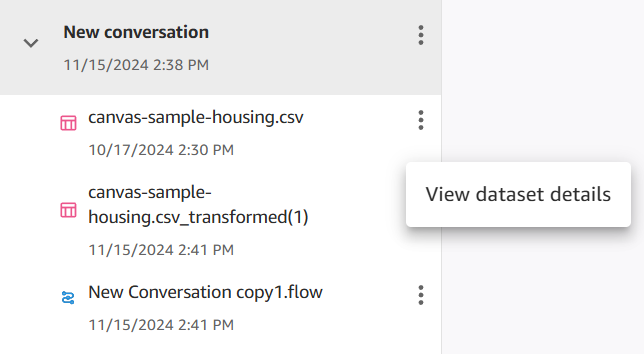
Q Developer rastrea cualquier artefacto de Canvas que importe o cree durante la conversación, como conjuntos de datos y modelos transformados. Puede acceder a ellos desde el chat o desde otras pestañas de la aplicación de Canvas. Por ejemplo, si Q Developer soluciona problemas en su conjunto de datos, puede acceder al nuevo conjunto de datos transformado desde los siguientes lugares:
-
La barra lateral de artefactos de la interfaz de chat de Q Developer
-
La página Conjuntos de datos de Canvas, donde puede ver sus conjuntos de datos originales y transformados. Al conjunto de datos transformado se le ha añadido la etiqueta Creado por Amazon Q
-
La página Data Wrangler de Canvas, donde Q Developer crea un nuevo flujo de datos para su conjunto de datos
En la siguiente captura de pantalla se muestra el conjunto de datos original y el conjunto de datos transformado en la barra lateral de un chat.
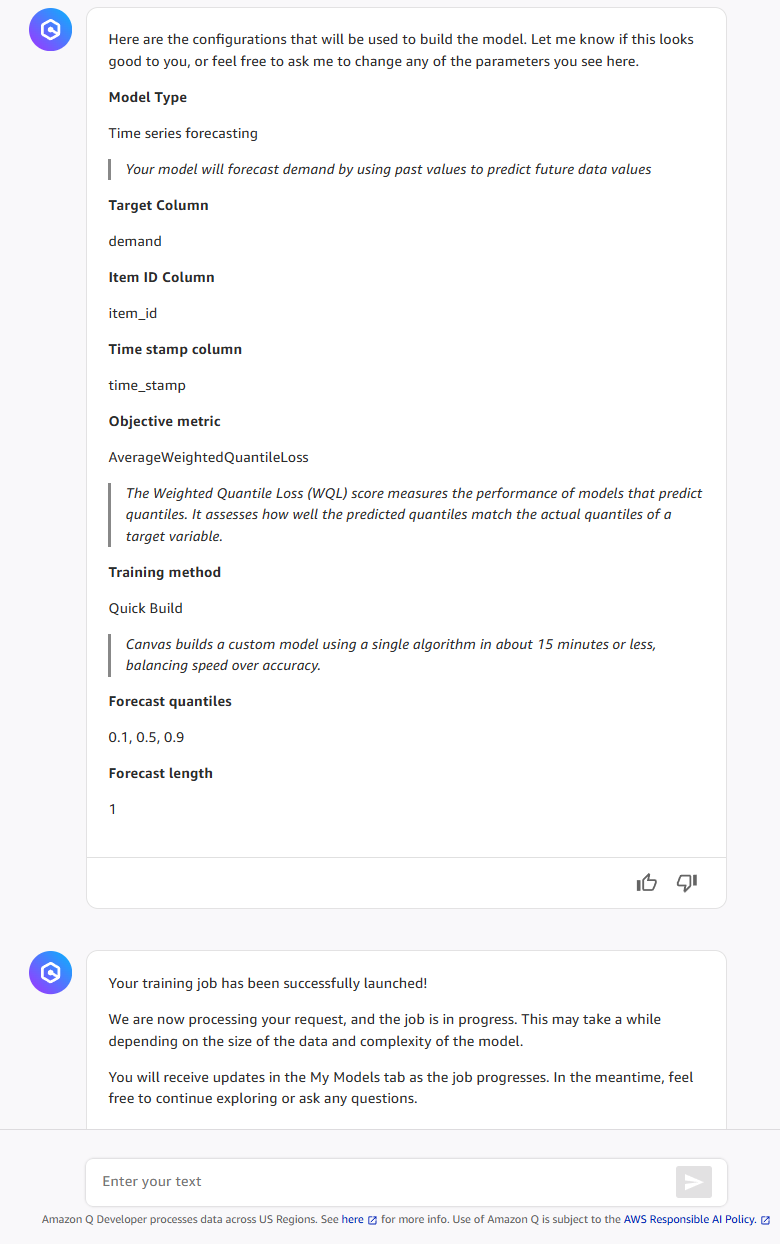
Cuando sus datos estén preparados, pida a Q Developer que le ayude a crear un modelo de Canvas. Q Developer podría pedirle que confirme algunos campos y revise la configuración de compilación. Si utiliza la configuración de compilación predeterminada, el modelo se crea con una configuración rápida. Si desea personalizar alguna parte de la configuración de compilación, como seleccionar los algoritmos utilizados o cambiar la métrica objetivo, entonces su modelo se crea con una compilación estándar.
En la siguiente captura de pantalla se muestra cómo puede pedir a Q Developer que inicie la creación de un modelo de Canvas con tan solo unas pocas peticiones. En este ejemplo, se utiliza la configuración predeterminada para iniciar una compilación rápida.
Después de crear el modelo, puede realizar acciones adicionales o bien con lenguaje natural en el chat o bien en el menú de la barra lateral de artefactos. Por ejemplo, puede ver los detalles y las métricas del modelo, hacer predicciones o implementar el modelo. En la siguiente captura de pantalla se muestra la barra lateral en la que puede elegir estas opciones adicionales.
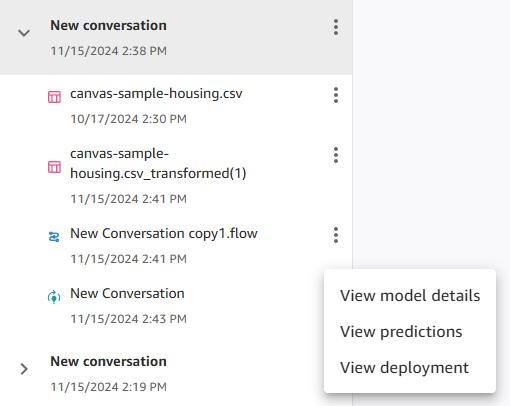
También puede llevar a cabo cualquiera de estas acciones desde la página Mis modelos de Canvas y seleccionar su modelo. Desde la página de su modelo, navegue a las pestañas Analizar, Predecir e Implementar para ver las métricas y visualizaciones del modelo, realizar predicciones y administrar las implementaciones, respectivamente.
