Las traducciones son generadas a través de traducción automática. En caso de conflicto entre la traducción y la version original de inglés, prevalecerá la version en inglés.
Envía las predicciones a Quick
nota
Puede enviar predicciones por lotes a Quick para obtener modelos de predicción numérica y categórica y de series temporales. Single-label Se excluyen los modelos de predicción de imágenes y de predicción de texto multicategoría.
Una vez que genere predicciones por lotes con modelos tabulares personalizados en SageMaker Canvas, puede enviar esas predicciones como archivos CSV a Quick, que es un servicio de inteligencia empresarial (BI) para crear y publicar cuadros de mando predictivos.
Por ejemplo, si creó un modelo de predicción de dos categorías para determinar si un cliente abandonará sus clientes, puede crear un panel predictivo visual en Quick para mostrar el porcentaje de clientes que se espera que abandonen el mercado. Para obtener más información sobre Quick, consulta la Guía rápida del usuario.
En las siguientes secciones, se muestra cómo enviar las predicciones de lotes a Quick para su análisis.
Antes de empezar
Su usuario debe tener los permisos AWS Identity and Access Management (IAM) necesarios para enviar sus predicciones a Quick. El administrador puede configurar los permisos de IAM para su usuario. Para obtener más información, consulte Otorgue a sus usuarios permisos para enviar predicciones a Quick.
Su cuenta Quick debe contener el espacio de default nombres, que se configuró cuando creó su cuenta Quick por primera vez. Ponte en contacto con tu administrador para que te ayude a acceder a Quick. Para obtener más información, consulte Configuración de Quick en la Guía rápida del usuario.
Su cuenta Quick debe crearse en la misma región que su aplicación de Canvas. Si la región de origen de su cuenta Quick es diferente de la región de su aplicación Canvas, debe cerrar y volver a crear su cuenta Quick o configurar una aplicación Canvas en la misma región que su cuenta Quick. Puede comprobar su región de inicio de Quick de la siguiente manera (suponiendo que ya tenga una cuenta de Quick):
Abre la consola Quick
. Cuando se carga la página, su región de inicio rápido se adjunta a la URL en el siguiente formato:
https://.<your-home-region>.quicksight.aws.amazon.com/
Debe conocer los nombres de usuario de los usuarios rápidos a los que desea enviar sus predicciones. Puede enviarse las predicciones a usted mismo o a otros usuarios que tengan los permisos adecuados. Los usuarios a los que envíes predicciones deben estar en el espacio de default nombres de tu cuenta de Quick y tener el rol Author o Admin rol en Quick.
Además, Quick debe tener acceso al bucket Amazon S3 predeterminado de SageMaker AI para su dominio, que se denomina con el siguiente formato:sagemaker-. La región debe ser la misma que la región de origen de su cuenta Quick y la región de su aplicación Canvas. Para obtener información sobre cómo dar acceso rápido a las predicciones de lotes almacenadas en su bucket de Amazon S3, consulte el tema No puedo conectarme a Amazon S3 en la Guía rápida del usuario.{REGION}-{ACCOUNT_ID}
Formatos de datos admitidos
Antes de enviar sus predicciones, compruebe que el formato de datos de sus predicciones por lotes sea compatible con Quick.
Para obtener más información sobre los formatos de datos aceptados para los datos de series temporales, consulte Formatos de fecha compatibles en la Guía rápida del usuario.
Para obtener más información sobre los valores de datos que podrían impedirle enviarlos a Quick, consulte Valores no admitidos en los datos en la Guía rápida del usuario.
Tenga en cuenta también que Quick usa el carácter " como calificador de texto, por lo que si sus datos de Canvas contienen algún " carácter, asegúrese de cerrar todas las comillas que coincidan. Cualquier comilla que no coincida puede provocar problemas al enviar el conjunto de datos a Quick.
Envía tus predicciones de lotes a Quick
Utilice el siguiente procedimiento para enviar sus predicciones a Quick:
Abra la aplicación SageMaker Canvas.
En el panel de navegación izquierdo, elija Mis modelos.
En la página Mis modelos, elija su modelo.
Seleccione la pestaña Predecir.
En Predicciones, seleccione el conjunto de datos (o conjuntos de datos) de predicciones por lotes que quiera compartir. Puede compartir hasta 5 conjuntos de datos de predicciones por lotes a la vez.
-
Después de seleccionar el conjunto de datos, elija Enviar a Quick.
nota
El botón Enviar a rápido no se activa a menos que selecciones uno o más conjuntos de datos.
Como alternativa, puede obtener una vista previa de sus predicciones seleccionando el icono Más opciones (
 ) y, a continuación, Ver los resultados de la predicción. En la vista previa del conjunto de datos, puedes elegir Enviar a Quick. La siguiente captura de pantalla muestra el botón Enviar a rápido en una vista previa del conjunto de datos.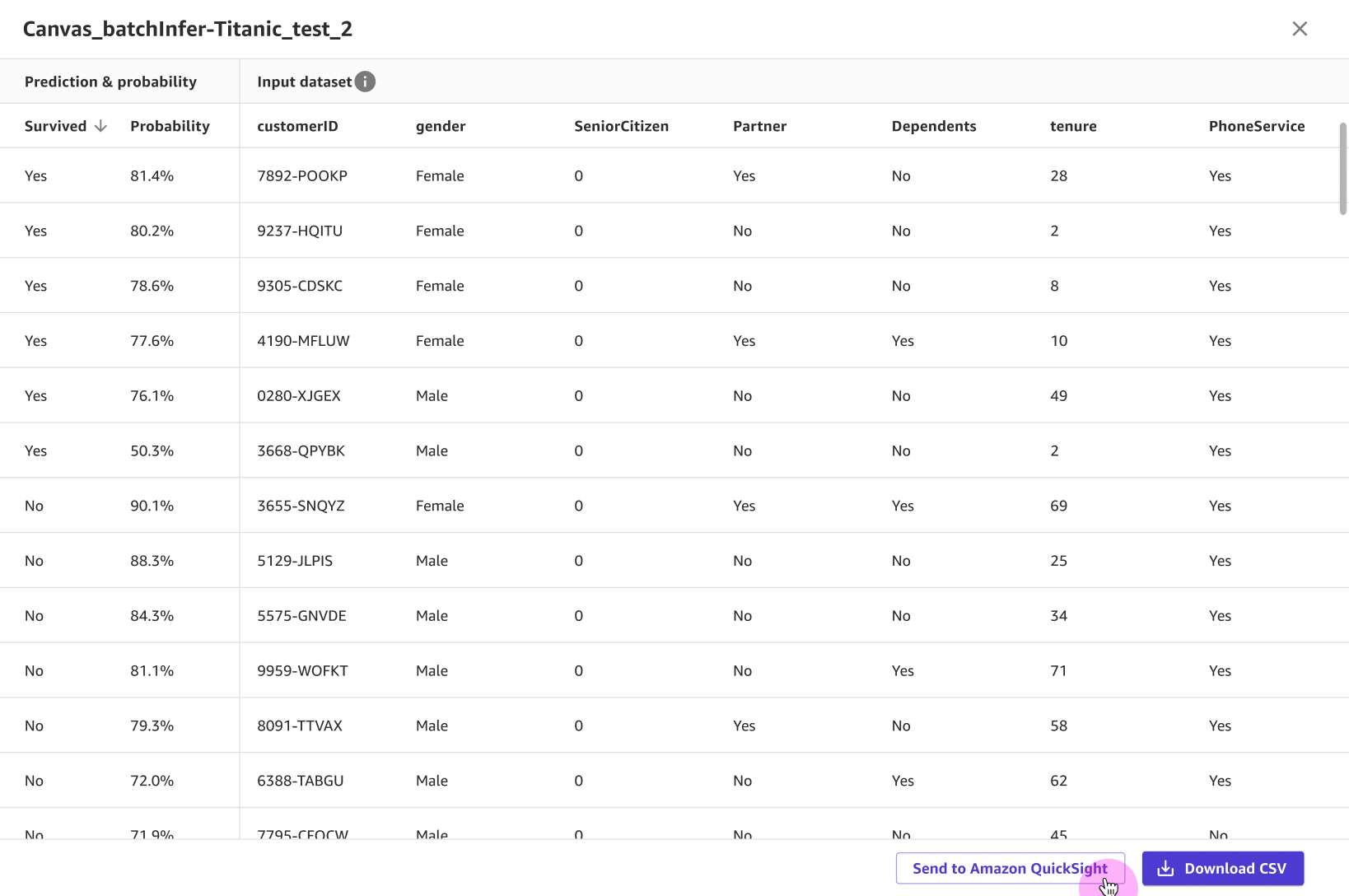
-
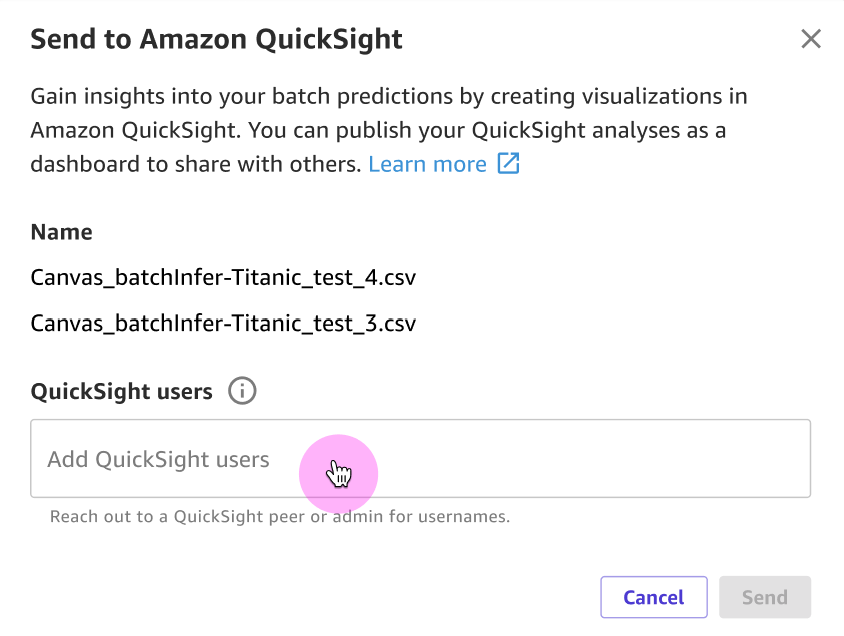
En el cuadro de diálogo Enviar a rápido, haga lo siguiente:
En el caso de QuickSight los usuarios, introduzca el nombre de los usuarios rápidos a los que desee enviar sus predicciones. Si quiere enviárselas a usted mismo, introduzca su propio nombre de usuario. Solo puede enviar predicciones a los usuarios del
defaultespacio de nombres de la cuenta Quick y el usuario debe tener elAdminrolAuthoro en Quick.Seleccione Enviar.
La siguiente captura de pantalla muestra el cuadro de diálogo Enviar a Quick:
Después de enviar las predicciones por lotes, el QuickSightcampo de los conjuntos de datos que envió se muestra comoSent. En el cuadro de confirmación que confirma el envío de sus predicciones, puede seleccionar Abrir rápido para abrir la aplicación Quick. Si ha terminado de usar Canvas, debe cerrar sesión en la aplicación de Canvas.
Los usuarios de Quick a los que haya enviado los conjuntos de datos pueden abrir su aplicación Quick y ver los conjuntos de datos de Canvas que se han compartido con ellos. A continuación, pueden crear paneles predictivos con los datos. Para obtener más información, consulte Introducción al análisis rápido de datos en la Guía rápida del usuario.
De forma predeterminada, todos los usuarios a los que se envían las predicciones tienen permisos de propietario para el conjunto de datos en Quick. Los propietarios pueden crear análisis, actualizar, editar, eliminar y volver a compartir conjuntos de datos. Los cambios que los propietarios realizan en un conjunto de datos cambian el conjunto de datos para todos los usuarios con acceso. Para cambiar los permisos, ve al conjunto de datos en Quick y administra sus permisos. Para obtener más información, consulte Visualización y edición de los usuarios con permisos con los que se comparte un conjunto de datos en la Guía rápida del usuario.
