Las traducciones son generadas a través de traducción automática. En caso de conflicto entre la traducción y la version original de inglés, prevalecerá la version en inglés.
Cargue y visualice los tensores de salida mediante la aplicación TensorBoard
Puede realizar un análisis en línea o sin conexión cargando los tensores de salida recopilados de los buckets de S3 junto con los trabajos de entrenamiento durante o después del entrenamiento.
Al abrir la TensorBoard aplicación, TensorBoard se abre con la pestaña SageMaker AI Data Manager. La siguiente captura de pantalla muestra la vista completa de la pestaña SageMaker AI Data Manager de la TensorBoard aplicación.
nota
Es posible que los complementos de visualización no aparezcan al iniciar la TensorBoard aplicación por primera vez. Tras seleccionar los trabajos de formación en el complemento SageMaker AI Data Manager, la TensorBoard aplicación carga los TensorBoard datos y rellena los complementos de visualización.
nota
La TensorBoard aplicación se cierra automáticamente tras 1 hora de inactividad. Si desea cerrar la aplicación cuando termine de usarla, asegúrese de cerrarla manualmente para no tener que pagar por la instancia TensorBoard que la aloja. Para obtener instrucciones sobre cómo eliminar la aplicación, consulte Elimine las aplicaciones no utilizadas TensorBoard.
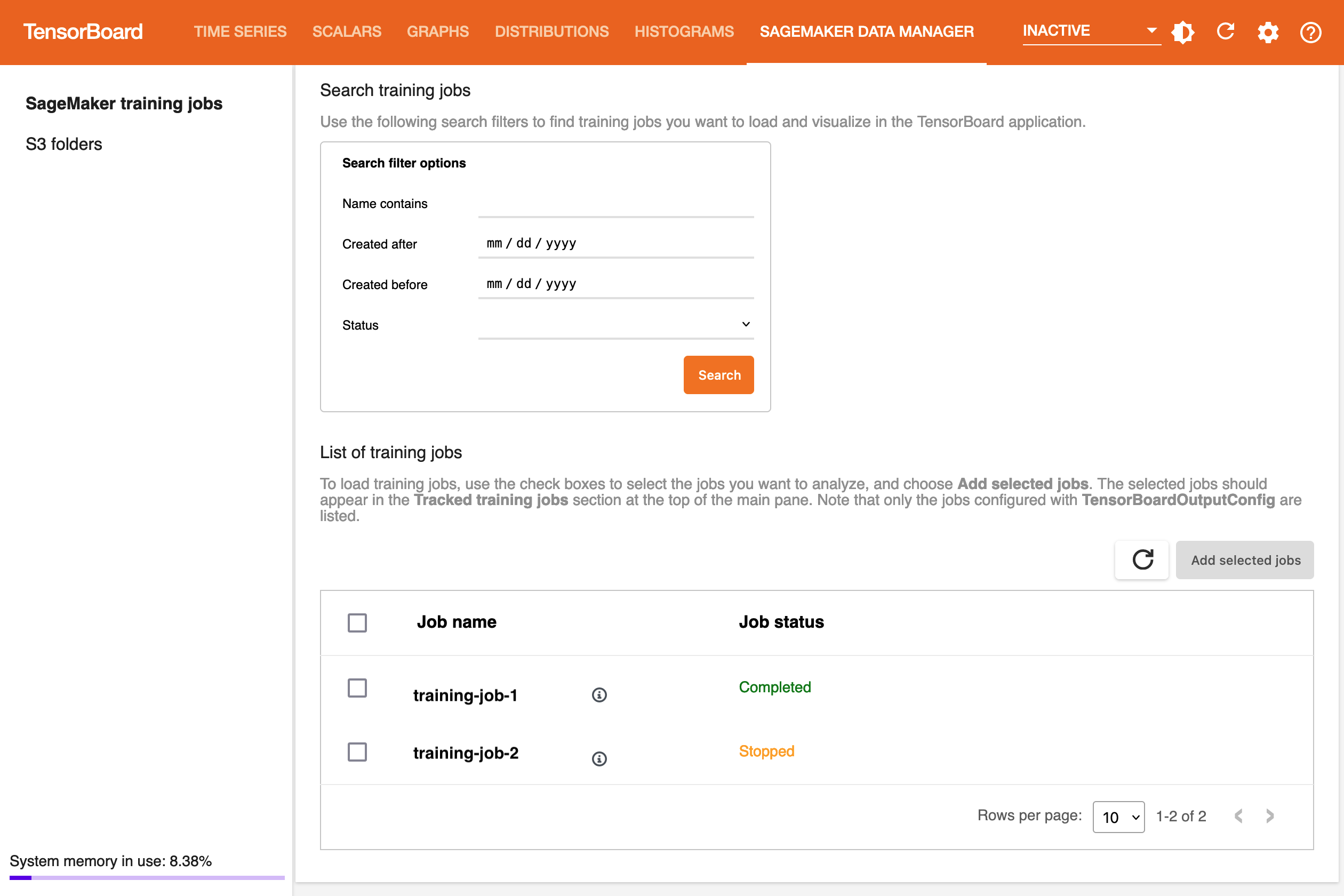
En la pestaña SageMaker AI Data Manager, puede seleccionar cualquier trabajo de formación y cargar los datos de salida de la TensorBoard-compatible formación de Amazon S3.
-
En la sección Buscar trabajos de entrenamiento, utilice los filtros para reducir la lista de trabajos de entrenamiento que desea buscar, cargar y visualizar.
-
En la sección Lista de trabajos en entrenamiento, utilice las casillas de verificación para elegir trabajos de entrenamiento de los que desea extraer datos y visualizarlos para depuración.
-
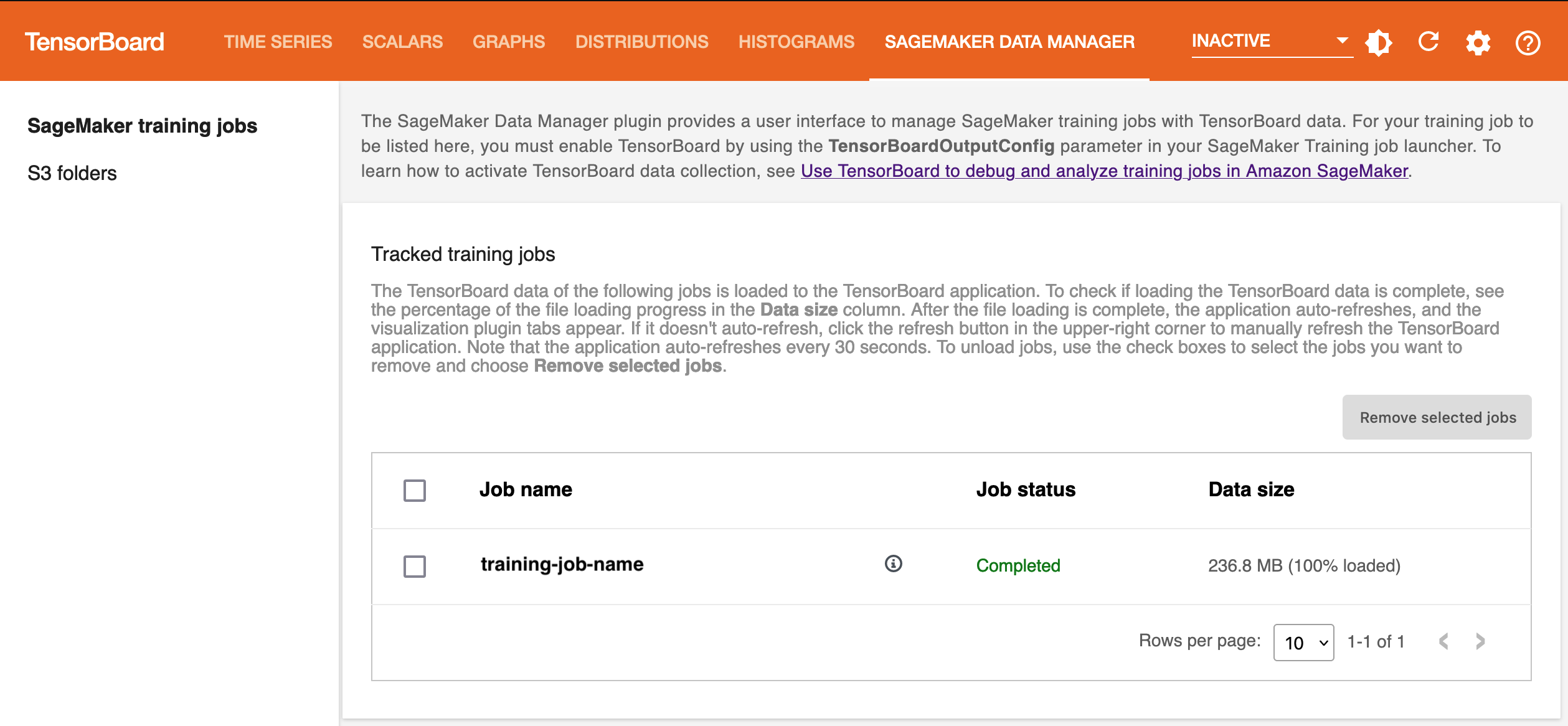
Elija Agregar trabajos seleccionados. Los trabajos seleccionados deberían aparecer en la sección Trabajos de entrenamiento con seguimiento, como se muestra en la siguiente captura de pantalla.
nota
La pestaña SageMaker AI Data Manager solo muestra los trabajos de entrenamiento configurados con el TensorBoardOutputConfig parámetro. Asegúrese de haber configurado el estimador de SageMaker IA con este parámetro. Para obtener más información, consulte Paso 2: Cree un objeto estimador de SageMaker entrenamiento con la configuración de salida TensorBoard.
nota
Es posible que las pestañas de visualización no aparezcan si utiliza la SageMaker IA TensorBoard por primera vez o si no se cargan datos de un uso anterior. Tras agregar trabajos de entrenamiento y esperar unos segundos, actualice el visor pulsando la flecha circular en el sentido de las agujas del reloj situada en la esquina superior derecha. Las pestañas de visualización deberían aparecer una vez que los datos del trabajo se hayan cargado correctamente. También puede configurar la actualización automática con el botón Configuración que se encuentra junto al botón de actualización en la esquina superior derecha.
Visualización de los tensores de salida en TensorBoard
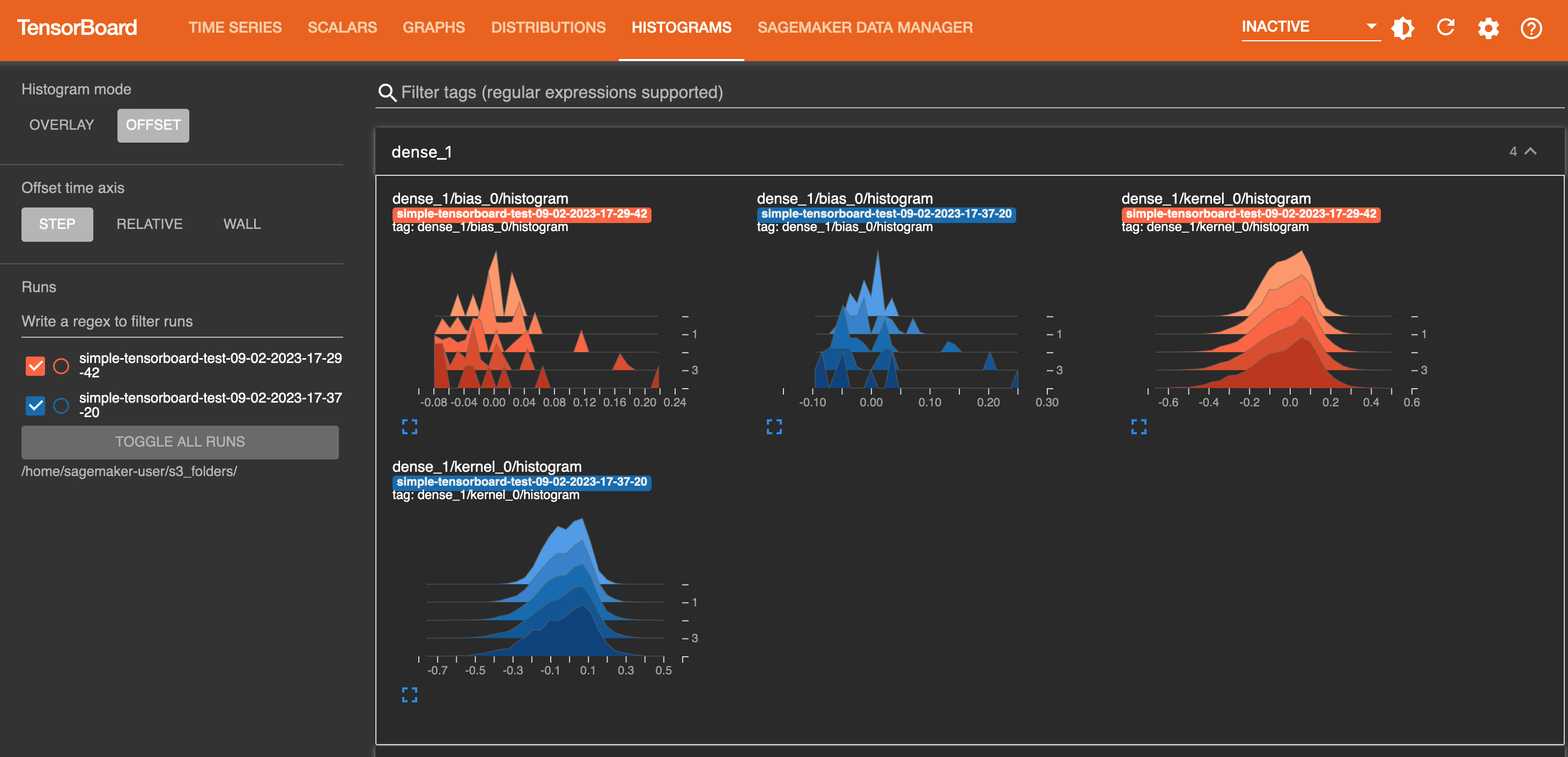
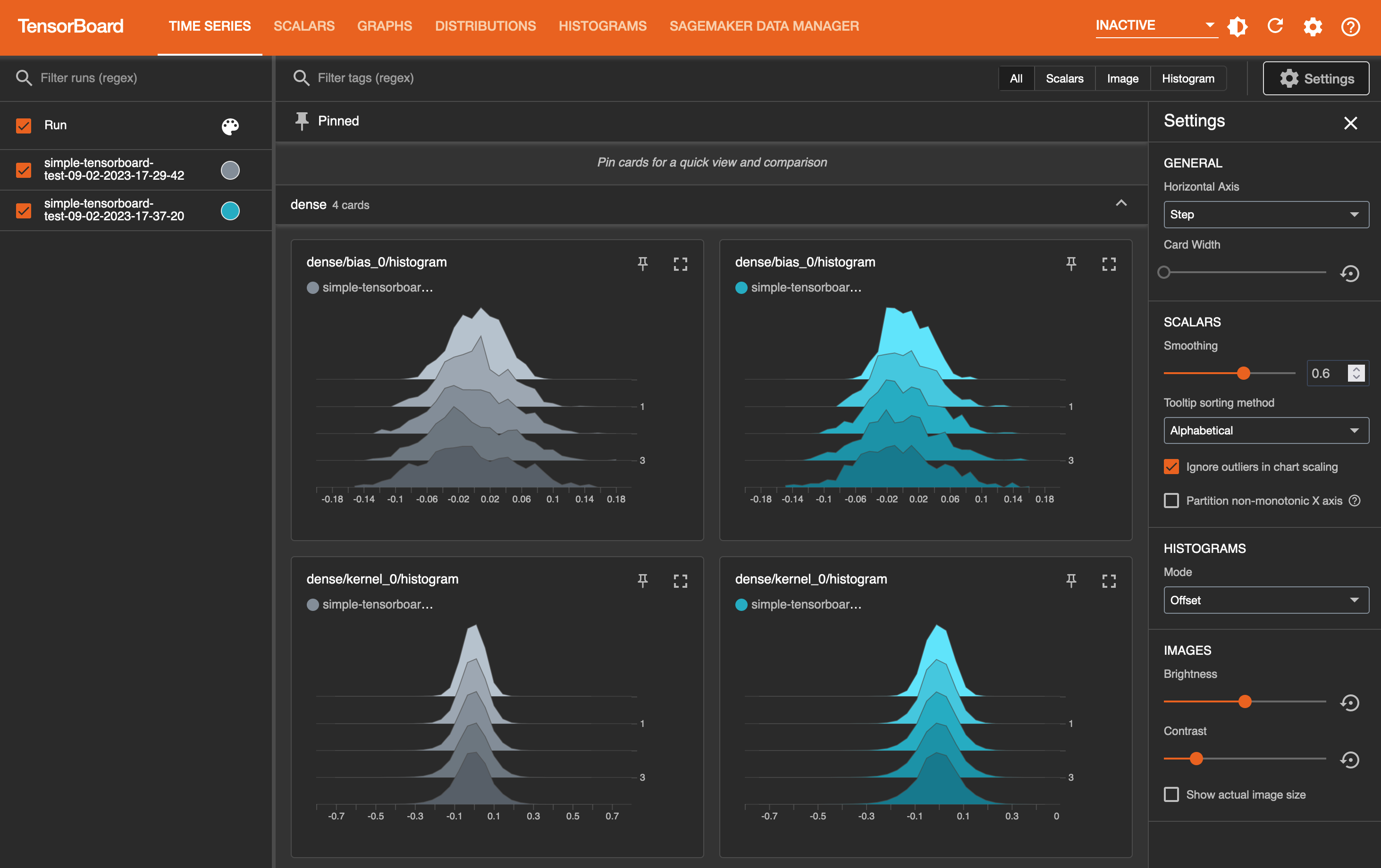
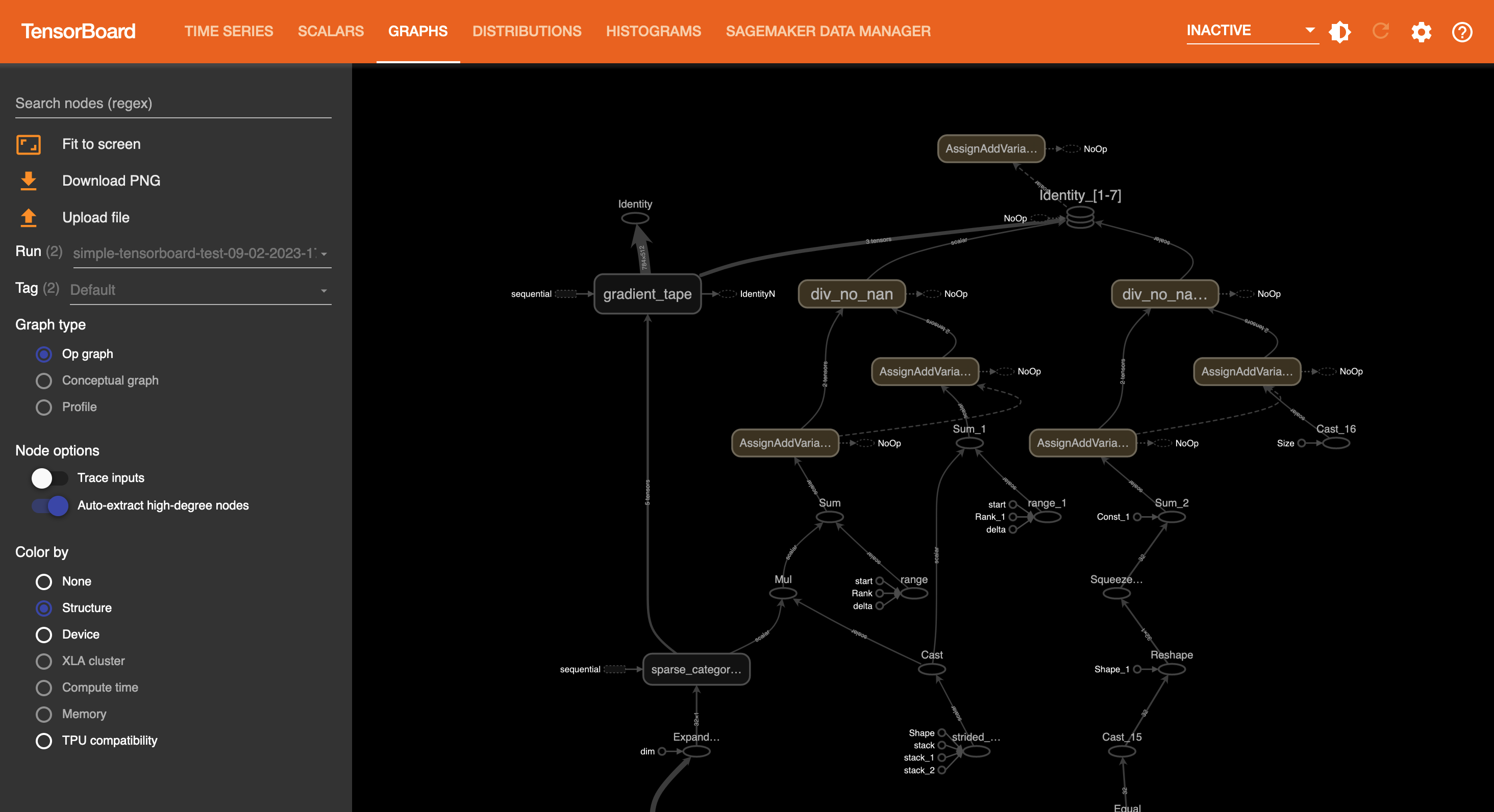
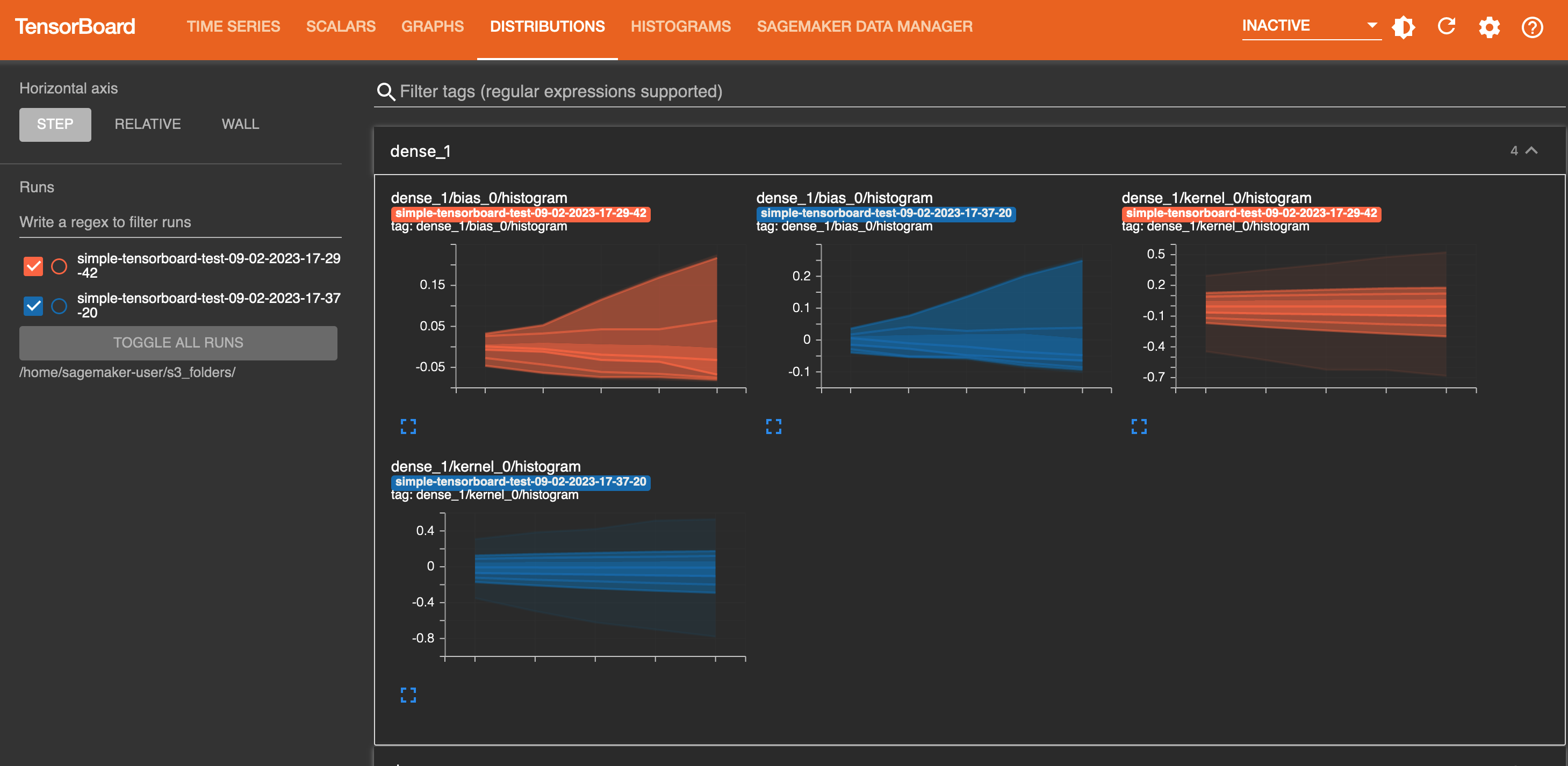
En las pestañas gráficas, encontrará la lista de los trabajos de entrenamiento cargados en el panel izquierdo. También puede utilizar las casillas de verificación de los trabajos de entrenamiento para mostrar u ocultar visualizaciones. Los complementos TensorBoard dinámicos se activan de forma dinámica en función de cómo hayas configurado tu guion de entrenamiento para incluir redactores de resúmenes y pasar retrollamadas para la recopilación de tensores y escalares, por lo que las pestañas gráficas también aparecen de forma dinámica. Las siguientes capturas de pantalla muestran vistas de ejemplos de cada pestaña con la visualización de dos trabajos de entrenamiento que recopilaban métricas para complementos de series temporales, escalares, gráficos, distribución e histogramas.
Vista de pestaña SERIES TEMPORALES
Vista de pestaña ESCALARES

Vista de pestaña GRÁFICOS
Vista de pestaña DISTRIBUCIONES
Vista de pestaña HISTOGRAMAS