Las traducciones son generadas a través de traducción automática. En caso de conflicto entre la traducción y la version original de inglés, prevalecerá la version en inglés.
Visualice los resultados de los puntos de enlace en tiempo real en Amazon Studio SageMaker
Si monitoriza un punto final en tiempo real, también puede visualizar los resultados en Amazon SageMaker Studio. Puede ver los detalles de la ejecución de cualquier trabajo de supervisión y puede crear gráficos que muestren la referencia y los valores capturados de cualquier métrica que calcule el trabajo de supervisión.
Para ver los resultados detallados de un trabajo de supervisión
-
Inicie sesión en Studio. Para obtener más información, consulte Descripción general del dominio Amazon SageMaker AI.
-
En el panel de navegación izquierdo, elija el icono de Componentes y registros (
 ).
). -
Elija Puntos de conexión en el menú desplegable.
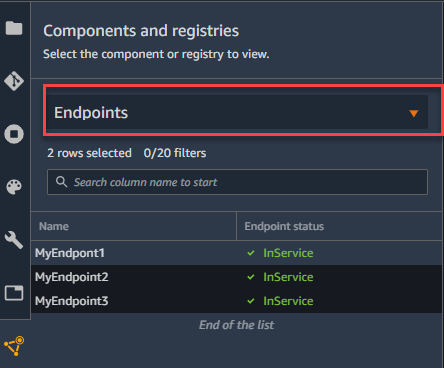
-
En la pestaña de punto de conexión, elija el tipo de supervisión para el que desea ver los detalles del trabajo.
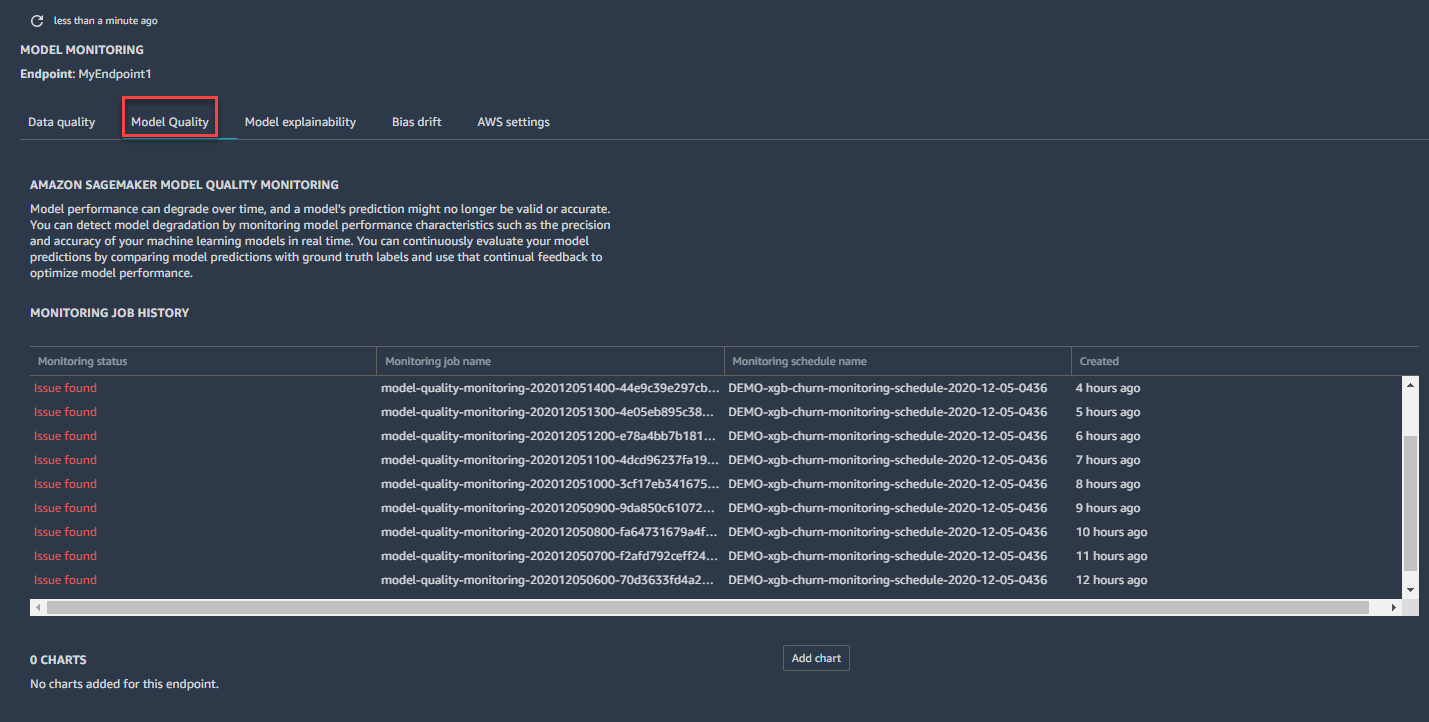
-
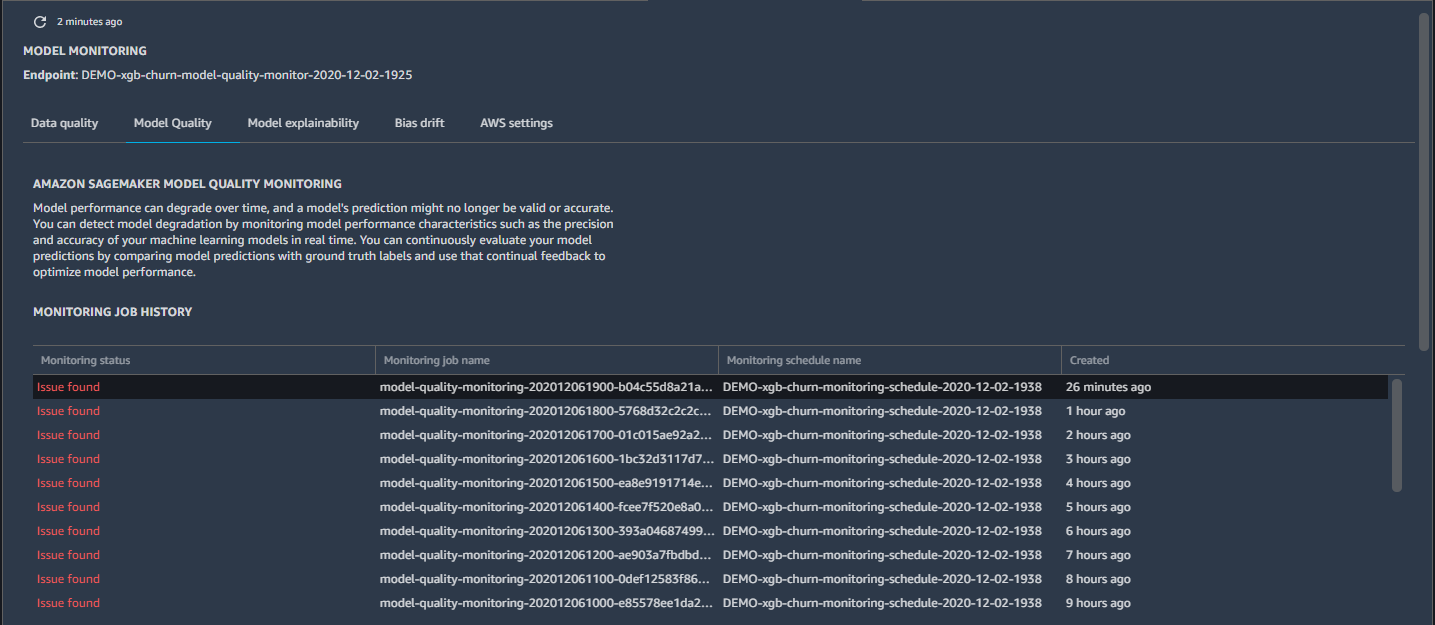
Elija el nombre de la ejecución del trabajo de supervisión del que quiere ver los detalles de la lista de trabajos de supervisión.
-
La pestaña DETALLES DEL TRABAJO DE SUPERVISIÓN se abre con un informe detallado del trabajo de supervisión.
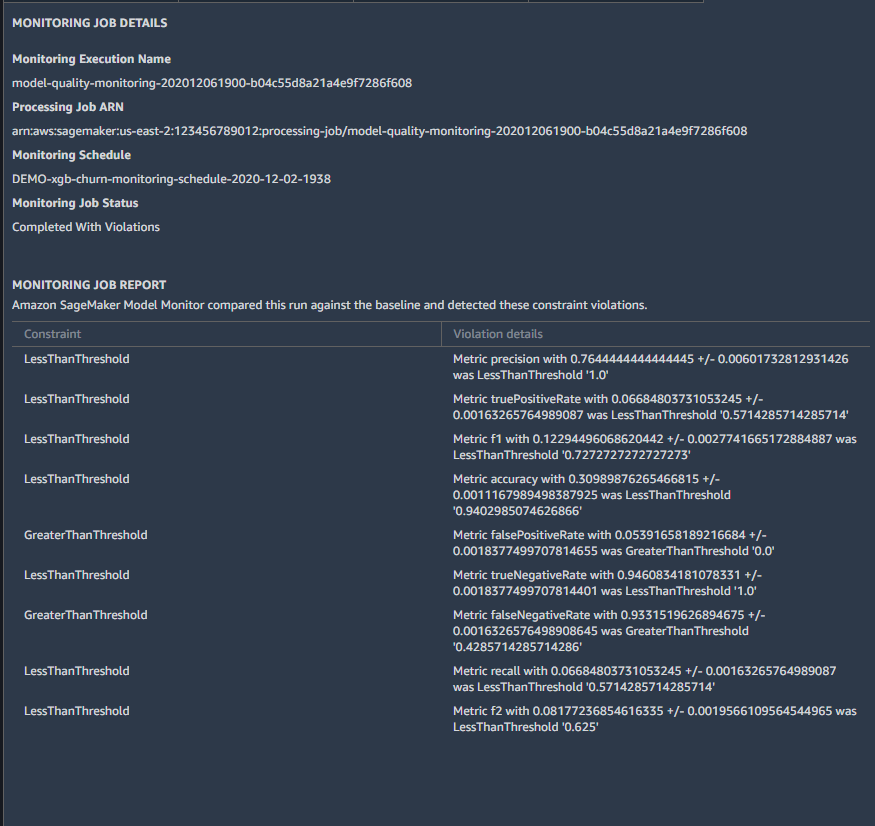
Puede crear un gráfico que muestre las métricas de referencia y capturadas durante un período de tiempo.
Para crear un gráfico en SageMaker Studio para visualizar los resultados de la monitorización
-
Inicie sesión en Studio. Para obtener más información, consulte Descripción general del dominio Amazon SageMaker AI.
-
En el panel de navegación izquierdo, elija el icono de Componentes y registros (
). -
Elija Puntos de conexión en el menú desplegable.
-
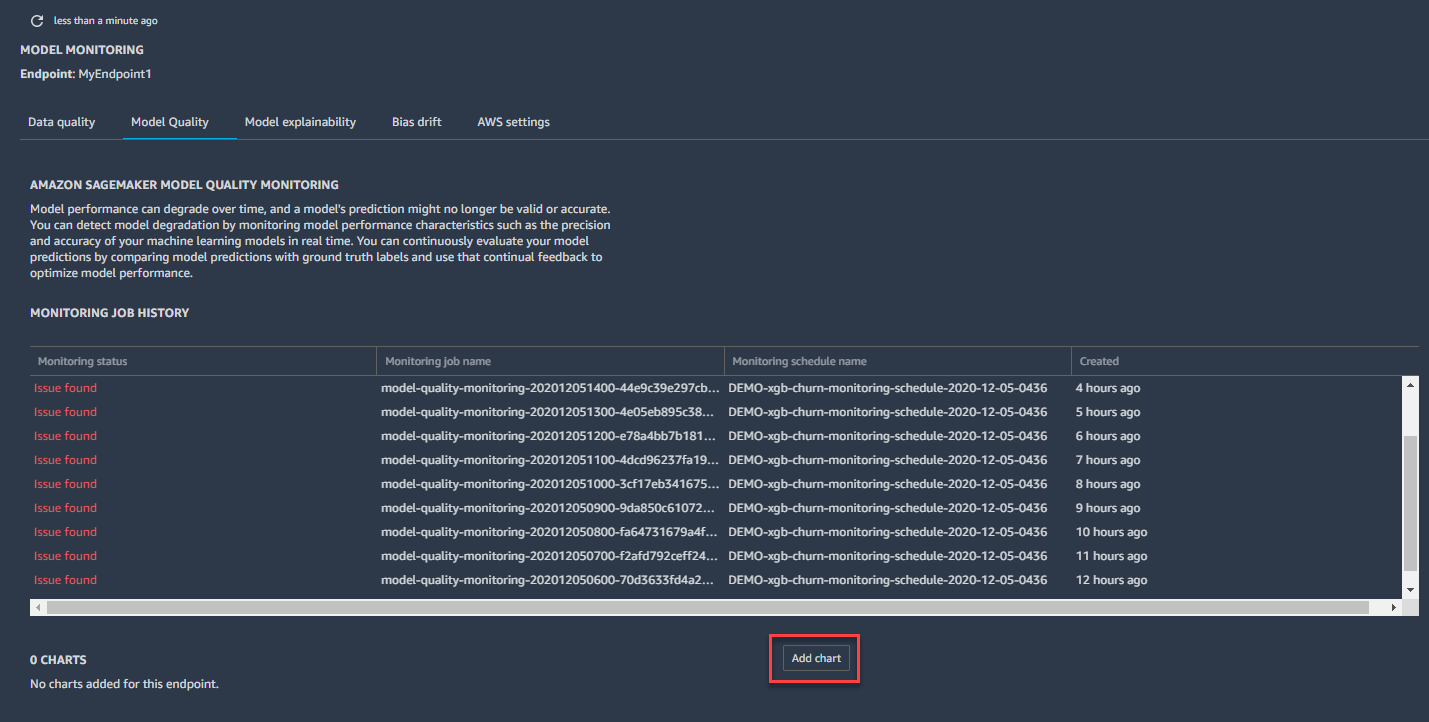
En la pestaña Punto de conexión, elija el tipo de supervisión para el que desea crear un gráfico. En este ejemplo, se muestra un gráfico para el tipo de supervisión de Calidad del modelo.
-
Elija Agregar gráfico.
-
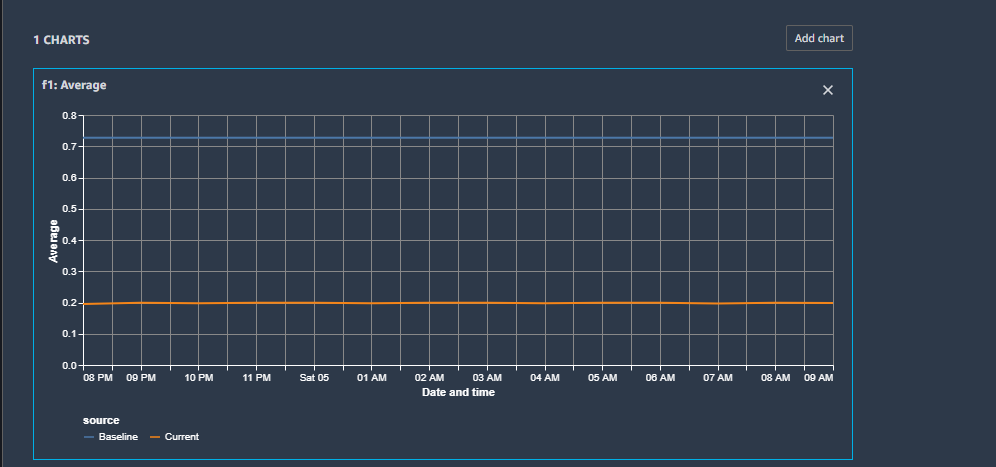
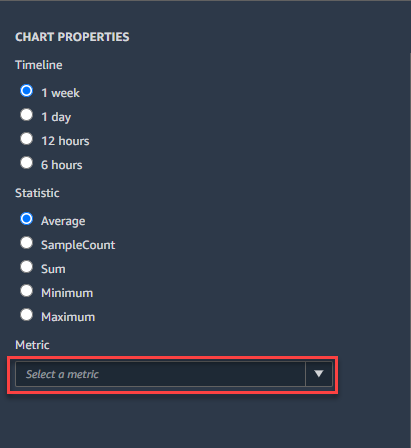
En la pestaña PROPIEDADES DEL GRÁFICO, elija el período de tiempo, la estadística y la métrica que desee representar gráficamente. En este ejemplo, se muestra un gráfico para una Línea temporal de 1 semana, la Estadística Promedio y la Métrica F1.
-
El gráfico que muestra la estadística de la métrica de referencia y actual que eligió en el paso anterior aparece en la pestaña Punto de conexión.