Las traducciones son generadas a través de traducción automática. En caso de conflicto entre la traducción y la version original de inglés, prevalecerá la version en inglés.
Lanzamiento de una SageMaker imagen personalizada en Amazon SageMaker Studio Classic
importante
A partir del 30 de noviembre de 2023, la experiencia anterior de Amazon SageMaker Studio pasa a denominarse Amazon SageMaker Studio Classic. La siguiente sección es específica del uso de la aplicación de Studio Classic. Para obtener información sobre el uso de la experiencia de Studio actualizada, consulte Amazon SageMaker Studio.
Studio Classic se sigue manteniendo para las cargas de trabajo existentes, pero ya no está disponible para su incorporación. Solo puede detener o eliminar las aplicaciones de Studio Classic existentes y no puede crear aplicaciones nuevas. Te recomendamos migrar tu carga de trabajo a la nueva experiencia de Studio.
Tras crear la SageMaker imagen personalizada y adjuntarla a su dominio o espacio compartido, la imagen personalizada y el núcleo aparecen en los selectores del cuadro de diálogo Cambiar entorno del lanzador de Studio Classic.
Para iniciar y seleccionar la imagen personalizada y el kernel
-
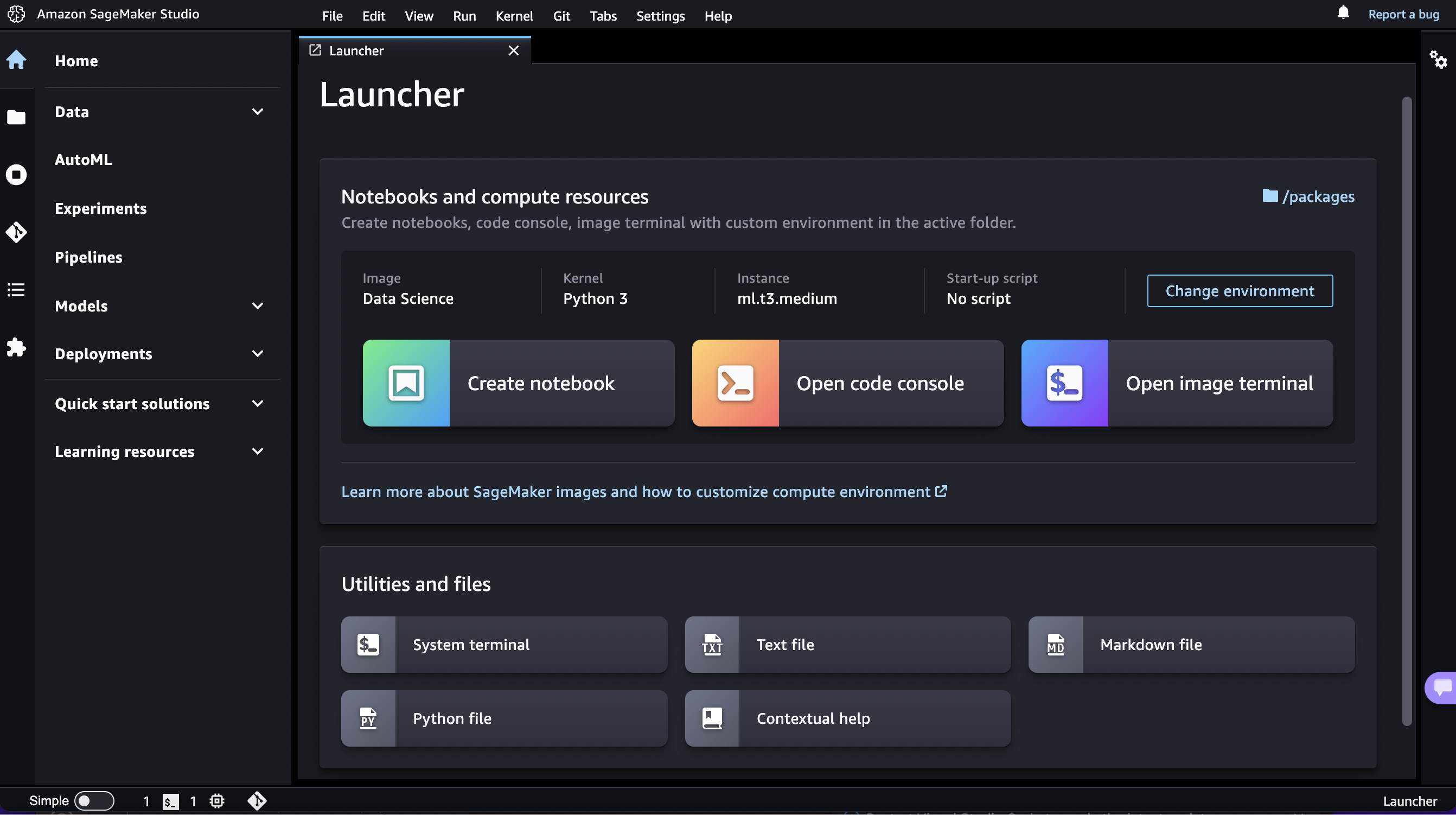
En Amazon SageMaker Studio Classic, abre el lanzador. Para abrir el Launcher, selecciona Amazon SageMaker Studio Classic en la parte superior izquierda de la interfaz de Studio Classic o usa el método abreviado
Ctrl + Shift + Lde teclado.Para obtener más información sobre todas las formas disponibles de abrir el lanzador, consulte Usa el Amazon SageMaker Studio Classic Launcher
-
En el lanzador, en la sección Cuadernos y recursos informáticos, seleccione Cambiar entorno.
-
En el cuadro de diálogo Cambiar entorno, utilice los menús desplegables para seleccionar su Imagen en la sección Imagen personalizada, y también su Kernel y, a continuación, seleccione Seleccionar.
-
En el lanzador, seleccione Crear cuaderno o Abrir terminal de imágenes. El cuaderno o el terminal se inician en la imagen personalizada y el kernel seleccionados.
Para cambiar la imagen o el kernel en un cuaderno abierto, consulte Cambiar la imagen o el núcleo de un bloc de notas Amazon SageMaker Studio Classic.
nota
Si encuentras un error al lanzar la imagen, comprueba tus CloudWatch registros de Amazon. El nombre del grupo de registro es /aws/sagemaker/studio. El nombre del flujo de registro es $domainID/$userProfileName/KernelGateway/$appName.
