Las traducciones son generadas a través de traducción automática. En caso de conflicto entre la traducción y la version original de inglés, prevalecerá la version en inglés.
Descripción general de los componentes de Amazon SageMaker Studio Lab
Amazon SageMaker Studio Lab consta de los siguientes componentes. En los temas siguientes se explican estos componentes con más detalle.
Temas
Página de inicio
En la página de inicio puede solicitar una cuenta o iniciar sesión en una ya existente. Para ir a la página de destino, consulte el sitio web de Amazon SageMaker Studio Lab
En la siguiente captura de pantalla se muestra la interfaz de la página de inicio de Studio Lab, en la que puede solicitar una cuenta de usuario e iniciar sesión.

Cuenta de Studio Lab
Su cuenta de Studio Lab le permite obtener acceso a Studio Lab. Para obtener más información sobre cómo crear una cuenta de usuario, consulte A bordo de Amazon SageMaker Studio Lab.
Página de información general del proyecto
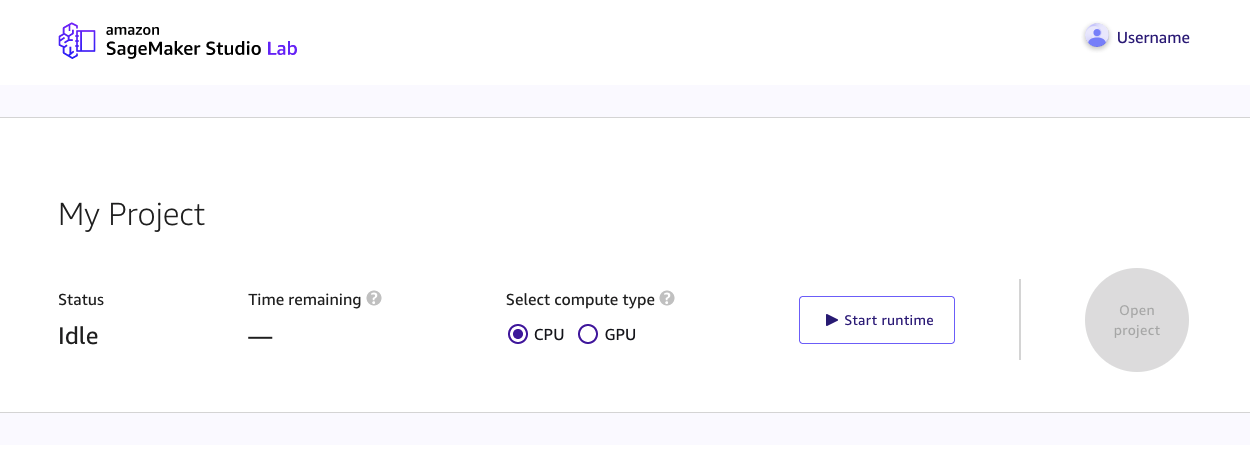
Puede inicializar una instancia de computación y consultar información sobre el proyecto en esta página. Para acceder a esta página, debe iniciar sesión desde el sitio web de Amazon SageMaker Studio Lab
https://studiolab.sagemaker.aws/users/<YOUR_USER_NAME>
En la siguiente captura de pantalla se muestra la información general del proyecto en la interfaz de usuario de Studio Lab.
Página de vista previa
En esta página, puede obtener acceso a una vista previa de solo lectura de un cuaderno de Jupyter. El cuaderno no se puede ejecutar desde la vista previa, pero sí lo puede copiar en su proyecto. Para muchos clientes, esta puede ser la primera página de Studio Lab que vean, ya que es posible que estén abriendo cuaderno tras GitHub cuaderno. Para obtener más información sobre cómo utilizar GitHub los recursos, consulteUsa los recursos GitHub.
Para copiar la vista previa del cuaderno en su proyecto de Studio Lab:
-
Inicie sesión en su cuenta de Studio Lab. Para obtener más información sobre cómo crear una cuenta de Studio Lab, consulte A bordo de Amazon SageMaker Studio Lab.
-
En Instancia de computación del cuaderno, elija un tipo de instancia de computación. Para obtener más información sobre los tipos de instancias de computación, consulte Tipo de instancia de computación.
-
Seleccione Iniciar tiempo de ejecución. Es posible que se le pida que resuelva un acertijo de CAPTCHA. Para obtener más información sobre CAPTCHA, consulte ¿Qué es un acertijo de CAPTCHA?
-
Configuración única, para iniciar el tiempo de ejecución por primera vez con la cuenta de Studio Lab:
-
Introduce un número de teléfono móvil para asociarlo a tu cuenta de Amazon SageMaker Studio Lab y selecciona Continuar.
Para obtener información sobre los países y regiones compatibles, consulte Países y regiones compatibles (canal SMS).
-
Introdzca el código de 6 dígitos enviado al número de teléfono móvil asociado y seleccione Verify (Verificar).
-
-
Seleccione Copiar en el proyecto.
Proyecto
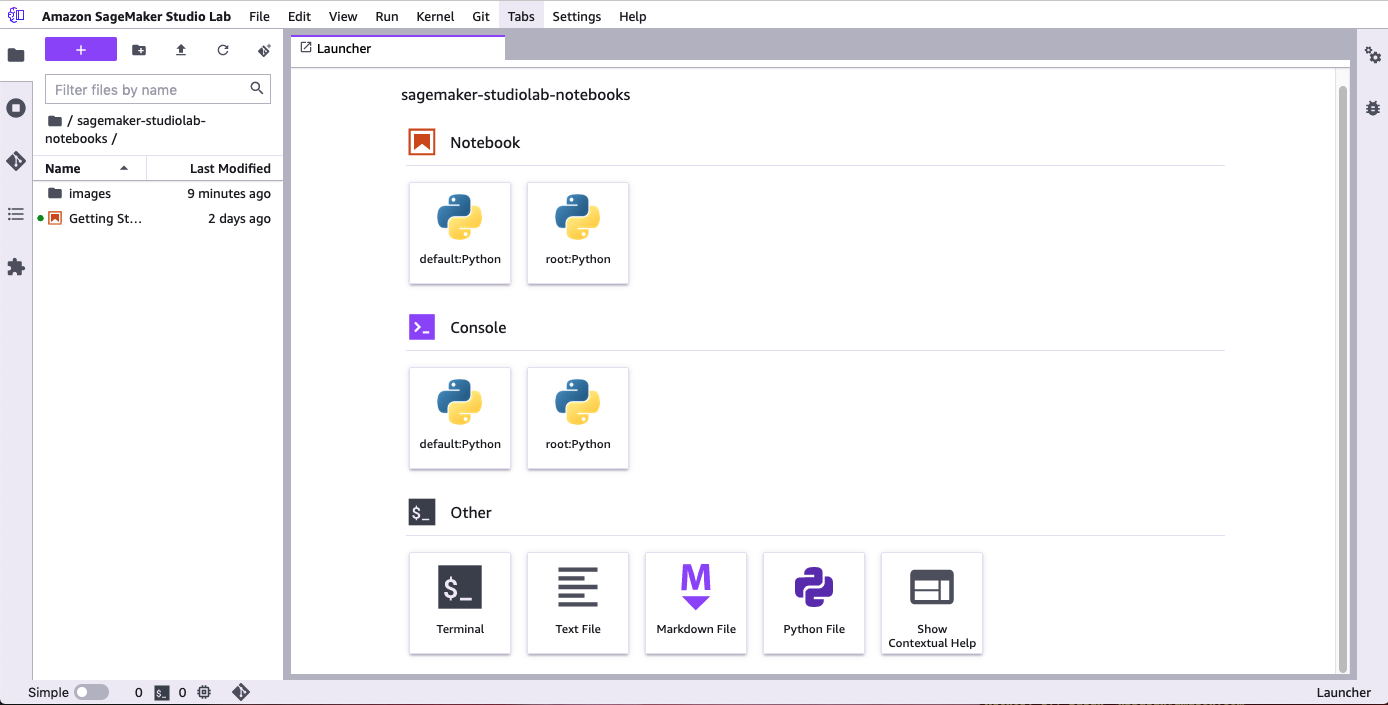
Su proyecto contiene todos sus archivos y carpetas, incluidos los cuadernos de Jupyter. Dispone de control pleno sobre los archivos de su proyecto. El proyecto también incluye la interfaz JupyterLab-based de usuario. Desde esta interfaz, puede interactuar con sus blocs de notas de Jupyter, editar sus archivos de código fuente, integrarlos y conectarse a Amazon S3. GitHub Para obtener más información, consulte Utilice el tiempo de ejecución del proyecto Amazon SageMaker Studio Lab.
En la siguiente captura de pantalla se muestra un proyecto de Studio Lab con el explorador de archivos abierto y el lanzador de Studio Lab en pantalla.
Tipo de instancia de computación
El tiempo de ejecución de su proyecto de Amazon SageMaker Studio Lab se basa en una instancia EC2. Se le asignan 15 GB de almacenamiento y 16 GB de RAM. La disponibilidad de las instancias de computación no está garantizada y está sujeta a la demanda. Si necesita recursos de computación o de almacenamiento adicionales, puede ser conveniente cambiar a Studio.
Amazon SageMaker Studio Lab ofrece la posibilidad de elegir entre una CPU (unidad central de procesamiento) y una GPU (unidad de procesamiento gráfico). En las siguientes secciones se proporciona información sobre estas dos opciones, así como orientación sobre cuál seleccionar.
CPU
Una unidad central de procesamiento (CPU) se ha diseñado para administrar una amplia gama de tareas de manera eficiente, pero existe un número limitado de tareas que puede ejecutar simultáneamente. En el machine learning, se recomienda utilizar una CPU para los algoritmos con un uso intensivo de recursos de computación, como series temporales, pronósticos y datos tabulares.
El tipo de computación de la CPU dispone de hasta 4 horas seguidas, con un límite de 8 horas en un periodo de 24 horas.
GPU
Una unidad de procesamiento de gráficos (GPU) se ha diseñado para procesar imágenes y vídeo de alta resolución de forma simultánea. Se recomienda utilizar una GPU para las tareas de aprendizaje profundo, sobre todo los transformadores y la visión artificial.
El tipo de computación de la GPU dispone de hasta 4 horas seguidas, con un límite de 4 horas en un periodo de 24 horas.
Tiempo de computación
Cuando el tiempo de computación de Studio Lab alcanza su límite, la instancia detiene todos los cálculos en ejecución. Studio Lab no admite aumentos de los límites de tiempo.
Studio Lab guarda automáticamente el entorno cuando lo actualizas y cada vez que creas un archivo nuevo. Custom-installed las extensiones y los paquetes persisten incluso después de que finalice el tiempo de ejecución.
Las ediciones de archivos se guardan periódicamente, pero no se conservan cuando finaliza el tiempo de ejecución. Para asegurarse de no perder los progresos realizados, guarde el trabajo manualmente. Si tiene contenido en el proyecto de Studio Lab que no desea perder, recomendamos hacer una copia de seguridad del contenido en otro lugar. Para obtener más información sobre la exportación del entorno y los archivos, consulte Exportación de un entorno de Amazon SageMaker Studio Lab a Amazon SageMaker Studio Classic.
Durante un proceso de cálculo prolongado, no es necesario que mantenga el proyecto abierto. Por ejemplo, puede empezar a entrenar un modelo y, a continuación, cerrar el navegador. La instancia sigue ejecutándose hasta el límite del tipo de computación en un periodo de 24 horas. Más tarde, puede iniciar sesión para continuar trabajando.
Recomendamos utilizar puntos de comprobación en los trabajos de aprendizaje profundo. Puede utilizar los puntos de comprobación guardados para reiniciar un trabajo a partir del punto de comprobación guardado anteriormente. Para obtener más información, consulte Archivo I/O
Tiempo de ejecución del proyecto
El tiempo de ejecución del proyecto es el periodo de tiempo durante el que se ejecuta la instancia de computación.
Session
Cada vez que se inicializa el proyecto, comienza una sesión de usuario.
