Las traducciones son generadas a través de traducción automática. En caso de conflicto entre la traducción y la version original de inglés, prevalecerá la version en inglés.
Ejemplo: visualización de una curva de entrenamiento y validación
Normalmente, puede dividir los datos que utiliza en el entrenamiento de su modelo en conjuntos de datos de entrenamiento y de validación. Puede utilizar el conjunto de datos de entrenamiento para entrenar los parámetros del modelo que se utilizan para realizar predicciones en el conjunto de datos de entrenamiento. A continuación, puede probar la exactitud con que el modelo realiza predicciones calculando predicciones para el conjunto de datos de validación. Para analizar el rendimiento de un trabajo de entrenamiento, se suele representar una curva de entrenamiento junto a una curva de validación.
Visualizar un gráfico que muestre la precisión de los conjuntos de datos de entrenamiento y de validación a lo largo del tiempo puede ayudarle a mejorar el rendimiento del modelo. Por ejemplo, si la precisión de la entrenamiento sigue aumentando con el paso del tiempo, pero, en algún momento, la precisión de la validación comienza a disminuir, es probable que esté sobreajustando el modelo. Para solucionar este problema, puede realizar ajustes en el modelo, como, por ejemplo, aumentar la regularización.
Para este ejemplo, puedes usar el Image-classification-full-trainingejemplo de la sección Ejemplos de cuadernos de tu instancia de cuaderno de SageMaker IA. Si no tienes una instancia de SageMaker bloc de notas, crea una siguiendo las instrucciones que aparecen enCrear una instancia de Amazon SageMaker Notebook para el tutorial. Si lo prefiere, puede seguir el ejemplo de clasificación de imágenes End-to-End multiclase que se muestra
Para ver las curvas de errores de entrenamiento y validación
-
Abre la consola de SageMaker IA en. https://console.aws.amazon.com/sagemaker
-
Elija Notebooks (Bloc de notas), a continuación, elija Notebook instances (Instancias de bloc de notas).
-
Elija la instancia de bloc de notas que desea utilizar y, a continuación, elija Open (Abrir).
-
En el panel de control de tu instancia de notebook, selecciona SageMaker AI Examples.
-
Amplíe la sección Introducción a los algoritmos de Amazon y, a continuación, seleccione Usar junto a Image-classification-fulltraining.ipynb.
-
Seleccione Crear copia. SageMaker La IA crea una copia editable del bloc de Image-classification-fulltraining.ipynbnotas en tu instancia de bloc de notas.
-
Ejecute todas las celdas en el cuaderno hasta la sección Interference (Interferencia). En este ejemplo, no es necesario implementar un punto de enlace ni obtener la inferencia.
-
Cuando comience el trabajo de formación, abra la CloudWatch consola en https://console.aws.amazon.com/cloudwatch
. -
Selecciona Métricas y, a continuación, selecciona aws/sagemaker//TrainingJobs.
-
Elija TrainingJobName.
-
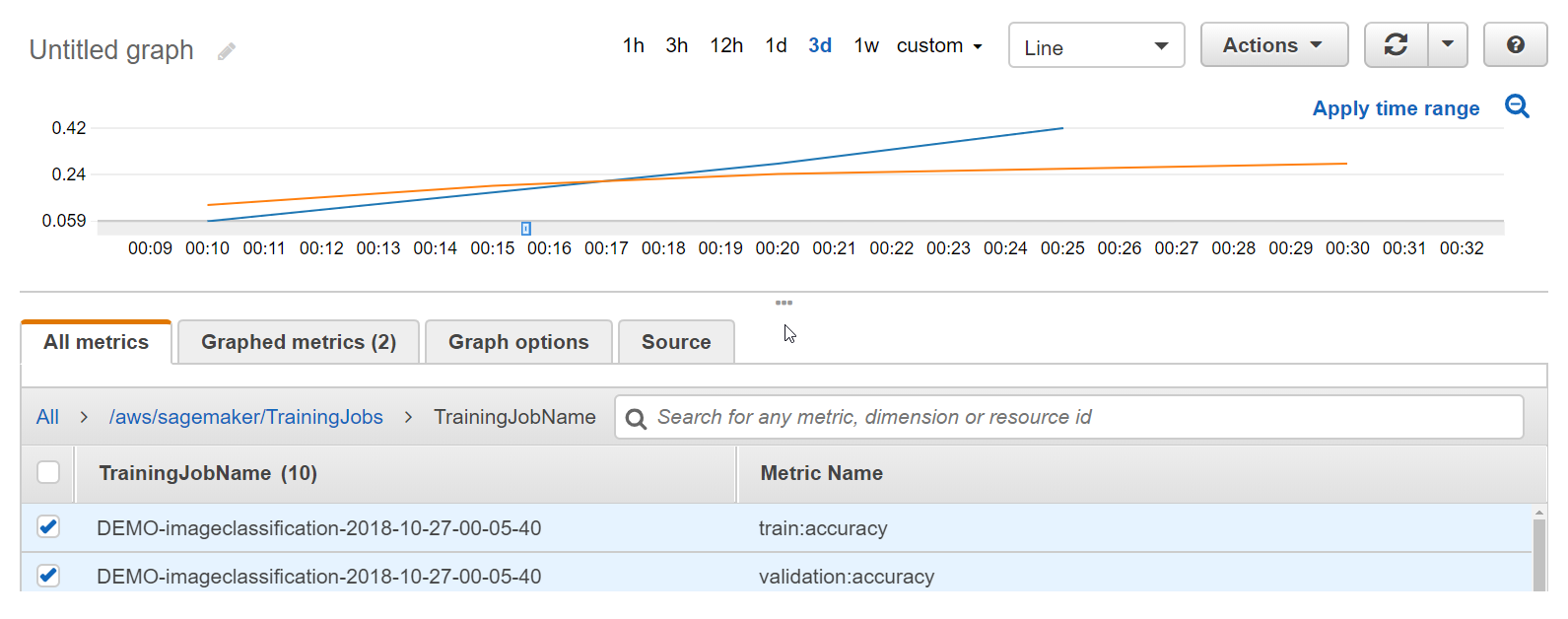
En la pestaña All metrics (Todas las métricas), elija las métricas train:accuracy (entrenamiento:precisión) y validation:accuracy (validación:precisión) para el trabajo de entrenamiento que ha creado en el cuaderno.
-
En el gráfico, elija un área de los valores de la métrica para ampliarla. Debería ver algo parecido al siguiente ejemplo.