Las traducciones son generadas a través de traducción automática. En caso de conflicto entre la traducción y la version original de inglés, prevalecerá la version en inglés.
Crea un SFTP-enabled servidor
El protocolo de File Transfer (SFTP) Secure Shell (SSH) es un protocolo de red que se utiliza para la transferencia segura de datos a través de Internet. El protocolo es compatible con todas las funciones de seguridad y autenticación de SSH. Se utiliza ampliamente para intercambiar datos, incluida información confidencial, entre socios comerciales de diversos sectores, como los servicios financieros, sanitarios, el comercio minorista y la publicidad.
Tenga en cuenta lo siguiente
-
Los servidores SFTP de Transfer Family funcionan a través del puerto 22. Para VPC-hosted Los servidores SFTP Transfer Family también pueden funcionar en los puertos 2222, 2223 o 22000. Para obtener más información, consulte Creación de un servidor en una nube privada virtual (VPC).
-
Los terminales públicos no pueden restringir el tráfico a través de grupos de seguridad. Para usar grupos de seguridad con su servidor de Transfer Family, debe alojar el punto final del servidor en una nube privada virtual (VPC), tal y como se describe en Creación de un servidor en una nube privada virtual (VPC).
Véase también
-
Ofrecemos un AWS CDK ejemplo para crear un servidor SFTP Transfer Family. El ejemplo usa TypeScript, y está disponible en GitHub aquí
. -
Para ver un tutorial sobre cómo implementar un servidor Transfer Family dentro de una VPC, consulte Utilice la lista de direcciones IP permitidas para proteger su AWS Transfer Family servidores
.
Para crear un SFTP-enabled servidor
-
Abra el AWS Transfer Family consola en https://console.aws.amazon.com/transfer/
y seleccione Servidores desde el panel de navegación y, a continuación, elija Crear servidor. -
En Elegir protocolos, seleccione SFTP y, a continuación, Siguiente.
-
En Elegir un proveedor de identidad, seleccione el proveedor de identidad que desee utilizar para administrar el acceso de los usuarios. Dispone de las opciones siguientes:
-
Servicio gestionado — Almacenas las identidades y claves de los usuarios en AWS Transfer Family.
-
AWS Directory Service for Microsoft Active Directory: proporcione un directorio Directory Service para acceder al punto de conexión. Si lo hace, puede utilizar las credenciales almacenadas en el Active Directory para autenticar a los usuarios. Para obtener más información sobre cómo trabajar con AWS Managed Microsoft AD proveedores de identidad, consulte Utilización AWS Servicio de directorio para Microsoft Active Directory.
nota-
Cross-Account y los directorios compartidos no son compatibles con AWS Managed Microsoft AD.
-
Para configurar un servidor con Directory Service como proveedor de identidad, debe agregar algunos Directory Service permisos. Para obtener más información, consulte Antes de empezar a usar AWS Directory Service for Microsoft Active Directory.
-
-
Proveedor de identidad personalizado: seleccione cualquiera de las siguientes opciones:
-
Usa AWS Lambda para conectar tu proveedor de identidad — Puedes usar un proveedor de identidades existente, respaldado por una función de Lambda. Proporcione el nombre de identificación de la función de Lambda. Para obtener más información, consulte Utilización AWS Lambda para integrar su proveedor de identidad.
-
Utilice Amazon API Gateway para conectar su proveedor de identidades: puede crear un método de API Gateway respaldado por una función de Lambda para usarlo como proveedor de identidades. Proporcione una URL de Amazon API Gateway y un rol de invocación. Para obtener más información, consulte Uso de Amazon API Gateway para integrar su proveedor de identidad.

-
-
-
Elija Siguiente.
-
En Elegir punto de conexión, haga lo siguiente:
-
En el tipo de punto de conexión, seleccione el tipo de punto de conexión de acceso público. Para ver un punto de conexión alojado en una VPC, consulte Creación de un servidor en una nube privada virtual (VPC).
-
¿Para Tipo de dirección IP, elija IPv4 (predeterminado) para garantizar la compatibilidad con versiones anteriores o Dual-stack para habilitar las conexiones IPv4 e IPv6 a su terminal.
notaDual-stack el modo permite que su terminal de Transfer Family se comunique con clientes compatibles con IPv4 e IPv6. Esto le permite realizar una transición gradual de sistemas basados en IPv4 a sistemas basados en IPv6 sin necesidad de cambiar todos a la vez.
-
(Opcional) Para un nombre de host personalizado, seleccione Ninguno.
Obtendrá un nombre de host del servidor proporcionado por AWS Transfer Family. El nombre de host del servidor tiene la forma
serverId.server.transfer.regionId.amazonaws.comEn el caso de un nombre de host personalizado, debe especificar un alias personalizado para el punto de conexión del servidor. Para obtener más información sobre el uso de nombres de host personalizados, consulte Uso de nombres de host personalizados.
-
(Opcional) En el caso del dispositivo con FIPS activado, active la casilla de verificación del punto de conexión con FIPS activado para asegurarse de que el dispositivo de punto final cumpla con las normas federales de procesamiento de información (FIPS).
notaFIPS-enabled los puntos finales solo están disponibles en Norteamérica AWS Regiones. Para obtener una lista de las regiones disponibles, consulte los puntos de conexión y cuotas de AWS Transfer Family en Referencia general de AWS. Para obtener más información acerca del FIPS, consulte Estándar federal de procesamiento de la información (FIPS) 140-2
. -
Elija Siguiente.
-
-
En el Elige un dominio página, elige AWS servicio de almacenamiento que desea usar para almacenar y acceder a sus datos a través del protocolo seleccionado:
-
Seleccione Amazon S3 para almacenar sus archivos y acceder a ellos como objetos a través del protocolo seleccionado.
-
Seleccione Amazon EFS para almacenar los archivos del sistema de archivos de Amazon EFS y acceder a ellos a través del protocolo seleccionado.
Elija Siguiente.
-
-
En Configurar detalles adicionales, haga lo siguiente:
-
Para el registro, especifique un grupo de registro de ya existente o cree uno nuevo (la opción predeterminada). Si elige un grupo de registros existente, debe seleccionar uno que esté asociado a su Cuenta de AWS.
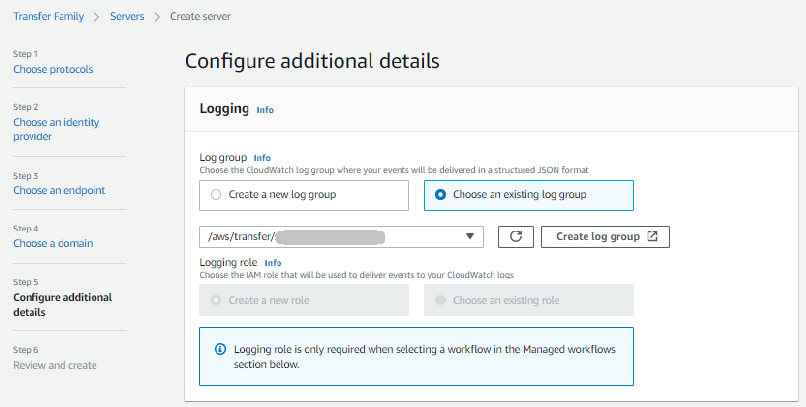
Si eliges Crea un grupo de registros, el CloudWatch consola (https://console.aws.amazon.com/cloudwatch/
) se abre al Crear grupo de registros página. Para obtener más información, consulte Cree un grupo de registros en CloudWatch Registros. -
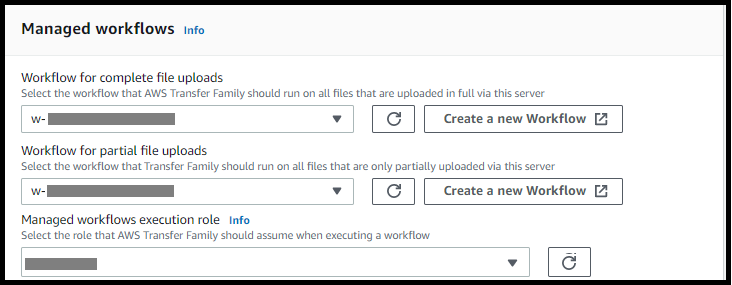
(Opcional) Para los flujos de trabajo administrados, elija los ID de flujo de trabajo (y el rol correspondiente) que Transfer Family debe asumir al ejecutar el flujo de trabajo. Puede elegir un flujo de trabajo para ejecutarlo tras una carga completa y otro para ejecutarlo tras una carga parcial. Para obtener más información sobre el procesamiento de los archivos mediante flujos de trabajo administrados, consulte AWS Transfer Family flujos de trabajo gestionados.
-
Para ver las opciones de algoritmos criptográficos, elija una política de seguridad que contenga los algoritmos criptográficos habilitados para su uso en el servidor. Nuestra política de seguridad más reciente es la predeterminada: para obtener más información, consulte Políticas de seguridad para AWS Transfer Family servidores.
-
Para Clave de host del servidor, elige dónde almacena Transfer Family el material de tu clave de anfitrión. Elige AWS Secrets Manager (el valor predeterminado) o Servicio gestionado. Para obtener más información acerca de los tipos de almacenamiento, consulte Almacene las claves de host del servidor SFTP en AWS Secrets Manager.
Proporcionar material clave para el anfitrión es opcional. Si no escribes una clave privada RSA, ED25519 o ECDSA, Transfer Family generará una clave de host automáticamente. Para identificar su servidor cuando los clientes se conectan a él a través de SFTP, puede introducir su propia clave privada. También, puede agregar una descripción para diferenciar entre varias claves de host.
Tras crear el servidor, puede añadir claves de host adicionales. Tener varias claves de host es útil si desea rotar las claves o si desea tener diferentes tipos de claves, como una clave RSA y también una clave ECDSA.
notaCuando eliges AWS Secrets Manager almacenamiento, Transfer Family almacena la clave de anfitrión en un secreto de Secrets Manager. Transfer Family usa el AWSServiceRoleForTransfer rol vinculado al servicio para acceder al secreto. Si este rol aún no existe en tu cuenta, Transfer Family lo crea por ti. Para obtener más información, consulte Uso de funciones vinculadas a servicios para AWS Transfer Family.
-
(Opcional) En el caso de las etiquetas, en Clave y valor, introduzca una o más etiquetas como pares de valores clave y, a continuación, seleccione Añadir etiqueta.
-
Elija Siguiente.
-
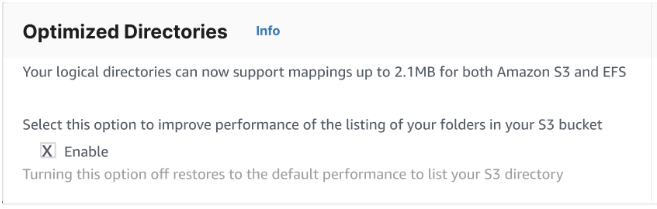
Puede optimizar el rendimiento de sus directorios de Amazon S3. Por ejemplo, supongamos que va a su directorio principal y tiene 10 000 subdirectorios. En otras palabras, su bucket de Amazon S3 tiene 10 000 carpetas. En este escenario, si ejecuta el
lsEl comando (list), la operación de lista tarda entre seis y ocho minutos. Sin embargo, si optimiza sus directorios, esta operación solo tardará unos segundos.Al crear el servidor mediante la consola, los directorios optimizados están habilitados de forma predeterminada. Si creas tu servidor mediante la API, este comportamiento no está habilitado de forma predeterminada.
-
(Opcional) Configurar AWS Transfer Family servidores para mostrar mensajes personalizados, como políticas organizativas o términos y condiciones, a los usuarios finales. Para Mostrar pancarta, en el Pre-authentication mostrar pancarta cuadro de texto, introduzca el mensaje de texto que desea mostrar a sus usuarios antes de que se autentiquen.
-
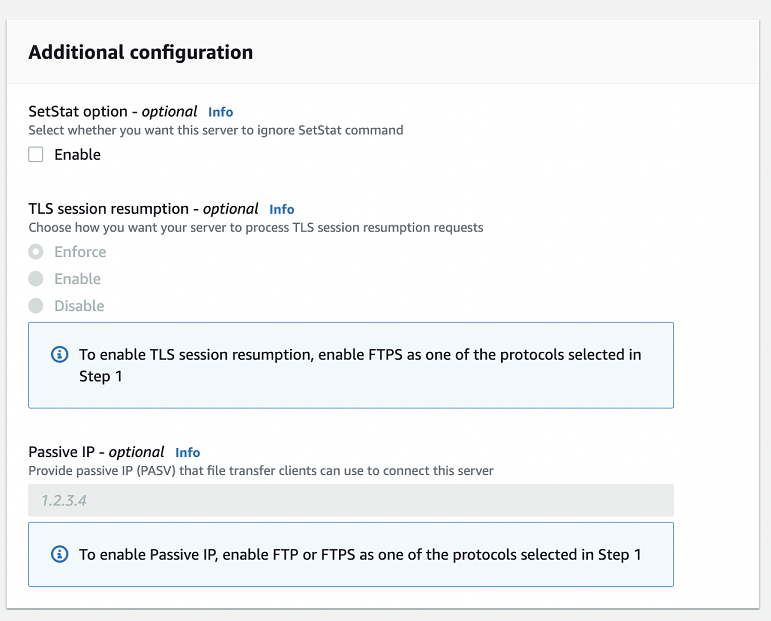
(Opcional) Puede configurar las siguientes opciones adicionales.
-
SetStat opción: habilite esta opción para ignorar el error que se genera cuando un cliente intenta usar
SETSTATen un archivo que está cargando en un bucket de Amazon S3. Para obtener más información, consulte elSetStatOptiondocumentación en el ProtocolDetails. -
Reanudación de la sesión TLS: esta opción solo está disponible si ha habilitado el FTPS como uno de los protocolos de este servidor.
-
Passive IP: esta opción solo está disponible si ha habilitado el FTPS o FTP como uno de los protocolos de este servidor.
-
Configuración del protocolo PROXY: active esta opción para conservar la dirección IP de origen del cliente si su servidor SFTP se encuentra detrás de un balanceador de carga de red (NLB) con el protocolo PROXY v2 (PPv2) habilitado. Para obtener más información, consulte Trabajando con balanceadores de carga de red y
ProxyConfigen el ProtocolDetails Referencia de API. -
Puertos personalizados SFTP: Para un servidor SFTP que usa un
PUBLICpunto final, puede elegir los puertos en los que escucha el servidor. Utilice elSftpPortspropiedad para configurar hasta tres puertos. Cada puerto puede ser cualquier número entero comprendido entre 2000 y 65535, o 22. Para cada puerto, también puede establecer unCommunicationModeque controla qué lado envía los datos primero. UtiliceCLIENT_TALK_FIRSTpara clientes que requieren ACKs acumulados de TCP. Un ACK combinado contiene datos en el ACK final del protocolo de enlace a tres bandas de TCP. UtiliceSERVER_TALK_FIRSTsi no está seguro del comportamiento de sus clientes o si sus clientes no dependen de él. Para obtener más información, consulte elSftpPortsdocumentación en el ProtocolDetails tema.
-
-
-
En Revisar y crear, revise sus opciones.
-
Si desea editar alguno de ellos, seleccione Editar junto al paso.
notaDebe revisar cada paso después del paso que eligió editar.
-
Si no ha realizado cambios, seleccione Crear servidor para crear el suyo. Así llegará a la página Servers (Servidores), mostrada a continuación, donde ya aparece el nuevo servidor.
-
Pueden transcurrir algunos minutos antes de que el estado del nuevo servidor cambie a Online. En ese momento, el servidor podrá realizar operaciones con los archivos, pero primero tendrá que crear un usuario. Para obtener más información sobre la creación de usuarios, consulte Administración de usuarios para terminales de servidor.
