Las traducciones son generadas a través de traducción automática. En caso de conflicto entre la traducción y la version original de inglés, prevalecerá la version en inglés.
Tutorial: Configuración de una aplicación web básica de Transfer Family
Este tutorial explica cómo configurar una aplicación web de Transfer Family. Las aplicaciones web de Transfer Family ofrecen una interfaz sencilla para transferir datos desde y hacia Amazon S3 a través de un navegador web. Para obtener documentación detallada sobre esta función, consulteTransferir aplicaciones web familiares.
Tutorial de aplicación web: requisitos previos
-
Cree una instancia de cuenta o una instancia de organización de AWS IAM Identity Center. Para obtener más información, consulte Configura tu proveedor de identidad para las aplicaciones web de Transfer Family.
Si no utilizas IAM Identity Center como proveedor de identidad, Integra Okta como tu proveedor de identidad para aplicaciones web muestra cómo utilizar un proveedor de identidad alternativo (en este caso, Okta).
-
Necesitas un bucket de Amazon S3 para interactuar con tu aplicación web de Transfer Family. Para obtener más información, consulte Configure un bucket de Amazon S3
nota
En este tutorial se presupone que está utilizando el directorio del centro de identidad de IAM para su proveedor de identidad. Si ese no es el caso, consulte Configura tu proveedor de identidad para las aplicaciones web de Transfer Family antes de continuar con este tutorial.
Tras completar el tutorial, el usuario podrá iniciar sesión e interactuar con la aplicación web que haya creado.
Paso 1: Cree los recursos de apoyo necesarios
Tienes que añadir un usuario al directorio del centro de identidad de IAM. También necesita dos funciones: una para usarla como portadora de identidad en su aplicación web y otra para configurar una concesión de acceso a Amazon S3. En el tutorial, permitimos que AWS los servicios nos creen estas funciones.
Para añadir un usuario
Inicia sesión en Consola de administración de AWS y abre la AWS IAM Identity Center consola en https://console.aws.amazon.com/singlesignon/
. -
En el panel de navegación izquierdo, selecciona Usuarios.
-
Seleccione Agregar usuario y especifique los detalles del usuario.
Especifique un nombre de usuario, una dirección de correo electrónico y otra información requerida. Puedes elegir entre enviar un correo electrónico al usuario con instrucciones para configurar su contraseña o generar una contraseña de un solo uso para compartirla con él.
-
Seleccione Siguiente y, si lo desea, asigne el nuevo usuario a uno o más grupos.
-
Selecciona Siguiente y revisa tus opciones.
Si todo está bien, elige Agregar usuario para crear el nuevo usuario con los detalles que especificaste.
Para el tutorial, el usuario de ejemplo es Bob Stiles, el nombre de usuario bobstiles y la dirección de correo electrónico bobstiles@example.com.
Paso 2: Crea una aplicación web de Transfer Family
Para crear una aplicación web de Transfer Family
-
Inicia sesión en Consola de administración de AWS y abre la AWS Transfer Family consola en https://console.aws.amazon.com/transfer/
. -
En el panel de navegación izquierdo, selecciona Aplicaciones web.
-
Selecciona Crear aplicación web.
Para el acceso de autenticación, ten en cuenta que el servicio busca automáticamente la AWS IAM Identity Center instancia que configuraste como requisito previo.
-
En el panel de tipos de permisos, selecciona Crear y usar un nuevo rol de servicio. El servicio crea automáticamente el rol de portador de la identidad. La función de portador de identidad incluye la identidad de un usuario autenticado en sus sesiones.
-
En el panel de unidades de la aplicación web, acepte el valor predeterminado de 1 o ajústelo a un valor más alto si es necesario.
-
Agregue una etiqueta que le ayude a organizar sus aplicaciones web. Para el tutorial, introduzca el nombre de la clave y la aplicación web del tutorial para el valor.
sugerencia
Puede editar el nombre de la aplicación web directamente desde la página de la lista de aplicaciones web después de crearla.
-
Seleccione Siguiente para abrir la página de diseño de la aplicación web. En esta pantalla, proporcione la siguiente información.
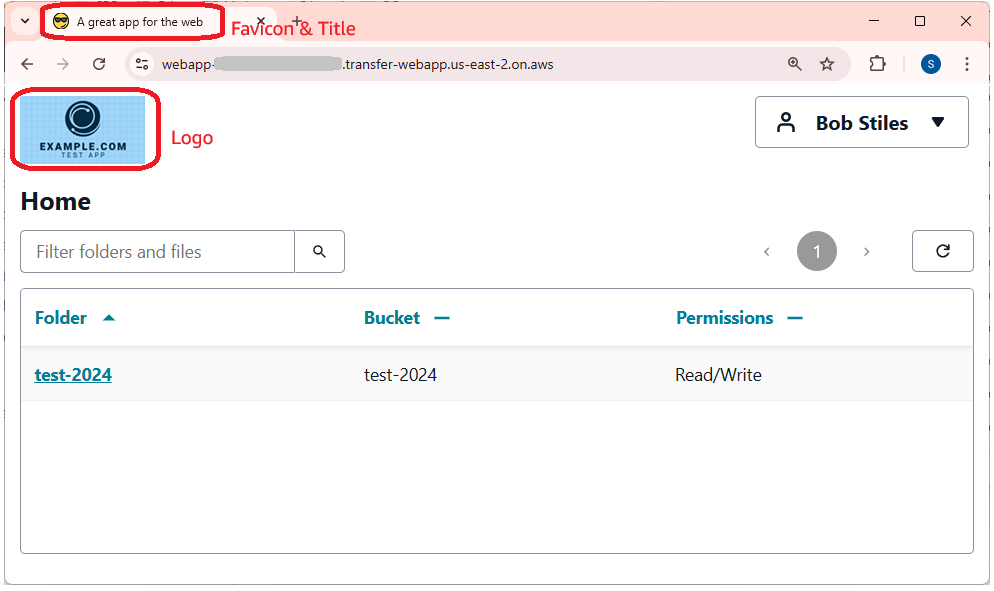
Si lo desea, puede proporcionar un título para su aplicación web. También puedes subir archivos de imagen para tu logotipo y favicon.
-
Para el título de la página, personalice el título de la pestaña del navegador que ven los usuarios cuando se conectan a la aplicación web. Si no escribes nada para el título de la página, el valor predeterminado será Transfer Web App.
-
Para el logotipo, sube un archivo de imagen. El tamaño máximo de archivo para la imagen de tu logotipo es de 50 KB.
-
Para el favicon, sube un archivo de imagen. El tamaño máximo de archivo para tu favicon es de 20 KB.
-
-
Selecciona Siguiente y, a continuación, elige Crear aplicación web.
Para ofrecer una experiencia de marca, puedes proporcionar una URL personalizada para que tus usuarios accedan a tu aplicación web de Transfer Family. Para obtener más información, consulte Actualiza tu punto final de acceso con una URL personalizada.
Paso 3: Configura el uso compartido de Cross-origin recursos (CORS) para tu bucket
Debes configurar el uso compartido de recursos entre orígenes (CORS) para todos los buckets que utiliza tu aplicación web. Una configuración de CORS es un documento que define las reglas que identifican los orígenes a los que permitirás acceder a tu bucket. Para obtener más información sobre CORS, consulte Configurar el uso compartido de recursos entre orígenes (CORS).
Para configurar el uso compartido Cross-origin de recursos (CORS) para su bucket de Amazon S3
Inicie sesión en la consola de Amazon S3 Consola de administración de AWS y ábrala en https://console.aws.amazon.com/s3/
. -
Seleccione Buckets en el panel de navegación de la izquierda, busque su bucket en el cuadro de diálogo de búsqueda y, a continuación, seleccione la pestaña Permisos.
-
En el intercambio de Cross-origin recursos (CORS), selecciona Editar y pega el siguiente código.
AccessEndpointSustitúyalo por el punto final de acceso real de la aplicación web. Asegúrese de no introducir barras al final, ya que al hacerlo se producirán errores cuando los usuarios intenten iniciar sesión en su aplicación web.-
Ejemplo incorrecto:
https://webapp-c7bf3423.transfer-webapp.us-east-2.on.aws/ -
Ejemplo correcto:
https://webapp-c7bf3423.transfer-webapp.us-east-2.on.aws
Si está reutilizando un bucket para varias aplicaciones web, añada sus puntos finales de acceso a las aplicaciones web a la lista.
AllowedOrigins[ { "AllowedHeaders": [ "*" ], "AllowedMethods": [ "GET", "PUT", "POST", "DELETE", "HEAD" ], "AllowedOrigins": [ "https://AccessEndpoint" ], "ExposeHeaders": [ "last-modified", "content-length", "etag", "x-amz-version-id", "content-type", "x-amz-request-id", "x-amz-id-2", "date", "x-amz-cf-id", "x-amz-storage-class", "access-control-expose-headers" ], "MaxAgeSeconds": 3000 } ] -
-
Selecciona Guardar cambios para actualizar el CORS.
Paso 4: Agrega un usuario a tu aplicación web de Transfer Family
Añade el usuario que creaste anteriormente en IAM Identity Center.
Para asignar usuarios a una aplicación web de Transfer Family
-
Navega hasta la aplicación web que creaste anteriormente.
-
Elija Asignar usuarios y grupos.

-
Para asignar el usuario que creó anteriormente en IAM Identity Center, seleccione Asignar usuarios y grupos existentes y seleccione Siguiente.
-
Busca al usuario por su nombre para mostrar. Tenga en cuenta que no aparece ningún usuario hasta que comience a introducir los criterios de búsqueda. Para añadir
Bob
                                Stiles
, escribe bob en el cuadro de búsqueda. Si no puedes encontrar a tu usuario, dirígete a la consola de administración del IAM Identity Center, busca al usuario y copia y pega su nombre visible aquí. -
Elige el
Bob Stilesusuario y, a continuación, elige Asignar.
-
Paso 5: Registrar una ubicación en Amazon S3 y crear una concesión de acceso
Después de asignar un usuario a su aplicación web, debe registrar un bucket y crear una concesión de acceso para ese usuario.
nota
Debes tener una instancia de S3 Access Grants antes de poder continuar. Para obtener más información, consulte Crear una instancia de S3 Access Grants en la Guía del usuario de Amazon Simple Storage Service.
Para registrar una ubicación y crear una concesión de acceso
Inicie sesión en la consola Amazon S3 Consola de administración de AWS y ábrala en https://console.aws.amazon.com/s3/
. -
Seleccione Access Grants en el panel de navegación de la izquierda.
-
Seleccione Ver detalles para ver los detalles de su instancia de S3 Access Grants.
-
Seleccione la pestaña Ubicaciones y, a continuación, elija Registrar ubicación.
-
Proporcione la siguiente información.
-
Para el ámbito, busca un bucket o introduce el nombre de tu bucket y, si lo deseas, un prefijo. Ten en cuenta que el ámbito comienza con la cadena
s3://. -
Para el rol de IAM, elija Crear nuevo rol para que Amazon S3 cree un rol. Esta función permite a S3 Access Grants acceder al ámbito de ubicación especificado.
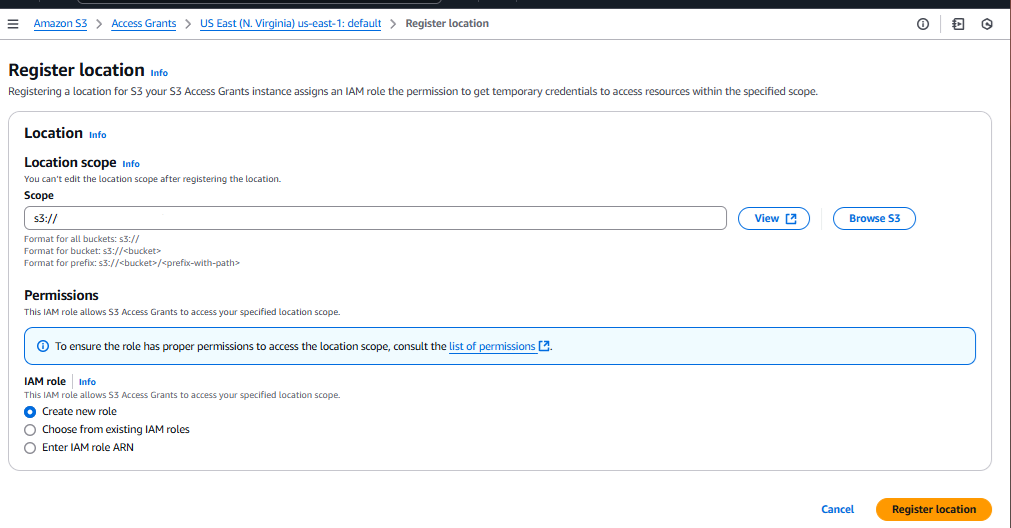
Seleccione Registrar ubicación para continuar.
-
-
Selecciona la pestaña Subvenciones, luego elige Crear subvención y proporciona los siguientes detalles.
-
En Ubicación, selecciona Explorar ubicaciones y elige la ubicación que registraste en el paso anterior.
-
En el caso del subprefijo,
*introdúzcalo para indicar que la concesión de acceso se aplica a todo el bucket. -
Para los permisos, selecciona Lectura y escritura.
-
Para el tipo de concesionario, elija la identidad del directorio en el centro de identidades de IAM.
-
Para el tipo de identidad del directorio, seleccione Usuario.
-
En el usuario/ID del IAM Identity Center, copie y pegue el ID de usuario de.
Bob StilesEste ID está disponible en el panel de usuarios de tu aplicación web de Transfer Family.
-
-
Selecciona Crear subvención.
Se crea la concesión de acceso.
Paso 6: Accede a tu aplicación web de Transfer Family como usuario
Ahora, navegamos hasta la URL de la aplicación web e iniciamos sesión como el usuario que asignamos anteriormente.
Para iniciar sesión en la aplicación web Transfer Family
-
Navega hasta tu aplicación web
-
Elija el punto final de acceso en el panel de detalles de la aplicación web.
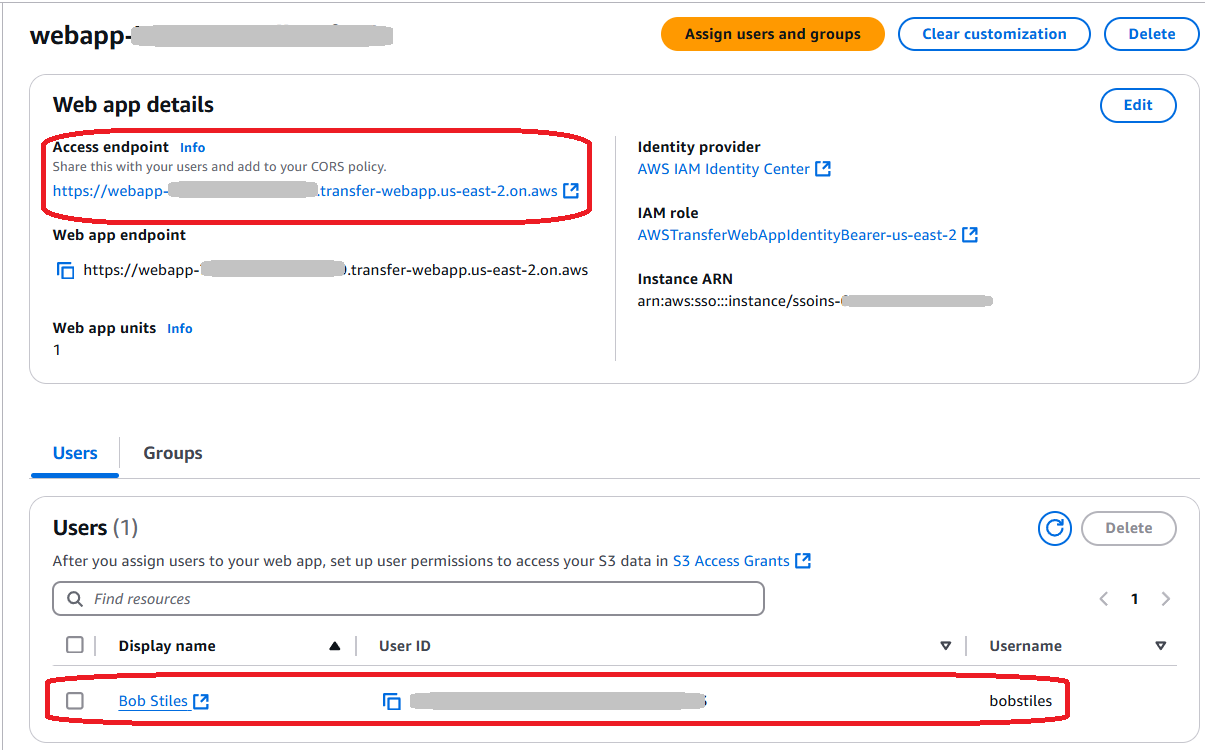
-
En la pantalla de inicio de sesión, introduce el usuario que creaste y
bobstiles, a continuación, selecciona Siguiente. -
Introduzca la contraseña que el sistema asignó a este usuario al crearlo y seleccione Siguiente.
-
Si su organización requiere la autenticación multifactor (MFA), debe configurarla ahora. Si no es así, continúa con el paso 6.
-
Aparecerá una pantalla para registrar el dispositivo MFA. Elija una de las opciones disponibles y seleccione Siguiente.
-
Realice los pasos necesarios para configurar la MFA para este usuario: los pasos dependen de la opción de MFA que haya elegido.
-
Puede que tenga que establecer una nueva contraseña para su usuario: si es necesario, hágalo ahora. Es posible que el sistema también requiera que vuelva a iniciar sesión con las nuevas credenciales de MFA que configuró.
-
Su usuario debería ver una pantalla similar a la siguiente. Ten en cuenta que esta captura de pantalla incluye la personalización del favicon y el logotipo.
Siguientes pasos
Has configurado correctamente una aplicación web básica de Transfer Family con acceso al bucket S3 estándar. Si necesitas un control más detallado de los permisos de los buzones, como permitir a los usuarios descargar desde un bucket y subir contenido a otro, consultaTutorial: Configuración de una aplicación AWS Transfer Family web con acceso selectivo a varios cubos.
Integra Okta como tu proveedor de identidad para aplicaciones web
Puedes integrar un proveedor de identidad externo con las aplicaciones web de Transfer Family. En esta sección se describe cómo configurar Okta como tu proveedor de identidad.
-
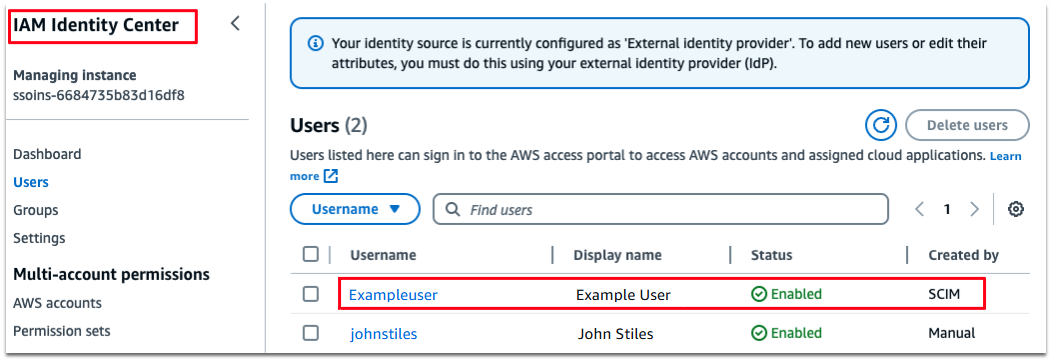
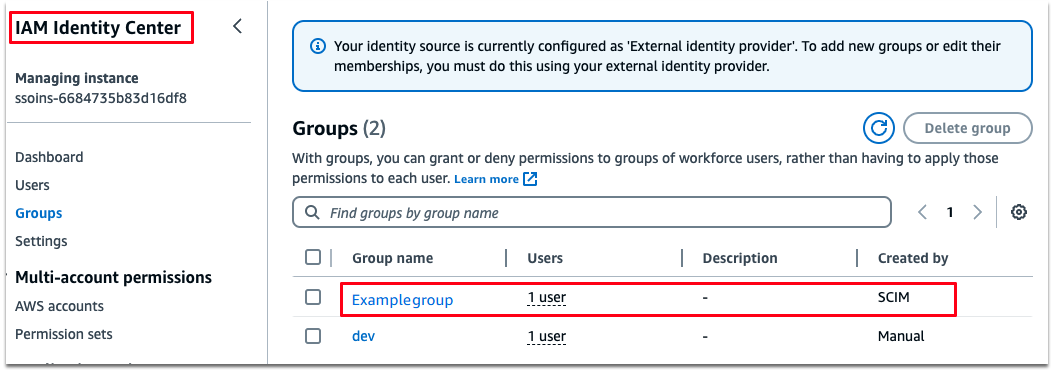
En Okta, crea un usuario, un grupo y una aplicación. Para obtener más información sobre cómo hacerlo, consulte Configurar SAML y SCIM con Okta e IAM Identity Center.
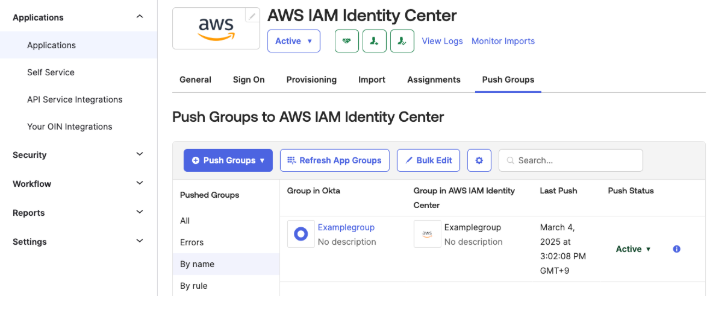
-
Conecta Okta e importa el usuario y el grupo de Okta a. AWS IAM Identity Center Siga los pasos 1 a 4 de la sección Configurar SAML y SCIM con Okta e IAM Identity Center.
-
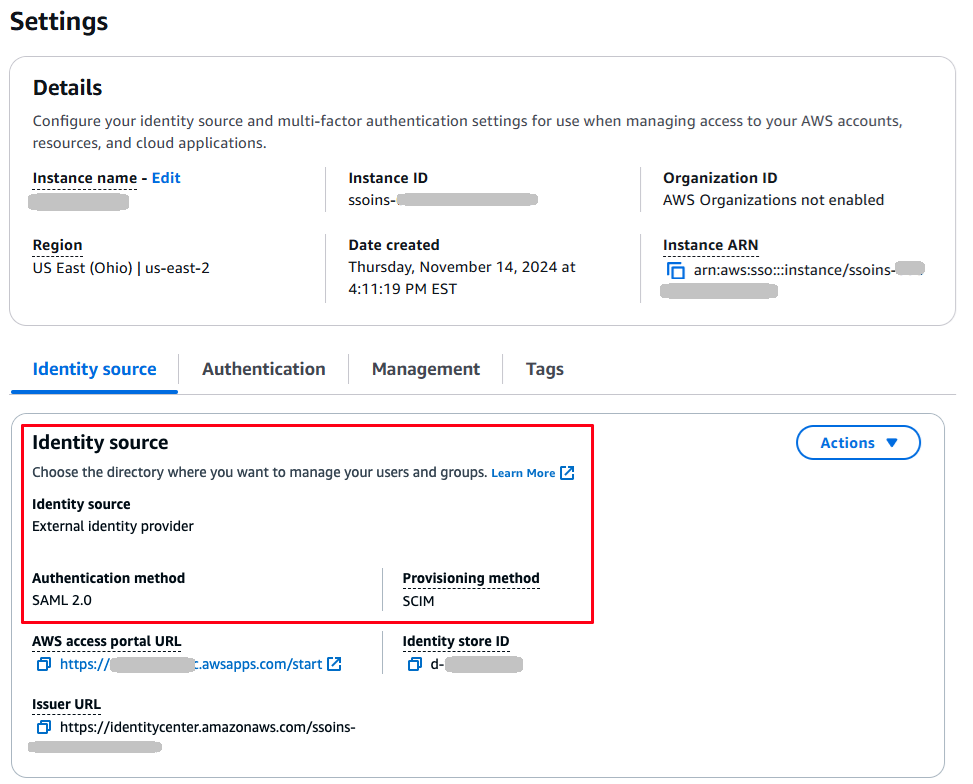
Confirme que la fuente de identidad del Centro de identidad de IAM es SAML 2.0.
-
Asigne el usuario y el grupo, tal y como se describe en. Paso 4: Agrega un usuario a tu aplicación web de Transfer Family
-
Para evitar que los usuarios tengan que utilizar la MFA al iniciar sesión en la aplicación web, lleve a cabo los siguientes pasos en Okta.
-
Desde la consola de administración de Okta, accede a [Aplicaciones] - [Aplicaciones] y selecciona la aplicación. AWS IAM Identity Center
-
En la pestaña Iniciar sesión, selecciona [Autenticación de usuario] - Editar.
-
Selecciona Solo contraseña.
-
Después de realizar todos los demás pasos del tutorial, tu usuario debería poder acceder a tu aplicación web de Transfer Family navegando hasta el punto final de acceso a la aplicación web en un navegador web.
