Las traducciones son generadas a través de traducción automática. En caso de conflicto entre la traducción y la version original de inglés, prevalecerá la version en inglés.
Configure las concesiones de acceso de Amazon S3 para las aplicaciones web de Transfer Family
En este tema se describe cómo agregar una concesión de acceso mediante Amazon S3 Access Grants. Esta concesión de acceso define el acceso a sus datos directamente a los usuarios y grupos de su directorio corporativo y otorga credenciales temporales puntuales y con pocos privilegios en función de las concesiones. Una concesión individual en una instancia de S3 Access Grants permite a un usuario o grupo específico de un directorio corporativo acceder desde una ubicación que esté registrada en su instancia de S3 Access Grants. Para obtener más información, consulte los conceptos de S3 Access Grants en la guía del usuario de Amazon S3.
nota
No puede usar el directorio del centro de identidad de IAM con S3 Access Grants excepto con las aplicaciones web de Transfer Family.
Debe especificar una concesión de acceso de Amazon S3 para la propagación de la identidad. Una concesión de acceso a Amazon S3 almacena los datos a los que deben acceder los usuarios finales. Cuando los usuarios finales inician sesión en la aplicación web de Transfer Family, S3 Access Grants transfiere la identidad del usuario a la aplicación de confianza. En esta sección se describe cómo agregar y configurar una instancia de concesión de acceso de Amazon S3 y, a continuación, una concesión de acceso para un bucket de Amazon S3.
nota
Ten listos el ARN y el ID de usuario o grupo de la instancia del IAM Identity Center, ya que los necesitas para completar la configuración de tu concesión de acceso.
Para crear una concesión mediante Amazon S3 Access Grants
Inicie sesión en Consola de administración de AWS y abra la consola de Amazon S3 en https://console.aws.amazon.com/s3/
. -
Cree un bucket o anote un bucket existente para usarlo con su aplicación web. Para obtener información sobre la creación de cubos, consulte la guía del usuario de Amazon S3.
-
En el panel de navegación izquierdo, seleccione Access Grants.
-
Seleccione Crear instancia de S3 Access Grants y proporcione la siguiente información.
-
Seleccione Agregar instancia de IAM Identity Center
your-Regiondondeyour-Regionesté su Región de AWS. Mantén esta casilla sin marcar si no utilizas IAM Identity Center como proveedor de identidad. -
Pega el ARN de tu instancia de IAM Identity Center.
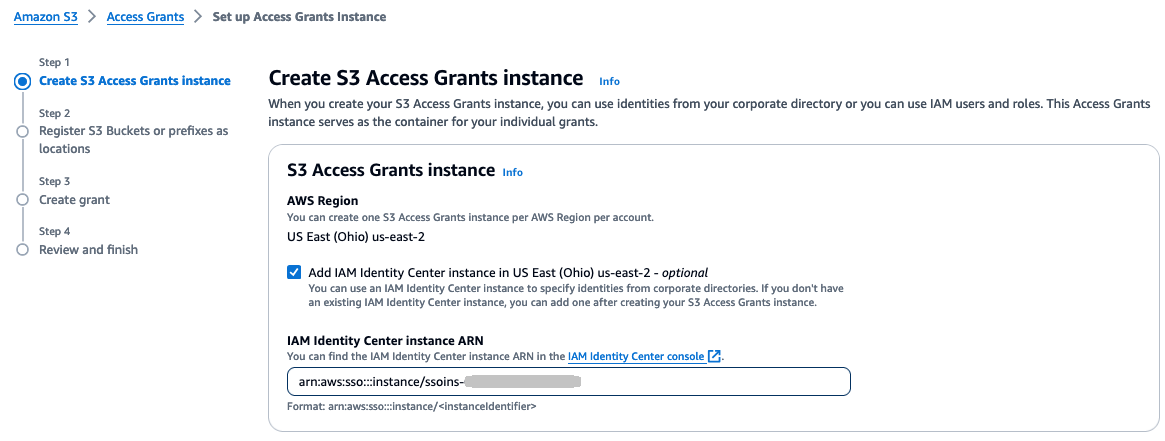
Elija Siguiente para continuar.
-
-
Registre los buckets o prefijos de S3 como ubicaciones. Le recomendamos que registre la ubicación predeterminada y la asigne a un rol de IAM.
s3://La ubicación en esta ruta predeterminada cubre el acceso a todos los buckets de Amazon S3 Región de AWS de su cuenta. Al crear una concesión de acceso, puede limitar el alcance a un bucket, un prefijo o un objeto dentro de la ubicación predeterminada.Proporcione la siguiente información.
-
Para el ámbito, busca un bucket o introduce el nombre de tu bucket y, si lo deseas, un prefijo.
-
Para el rol de IAM, elige Crear nuevo rol para que el servicio cree un rol.
También puede crear el rol usted mismo, tal y como se describe enConfigura las funciones de IAM para las aplicaciones web de Transfer Family, e introducir su ARN aquí.
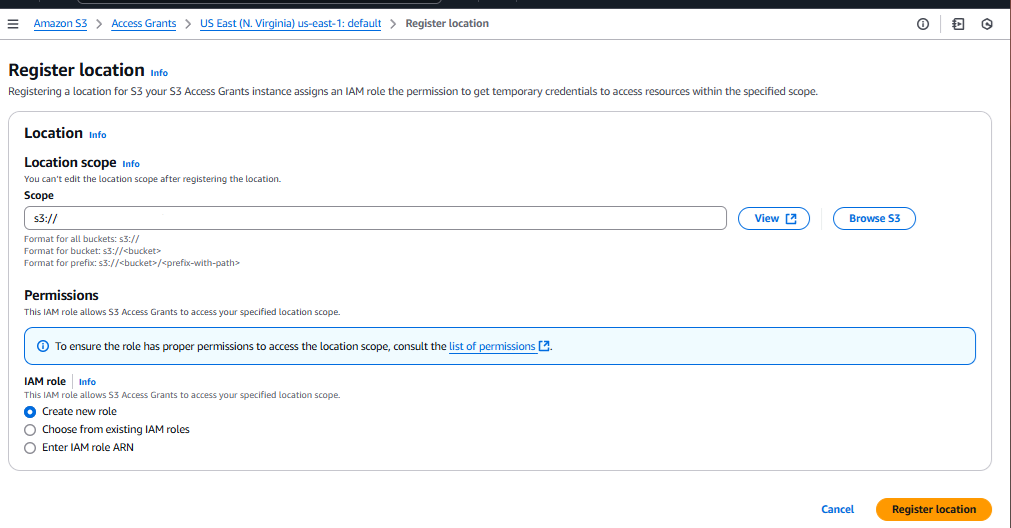
Elija Siguiente para continuar.
-
-
En la pantalla Crear una subvención, proporcione los siguientes detalles.
-
Para los permisos, selecciona Leer y escribir. Los permisos de acceso pueden ser de solo lectura o de lectura y escritura, pero no se admiten los de solo escritura.
-
Para el tipo de concesionario, elija la identidad del directorio en el centro de identidades de IAM.
-
Para el tipo de identidad del directorio, seleccione Usuario o Grupo, según el tipo que quiera registrar ahora.
-
En el user/group ID del centro de identidad de IAM, pega el ID de tu usuario o grupo. Este ID está disponible en la consola de IAM Identity Center y en la aplicación web de Transfer Family, en la tabla de usuarios y grupos.
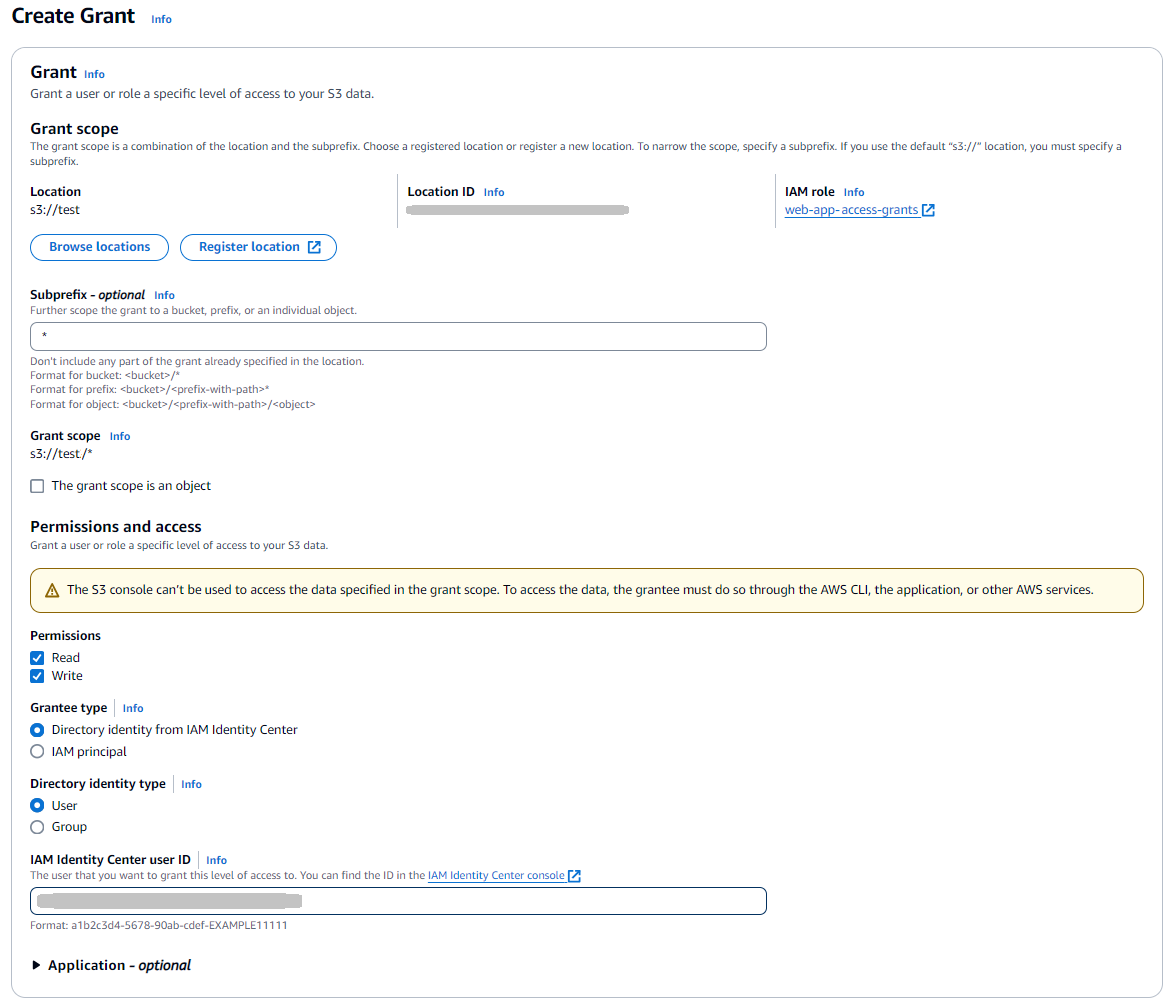
Elija Siguiente.
-
-
Revise la configuración de la pantalla. Si todo es correcto, elija Finalizar para crear la concesión de acceso. Si lo prefiere, puede elegir Cancelar o Anterior para realizar cambios.
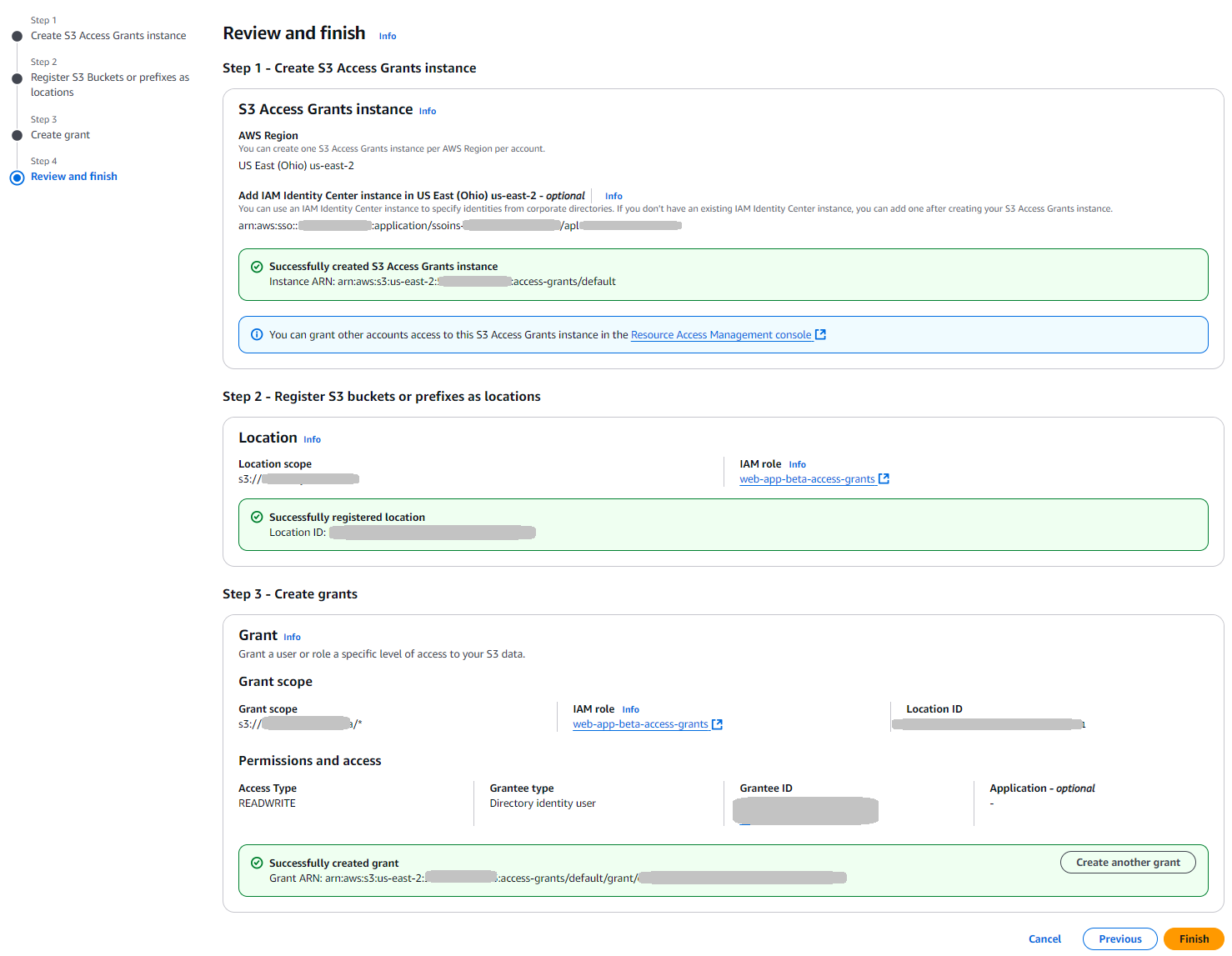
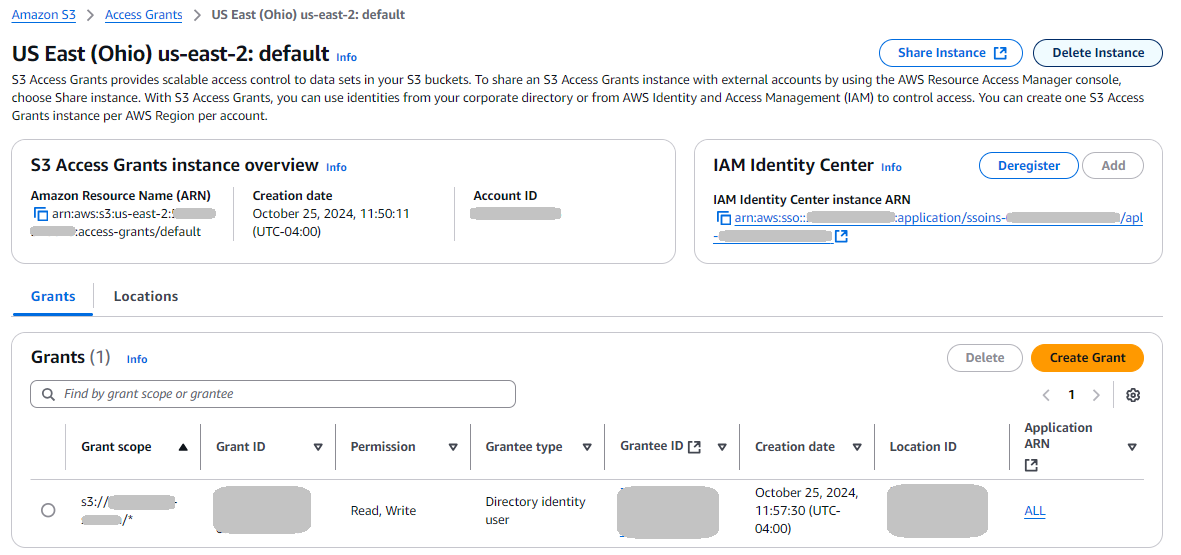
Esto completa la configuración de la aplicación web. Los usuarios y grupos que haya configurado pueden visitar la aplicación web en el punto de acceso, iniciar sesión y cargar y descargar archivos.
