Las traducciones son generadas a través de traducción automática. En caso de conflicto entre la traducción y la version original de inglés, prevalecerá la version en inglés.
Instrucciones para el usuario final de las aplicaciones web de Transfer Family
nota
En este tema, la información está dirigida a los usuarios finales que interactúan con la aplicación web. Todas las instancias de tú en este tema haga referencia a los usuarios finales.
En este tema se describe cómo acceder a un AWS Transfer Family la aplicación web que está autorizado a usar y describe cómo puede interactuar con ella.
Cuotas de aplicaciones web
Tenga en cuenta las siguientes limitaciones al usar aplicaciones web.
-
Número máximo de resultados de búsqueda por consulta: 10 000
-
Los buckets de Amazon S3 que utiliza la aplicación web de Transfer Family deben estar en la misma cuenta que la propia aplicación web. Cross-account Los buckets no son compatibles actualmente.
-
Amplitud máxima de búsqueda por consulta: 10 000 archivos buscados
-
Tamaño máximo de carga por archivo: 160 GB (149 GiB)
-
Tamaño máximo de archivo para copiar: 5,36 GB (5 GiB)
-
No se admiten los nombres de carpetas que comiencen o terminen con puntos (.)
Experiencia de usuario para los usuarios del IAM Identity Center
En esta sección se describe la experiencia de usuario si su organización utilizara IAM Identity Center para configurar a sus usuarios.
Para acceder a una aplicación web de Transfer Family
-
Deberías recibir un correo electrónico de no-reply@login.awsapps.com titulada «Invitación a unirse AWS IAM Identity Center». Acepta la invitación para activar tu cuenta de usuario.
-
En el mensaje, elige la URL que aparece a continuación Tu AWS URL del portal de acceso.
Esto te lleva al AWS pantalla de inicio de sesión.
-
Introduzca sus credenciales y elija Iniciar sesión.
Esto te lleva al Portal de acceso a AWS, que muestra una lista de las aplicaciones disponibles.
-
Elige la aplicación para tu aplicación web de Transfer Family.
Experiencia de usuario para usuarios de proveedores de identidad externos
Si su organización no usó AWS IAM Identity Center para configurar a sus usuarios, la experiencia de incorporación dependerá de la aplicación del proveedor de identidades que hayan utilizado para configurar a sus usuarios finales. Después de autenticarse e iniciar sesión, la interfaz de la aplicación web es la misma que la que se describe en la siguiente sección.
nota
Si un usuario pertenece a varios grupos de Active Directory que tienen concesiones para el mismo bucket de Amazon S3, el bucket aparece varias veces en la interfaz de la aplicación web. Esto ocurre porque la aplicación web muestra todas las concesiones de nivel superior asociadas al UID o GID del usuario, incluidas las concesiones duplicadas al mismo bucket. Para evitar la duplicación de listados, los administradores pueden consolidar varias concesiones para que cada usuario tenga solo una concesión por ubicación de Amazon S3.
Interfaz de usuario final de Transfer Family
Una vez que se haya autenticado e iniciado sesión, puede interactuar con la aplicación web.
Hay cuatro vistas principales.
-
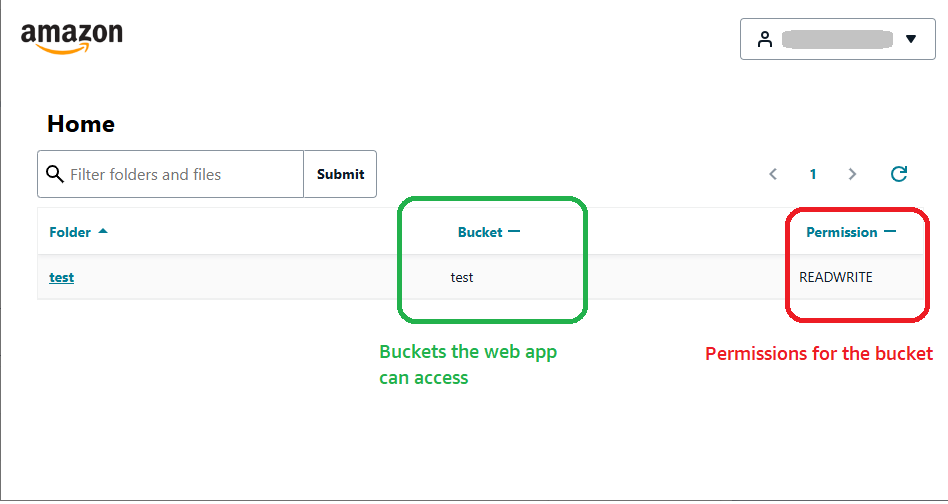
Página de inicio: La página de inicio muestra las ubicaciones de S3 a las que puede acceder, así como los permisos de cada una de ellas. Un S3 ubicación es un bucket o prefijo de S3, que puede definir al usar S3 Access Grants. Esta es la vista inicial para los usuarios, que muestra los recursos de S3 de nivel raíz a los que tienen acceso los usuarios finales y los permisos para cada ubicación de S3.
-
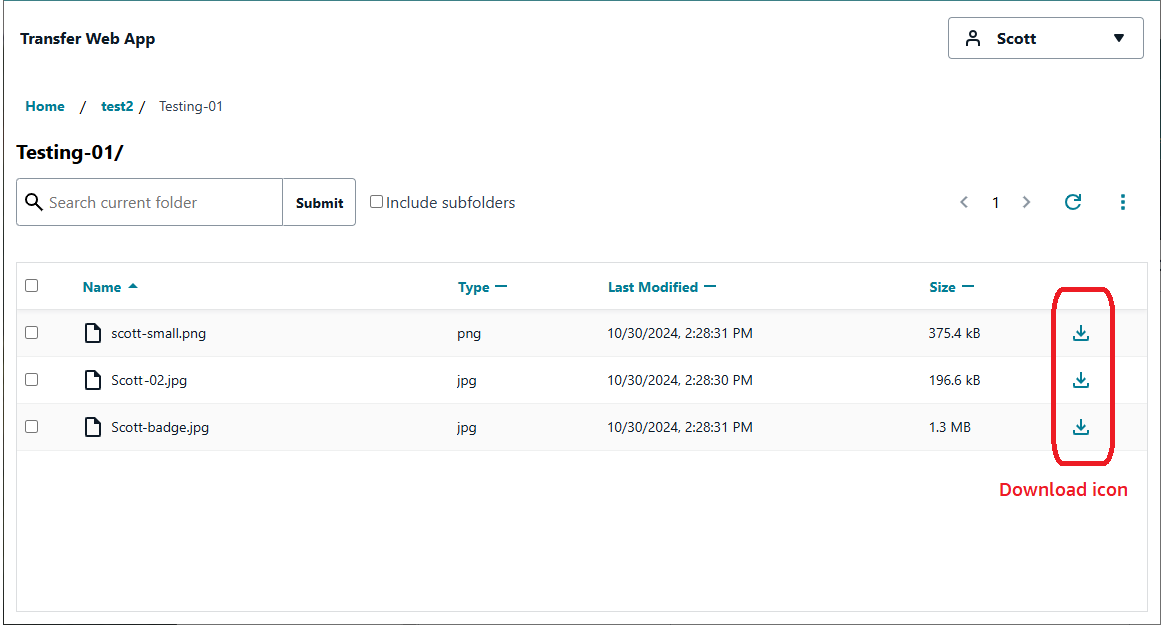
Detalles de ubicación: esta vista permite a los usuarios examinar archivos y carpetas en S3, así como cargar o descargar archivos.
-
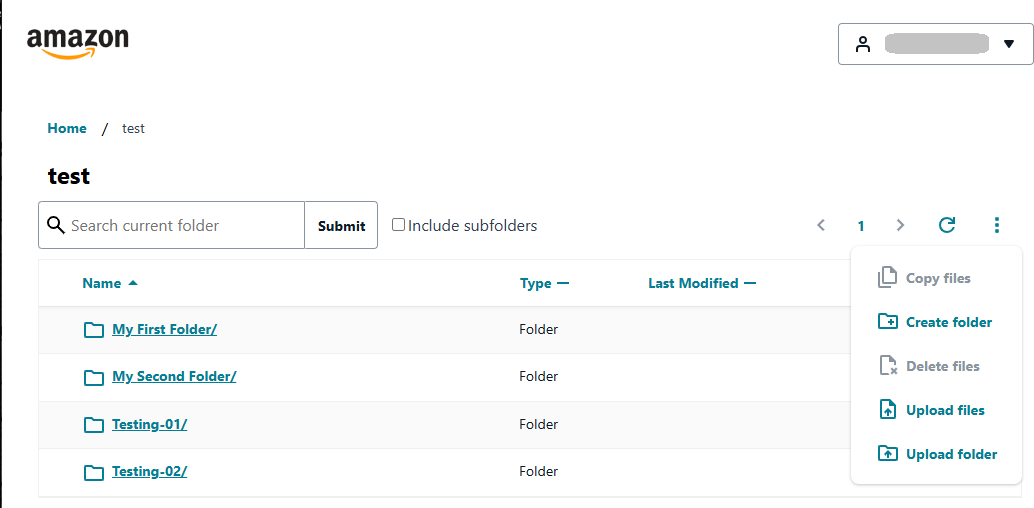
Acción de ubicación: Después de elegir una acción (como Subir), abre otra vista de la ubicación del archivo.
-
Puntos suspensivos verticales: El icono de puntos suspensivos verticales abre el Acciones menú.
Acciones disponibles
La mayoría de las acciones están disponibles en el Acciones menú. Para descargar un único archivo, también puedes usar el icono de descarga que aparece junto al nombre del archivo.
Desde una carpeta, usa el Acciones menú para realizar cualquiera de las siguientes tareas:
-
Copie uno o más archivos a otra ubicación.
-
Crear una carpeta.
-
Descarga uno o más archivos y carpetas. Un único archivo se descarga tal cual; al seleccionar varios elementos o cualquier carpeta, se agrupa la selección en uno
.ziparchivo que conserva la estructura de carpetas original. -
Eliminar uno o más archivos.
-
Sube uno o más archivos o carpetas, incluidas las subcarpetas.
-
Selecciona una carpeta y navega hasta ella. A continuación, puede realizar cualquiera de las acciones enumeradas anteriormente.
-
Ordenar por página.
-
Filtra por nombre de archivo o carpeta por carpeta y subcarpetas.