Les traductions sont fournies par des outils de traduction automatique. En cas de conflit entre le contenu d'une traduction et celui de la version originale en anglais, la version anglaise prévaudra.
Installer la version la plus récente d’EC2Launch v2
Vous pouvez utiliser l’une des méthodes suivantes pour installer l’agent EC2Launch v2 sur votre instance EC2 :
-
Téléchargez l'agent depuis Amazon S3 et installez-le avec Windows PowerShell. Pour les URL de téléchargement, veuillez consulter la rubrique Téléchargements d’EC2Launch v2 sur Amazon S3.
-
Installez à partir d’un distributeur SSM.
-
Installez à partir d'un composant EC2 Image Builder lors de la création d'une image personnalisée.
-
Lancez votre instance depuis une AMI sur laquelle EC2Launch v2 est préinstallé.
AmazonEC2Launch.msi désinstalle les versions précédentes des services de lancement EC2, tels que EC2Launch (v1) et EC2Config.
Pour les étapes d’installation, sélectionnez l’onglet correspondant à votre méthode préférée.
- PowerShell
-
Pour installer la dernière version de l'agent EC2Launch v2 sous Windows PowerShell, procédez comme suit.
-
Créez votre répertoire local.
New-Item -Path "$env:USERPROFILE\Desktop\EC2Launchv2" -ItemType Directory
-
Définissez l’URL de votre emplacement de téléchargement. Exécutez la commande suivante avec l’URL Amazon S3 que vous allez utiliser. Pour les URL de téléchargement, veuillez consulter la rubrique Téléchargements d’EC2Launch v2 sur Amazon S3.
$Url = "Amazon S3 URL/AmazonEC2Launch.msi"
-
Utilisation de la commande combinée suivante pour télécharger et installer l’agent
$DownloadFile = "$env:USERPROFILE\Desktop\EC2Launchv2\" + $(Split-Path -Path $Url -Leaf)
Invoke-WebRequest -Uri $Url -OutFile $DownloadFile
msiexec /i "$DownloadFile"
Si un message d'erreur s'affiche lors du téléchargement du fichier alors que vous utilisez Windows Server 2016 ou une version antérieure, il est possible que le protocole TLS 1.2 doive être activé sur votre PowerShell terminal. Vous pouvez activer TLS 1.2 pour la PowerShell session en cours à l'aide de la commande suivante, puis réessayer :
[Net.ServicePointManager]::SecurityProtocol = [Net.SecurityProtocolType]::Tls12
-
La commande msiexec installe EC2Launch v2 à l'emplacement suivant sur les instances Windows Server : %ProgramFiles%\Amazon\EC2Launch. Pour vérifier que l'installation s'est bien déroulée, vous pouvez vérifier le système de fichiers local de votre instance.
- AWS Systems Manager Distributor
-
Pour configurer les mises à jour automatiques pour EC2Launch v2 avec AWS Systems Manager Quick Setup, consultez. Installez et mettez à jour automatiquement avec la configuration rapide du distributeur
Vous pouvez également procéder à une installation unique du AWSEC2Launch-Agent package depuis le AWS Systems Manager
distributeur. Pour obtenir des instructions sur l’installation d’un package à partir d’un distributeur Systems Manager, veuillez consulter la rubrique Installer ou mettre à jour des packages dans le Guide de l’utilisateur AWS Systems Manager .
- EC2 Image Builder component
-
Vous pouvez installer le composant ec2launch-v2-windows lorsque vous créez une image personnalisée avec EC2 Image Builder. Pour obtenir des instructions sur la création d’une image personnalisée avec EC2 Image Builder, consultez Création d’un pipeline d’images à l’aide de l’assistant de la console EC2 Image Builder dans le Guide de l’utilisateur EC2 Image Builder.
- AMI
-
EC2Launch v2 est préinstallé par défaut sur les AMI pour les systèmes d'exploitation Windows Server 2022 et supérieurs :
-
Windows_Server-version-English-Full-Base
-
Windows_Server-version-English-Core-Base
-
Windows_Server- version - English-Core-EKS _Optimisé
-
versionAMI Windows Server avec toutes les autres langues
-
versionAMI Windows Server avec SQL installé
EC2Launch v2 est également préinstallé sur les AMI Windows Server suivants. Vous pouvez trouver ces AMI à partir de la console Amazon EC2, ou en utilisant le préfixe de recherche suivant : EC2LaunchV2- dans l’ AWS CLI.
-
EC2LaunchV2-Windows_Server-2019-English-Core-Base
-
EC2LaunchV2-Windows_Server-2019-English-Full-Base
-
EC2LaunchV2-Windows_Server-2016-English-Core-Base
-
EC2LaunchV2-Windows_Server-2016-English-Full-Base
Installez et mettez à jour automatiquement EC2Launch v2 avec AWS Systems Manager Configuration rapide du distributeur
Avec AWS Systems Manager Distributor Quick Setup, vous pouvez configurer des mises à jour automatiques pour EC2Launch v2. Le processus suivant configure une association du gestionnaire de systèmes sur votre instance qui met automatiquement à jour l'agent EC2Launch v2 à une fréquence que vous spécifiez. L'association créée par le Distributor Quick Setup peut inclure des instances au sein d'une région Compte AWS et ou des instances au sein d'une AWS organisation. Pour plus d'informations sur la création d'une organisation, consultez le Tutoriel : créer et configurer une organisation dans le AWS Organizations Guide de l'utilisateur.
Avant de commencer, assurez-vous que vos instances remplissent toutes les conditions requises.
Conditions préalables
Pour configurer les mises à jour automatiques avec la configuration rapide du distributeur, vos instances doivent remplir les conditions préalables suivantes.
-
Vous avez au moins une instance qui fonctionne et qui prend en charge EC2Launch v2. Consultez les systèmes d'exploitation pris en charge pour EC2Launch v2.
-
Vous avez effectué les tâches d'installation du gestionnaire de systèmes sur vos instances. Pour plus d'informations, consultez Configuration du gestionnaire de systèmes dans le AWS Systems Manager Guide de l'utilisateur.
-
EC2Launch v2 doit être le seul agent de lancement installé sur votre instance. Si plus d'un agent de lancement est installé, la configuration de la configuration rapide du distributeur échouera. Avant de configurer EC2Launch v2 avec une configuration rapide du distributeur, désinstallez les agents de lancement EC2Config ou EC2Launch v1, s'ils existent.
Configurez la configuration rapide du distributeur pour EC2Launch v2
Pour créer une configuration pour EC2Launch v2 avec la configuration rapide du distributeur, utilisez les paramètres suivants lorsque vous effectuez les étapes de déploiement du package du distributeur :
-
Les packages logiciels : Agent Amazon EC2Launch v2.
-
Fréquence de mise à jour : sélectionnez une fréquence dans la liste.
-
Cibles : choisissez parmi les options de déploiement disponibles.
Pour vérifier l'état de votre configuration, accédez à l'onglet Configurations de la configuration rapide du gestionnaire de systèmes dans l'onglet Console de gestion AWS.
-
Ouvrez la AWS Systems Manager console à l'adresse https://console.aws.amazon.com/systems-manager/.
-
Dans le panneau de navigation, choisissez Configuration rapide.
-
Dans l'onglet Configurations, sélectionnez la ligne associée à la configuration que vous avez créée. L'onglet Configurations répertorie vos configurations et inclut un résumé des principaux détails, tels que Région, Statut du déploiement, et Statut de l'association.
Le nom de l'association pour chaque configuration du distributeur EC2Launch v2 commence par le préfixe suivant : AWS-QuickSetup-Distributor-EC2Launch-Agent-.
-
Pour afficher les détails, sélectionnez la configuration et choisissez Afficher les détails.
Pour plus d'informations et pour connaître les étapes de résolution des problèmes, consultez Résolution des problèmes liés aux résultats de la configuration rapide dans le Guide de l'utilisateur AWS Systems Manager .
Téléchargements d’EC2Launch v2 sur Amazon S3
Pour installer la dernière version d’EC2Launch v2, téléchargez le programme d’installation à partir des emplacements suivants :
Lorsque vous installez ou mettez à niveau EC2Launch v2, vous pouvez configurer les options d’installation à l’aide de la boîte de dialogue d’installation d’EC2Launch v2 ou de la commande msiexec dans un shell de ligne de commande.
La première fois que le programme d’installation d’EC2Launch v2 s’exécute sur une instance, il initialise les paramètres de l’agent de lancement sur votre instance comme suit :
-
Il crée le chemin local et y écrit le fichier de l’agent de lancement. C’est ce que l’on appelle parfois l’installation propre.
-
Il crée la variable d’environnement EC2LAUNCH_TELEMETRY si elle n’existe pas déjà, et la définit en fonction de votre configuration.
Pour les détails de configuration, sélectionnez l’onglet correspondant à la méthode de configuration que vous allez utiliser.
- Amazon EC2Launch Setup dialog
-
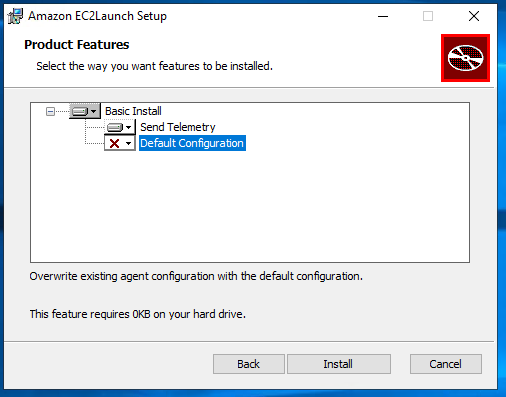
Lorsque vous installez ou mettez à niveau EC2Launch v2, vous pouvez configurer les options d’installation suivantes à l’aide de la boîte de dialogue d’installation d’EC2Launch v2.
Installation de base options
- Envoyer des données de télémétrie
-
Lorsque vous incluez cette fonctionnalité dans la boîte de dialogue de configuration, le programme d’installation définit la variable d’environnement EC2LAUNCH_TELEMETRY sur une valeur de 1. Si vous désactivez Envoyer des données de télémétrie, le programme d’installation définit la valeur de la variable d’environnement sur 0.
Lorsque l’agent EC2Launch v2 s’exécute, il lit la variable d’environnement EC2LAUNCH_TELEMETRY pour déterminer si les données de télémétrie doivent être chargées. Si la valeur est égale à 1, il charge les données. Dans le cas contraire, il ne les charge pas.
- Configuration par défaut
-
La configuration par défaut pour EC2Launch v2 consiste à remplacer l’agent de lancement local s’il existe déjà. La première fois que vous exécutez une installation sur une instance, la configuration par défaut effectue une installation propre. Si vous désactivez la configuration par défaut lors de l’installation initiale, l’installation échoue.
Si vous réexécutez l’installation sur l’instance, vous pouvez désactiver la configuration par défaut afin d’effectuer une mise à niveau qui ne remplace pas le fichier %ProgramData%/Amazon/EC2Launch/config/agent-config.yml.
Exemple : mise à niveau d’EC2Launch v2 grâce à la télémétrie
L’exemple suivant montre la boîte de dialogue de configuration d’EC2Launch v2 configurée pour mettre à niveau l’installation actuelle et activer la télémétrie. Cette configuration effectue une installation sans remplacer le fichier de configuration de l’agent et définit la valeur de la variable d’environnement EC2LAUNCH_TELEMETRY sur 1.
- Command line
-
Lorsque vous installez ou mettez à niveau EC2Launch v2, vous pouvez configurer les options d’installation suivantes avec la commande msiexec dans un shell de ligne de commande.
Valeurs des paramètres ADDLOCAL
- De base (obligatoire)
-
Installez l’agent de lancement. Si cette valeur n’est pas présente dans le paramètre ADDLOCAL, l’installation se termine.
- Propre
-
Lorsque vous incluez la valeur Clean dans le paramètre ADDLOCAL, le programme d’installation écrit le fichier de configuration de l’agent à l’emplacement suivant : %ProgramData%/Amazon/EC2Launch/config/agent-config.yml. Si le fichier de configuration de l’agent existe déjà, il le remplace.
Lorsque vous enlevez la valeur Clean du paramètre ADDLOCAL, le programme d’installation effectue une mise à niveau qui ne remplace pas le fichier de configuration de l’agent.
- Télémétrie
-
Lorsque vous incluez la valeur Telemetry dans le paramètre ADDLOCAL, le programme d’installation définit la valeur de la variable d’environnement EC2LAUNCH_TELEMETRY sur 1.
Lorsque vous enlevez la valeur Telemetry du paramètre ADDLOCAL, le programme d’installation définit la valeur de la variable d’environnement sur 0.
Lorsque l’agent EC2Launch v2 s’exécute, il lit la variable d’environnement EC2LAUNCH_TELEMETRY pour déterminer si les données de télémétrie doivent être chargées. Si la valeur est égale à 1, il charge les données. Dans le cas contraire, il ne les charge pas.
Exemple : installation d’EC2Launch v2 avec télémétrie
& msiexec /i "C:\Users\Administrator\Desktop\EC2Launchv2\AmazonEC2Launch.msi" ADDLOCAL="Basic,Clean,Telemetry" /q
Vérification de la version d’EC2Launch v2
Utilisez l’une des procédures suivantes pour vérifier quelle version d’EC2Launch v2 est installée sur vos instances.
- PowerShell
-
Vérifiez la version installée d'EC2Launch v2 avec Windows PowerShell, comme suit.
-
Lancez une instance depuis votre AMI et connectez-vous à celle-ci.
-
Exécutez la commande suivante PowerShell pour vérifier la version installée d'EC2Launch v2 :
& "C:\Program Files\Amazon\EC2Launch\EC2Launch.exe" version
- Windows Control Panel
-
Vérifiez la version installée d’EC2Launch v2 dans le panneau de configuration Windows, comme suit.
-
Lancez une instance depuis votre AMI et connectez-vous à celle-ci.
-
Ouvrez le panneau de configuration Windows, puis choisissez Programmes et fonctionnalités.
-
Recherchez Amazon EC2Launch dans la liste des programmes installés. Son numéro de version s’affiche dans la colonne Version.
Pour consulter les dernières mises à jour des AMI AWS Windows, consultez l'historique des versions de Windows AMI dans le document AWS Windows AMI Reference.
Pour obtenir la version la plus récente d’EC2Launch v2, consultez Historique des versions EC2Launch v2.
Vous pouvez recevoir des notifications en cas de publication de nouvelles versions du service EC2Launch v2. Pour de plus amples informations, veuillez consulter S’abonner aux notifications de l’agent de lancement EC2 Windows.