Les traductions sont fournies par des outils de traduction automatique. En cas de conflit entre le contenu d'une traduction et celui de la version originale en anglais, la version anglaise prévaudra.
Quotas d’instances réservées
Vous pouvez acheter de nouvelles instances réservées chaque mois. Le nombre de nouvelles instances réservées que vous pouvez acheter chaque mois est déterminé par votre quota mensuel, comme indiqué ci-dessous :
| Description du quota | Quota par défaut |
|---|---|
|
Nouvelles instances réservées régionales |
20 par région et par mois |
|
Nouvelles instances réservées zonales |
20 par zone de disponibilité et par mois |
Par exemple, dans une région comportant trois zones de disponibilité, le quota par défaut est de 80 nouvelles instances réservées par mois, calculé comme suit :
-
20 instances réservées régionales pour la région
-
Plus 60 instances réservées zonales (20 pour chacune des trois zones de disponibilité)
Les instances de l’runningÉtat sont prises en compte dans le calcul de votre quota. Les instances situées dans les pending, stopping, stopped, et hibernated les états ne sont pas prises en compte dans le calcul de votre quota.
Afficher le nombre total d’instances réservées que vous avez achetées
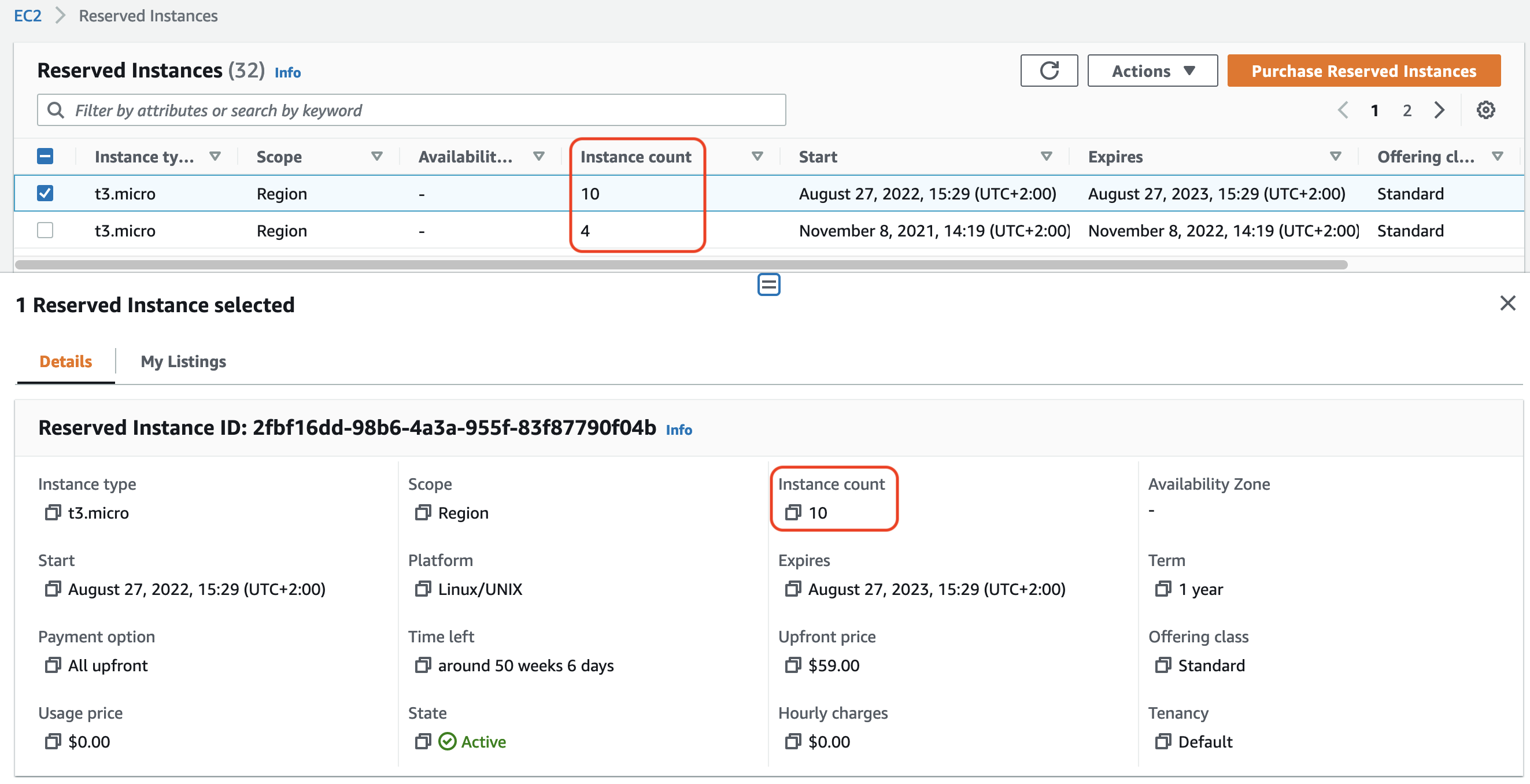
Le nombre d’instances réservées que vous achetez est indiqué par le champ Instance count (Nombre d’instances, console) ou par le paramètre InstanceCount (AWS CLI). Lorsque vous achetez de nouvelles instances réservées, le quota est mesuré par rapport au nombre total d’instances. Par exemple, si vous achetez une configuration d’instance réservée unique avec un nombre d’instances de 10, l’achat compte dans votre quota à 10, et non à 1.
Vous pouvez consulter le nombre d’instances réservées que vous avez achetées en utilisant Amazon EC2 ou l’ AWS CLI.
Considérations
Une instance réservée régionale applique une réduction à une On-Demand instance en cours d'exécution. La limite d' On-Demand instances par défaut est de 20. Vous ne pouvez pas dépasser votre limite d' On-Demand instances en cours en achetant des instances réservées régionales. Par exemple, si vous possédez déjà 20 On-Demand instances en cours d'exécution et que vous achetez 20 instances réservées régionales, les 20 instances réservées régionales sont utilisées pour appliquer une réduction aux 20 On-Demand instances en cours d'exécution. Si vous achetez davantage d'instances réservées régionales, vous ne pourrez pas lancer d'autres instances car vous avez atteint votre limite d' On-Demand instances.
Avant d'acheter des instances réservées régionales, assurez-vous que votre limite d' On-Demand instances correspond ou dépasse le nombre d'instances réservées régionales que vous avez l'intention de posséder. Si nécessaire, assurez-vous de demander une augmentation de votre limite d' On-Demand instances avant d'acheter d'autres instances réservées régionales.
Une instance réservée zonale, c’est-à-dire une instance réservée achetée pour une zone de disponibilité spécifique, offre une réserve de capacité ainsi qu’une remise. Vous pouvez dépasser votre limite d' On-Demand instances en cours en achetant des instances réservées zonales. Par exemple, si vous avez déjà 20 On-Demand instances en cours d'exécution et que vous achetez 20 instances réservées zonales, vous pouvez lancer 20 autres On-Demand instances correspondant aux spécifications de vos instances réservées zonales, soit un total de 40 instances en cours d'exécution.
Afficher vos quotas d’instances réservées et demander une augmentation de quota
La console Amazon EC2 indique des informations relatives aux quotas. Vous pouvez également demander une augmentation de vos quotas. Pour plus d'informations, consultez Afficher vos quotas actuels et Demander une augmentation.
