Les traductions sont fournies par des outils de traduction automatique. En cas de conflit entre le contenu d'une traduction et celui de la version originale en anglais, la version anglaise prévaudra.
Affichez l’historique de tarification d’instance Spot
Les prix d’instance Spot sont définis par Amazon EC2 et ajustés graduellement en fonction des tendances à long terme en matière d’offre et de demande de capacité d’instance Spot.
Lorsque votre demande Spot est traitée, vos instances Spot sont lancées au prix Spot actuel, sans dépasser le On-Demand prix. Vous pouvez consulter l’historique des prix Spot pour les 90 derniers jours en filtrant par type d’instance, système d’exploitation et zone de disponibilité.
Pour connaître les prix actuels des instances Spot, consultez la Tarification des instances Spot Amazon EC2.
- Console
-
Pour afficher l’historique des prix Spot
-
Ouvrez la console Amazon EC2 à l’adresse https://console.aws.amazon.com/ec2/.
-
Dans le panneau de navigation, sélectionnez Demandes Spot.
-
Sélectionnez Historique de tarification.
-
Pour Graph (Graphique), choisissez de comparer l’historique des prix par Availability Zones (Zones de disponibilité) ou par Instance Types (Types d’instance).
-
Si vous choisissez Zones de disponibilité, choisissez ensuite le Type d’instance, le système d’exploitation (Plateforme) et la Plage de dates pour laquelle vous souhaitez consulter l’historique des prix.
-
Si vous choisissez Types d’instance, choisissez jusqu’à cinq Types d’instance, la Zone de disponibilité, le système d’exploitation (Plateforme) et la Plage de dates pour laquelle vous souhaitez consulter l’historique des prix.
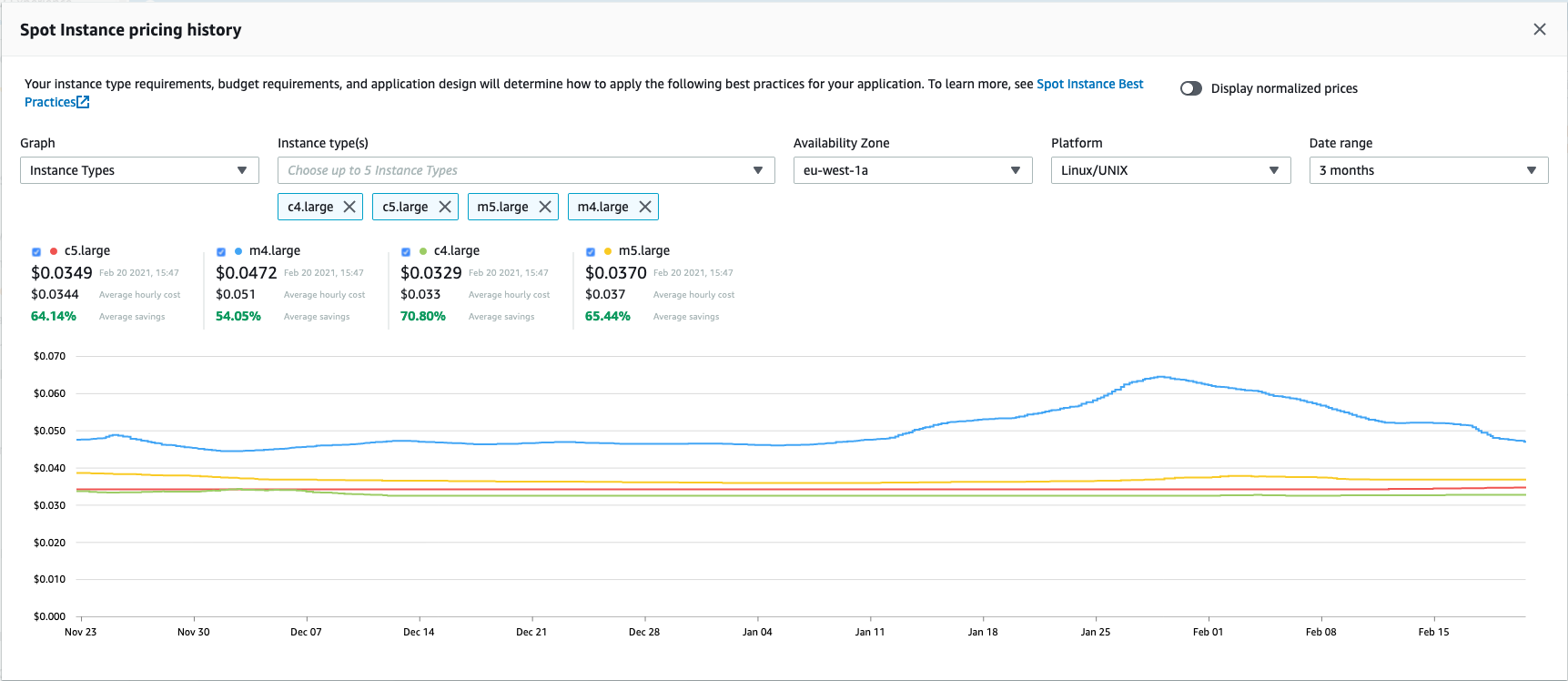
La capture d’écran suivante présente une comparaison de prix pour différents types d’instance.
-
Survolez le graphique avec le pointeur de la souris pour afficher les prix à des moments donnés dans la plage de dates sélectionnée. Les prix sont affichés dans les blocs d’informations au-dessus du graphique. Le prix affiché dans la ligne supérieure indique le prix à une date spécifique. Le prix affiché sur la deuxième ligne indique le prix moyen sur la plage de dates sélectionnée.
-
Pour afficher le prix par vCPU, basculez sur Display normalized prices (Afficher les prix normalisés). Pour afficher le prix du type d’instance, désactivez Display normalized prices (Afficher les prix normalisés).
- AWS CLI
-
Pour afficher l’historique des prix Spot
Utilisez la commande describe-spot-price-history suivante.
aws ec2 describe-spot-price-history \
    --instance-types c6i.xlarge \
    --product-descriptions "Linux/UNIX" \
    --start-time 2025-04-01T00:00:00 \
    --end-time 2025-04-02T00:00:0
- PowerShell
-
Pour afficher l’historique des prix Spot
Utilisez l’applet de commande Get-EC2SpotPriceHistory.
Get-EC2SpotPriceHistory `
    -InstanceType c6i.xlarge `
    -ProductDescription "Linux/UNIX" `
    -UtcStartTime 2025-04-01T00:00:00 `
    -UtcEndTime 2025-04-02T00:00:0