Les traductions sont fournies par des outils de traduction automatique. En cas de conflit entre le contenu d'une traduction et celui de la version originale en anglais, la version anglaise prévaudra.
Afficher les journaux environnants dans CloudWatch Logs Insights
Vous pouvez consulter les événements de journal survenus avant et après un enregistrement de journal spécifique renvoyé par votre requête CloudWatch Logs Insights. Les journaux environnants vous aident à comprendre le contexte des erreurs, des avertissements ou d'autres événements importants.
Comment fonctionnent les rondins environnants
Lorsque vous exécutez une requête CloudWatch Logs Insights, chaque enregistrement de journal figurant dans les résultats inclut une option Journaux environnants. Lorsque vous choisissez cette option, CloudWatch Logs Insights affiche les événements de journal supplémentaires provenant du même flux de journaux qui se sont produits immédiatement avant et après l'enregistrement sélectionné. Ces événements apparaissent même s'ils ne correspondent pas à vos filtres de requête d'origine.
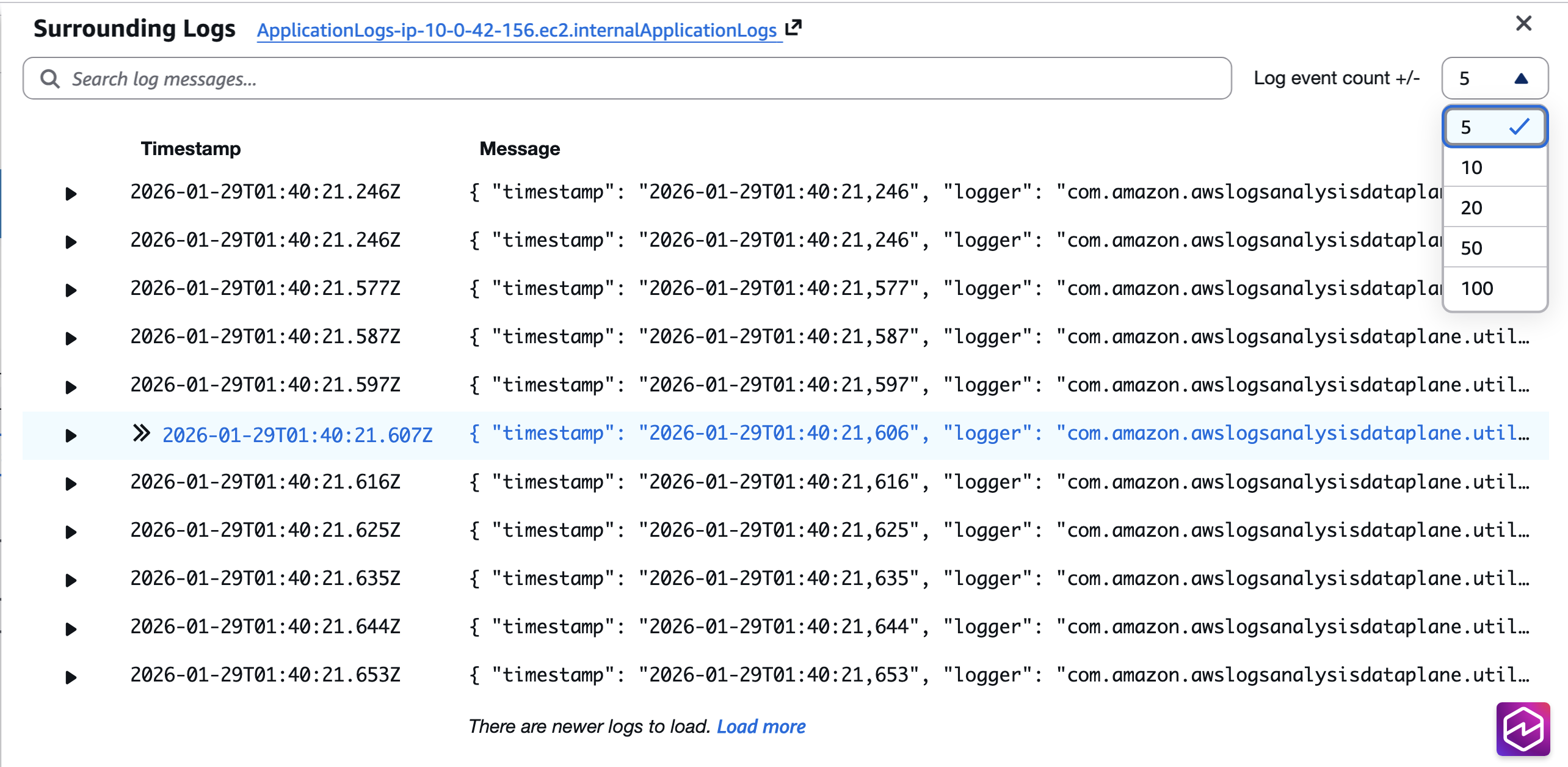
Vous pouvez configurer le nombre de lignes de journal environnantes à afficher. Choisissez parmi 5, 10, 20, 50 ou 100 lignes de journal au-dessus et en dessous de l'enregistrement sélectionné.
Les journaux environnants sont utiles dans les scénarios suivants :
-
Erreurs de débogage en visualisant les événements qui ont conduit à une panne
-
Étudier les avertissements ou les délais d'attente dans les systèmes distribués
-
Comprendre la séquence des événements au sein de votre application
-
Analyse des problèmes dans les environnements de journaux à volume élevé
Afficher les journaux environnants
Pour afficher les journaux environnants
Ouvrez la CloudWatch console à l'adresse https://console.aws.amazon.com/cloudwatch/
. -
Dans le volet de navigation, choisissez Journaux, Informations sur les journaux.
-
Exécutez votre requête.
-
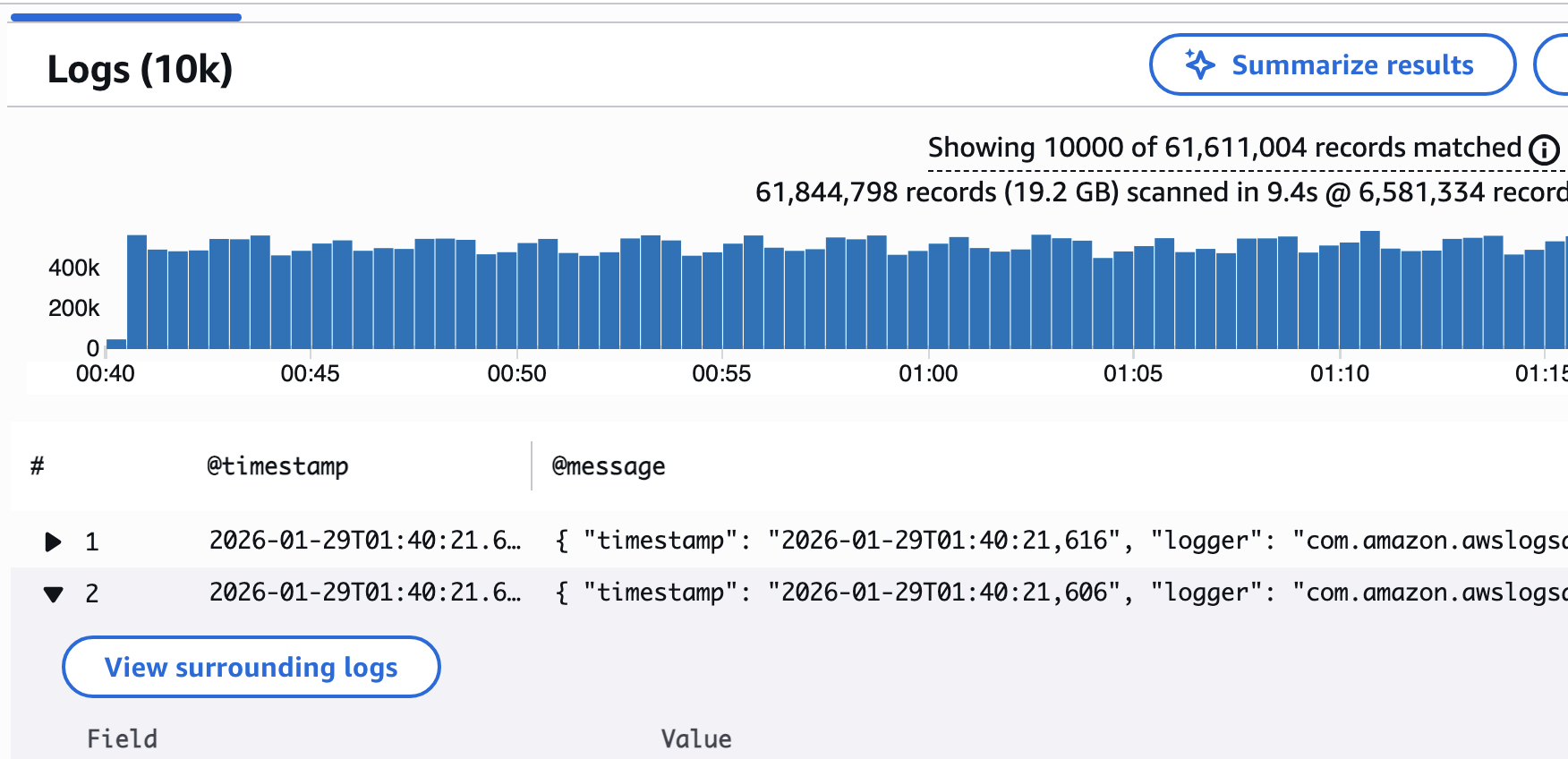
Dans les résultats de la requête, localisez l'enregistrement du journal que vous souhaitez examiner.
-
Choisissez Surrounding Logs.
-
Dans la liste déroulante Nombre d'événements, choisissez le nombre d'événements de journal à afficher au-dessus et en dessous de l'enregistrement sélectionné. Vous pouvez choisir 5, 10, 20, 50 ou 100.
Rechercher dans les journaux environnants
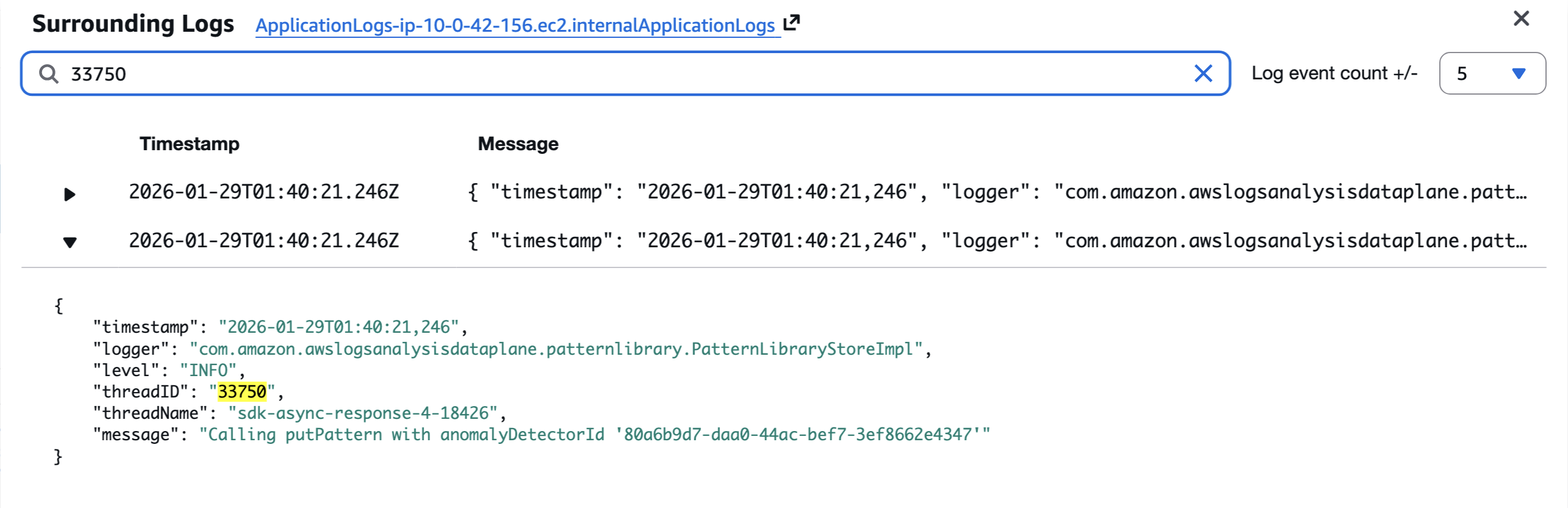
Après avoir ouvert le panneau des journaux qui l'entoure, vous pouvez rechercher des mots clés spécifiques pour localiser le contexte pertinent.
Pour effectuer une recherche dans les journaux environnants
-
Dans le panneau des journaux situé à proximité, saisissez votre terme de recherche dans le champ de recherche.
-
Passez en revue les lignes de journal correspondantes surlignées.
-
Utilisez les commandes de navigation pour vous déplacer entre les matchs.