Les traductions sont fournies par des outils de traduction automatique. En cas de conflit entre le contenu d'une traduction et celui de la version originale en anglais, la version anglaise prévaudra.
Afficher le tableau de bord CloudWatch du RUM
CloudWatch RUM collecte et visualise les données de performance des applications issues des sessions utilisateur via un tableau de bord interactif. En capturant les temps de chargement, les scores Apdex, les informations sur les appareils, la géolocalisation et les modèles d'erreur, les équipes peuvent rapidement identifier les goulots d'étranglement en termes de performances, hiérarchiser les correctifs en fonction de l'impact réel sur les utilisateurs et garantir des expériences optimales sur les différents navigateurs, appareils et régions géographiques, aidant ainsi les entreprises à mieux comprendre le comportement des utilisateurs, à réduire la frustration des utilisateurs finaux et à améliorer la fiabilité des applications.
Débuter avec le CloudWatch RUM
Ouvrez la CloudWatch console à l'adresse https://console.aws.amazon.com/cloudwatch/
. -
Dans le volet de navigation, choisissez Application Signals (APM), RUM.
La console RUM affiche la page Aperçu, qui fournit une vue consolidée de tous les moniteurs de votre application, de leur état et des principales mesures opérationnelles. Sur la page Aperçu, sélectionnez un moniteur d'application pour accéder à des vues détaillées avec les onglets Performances , Erreurs, Sessions, Mesures et Configuration.
Présentation de
La page d'aperçu est la page d'accueil de la console CloudWatch RUM. Il fournit un résumé de haut niveau de tous les moniteurs de vos applications, vous permettant d'évaluer rapidement l'état de santé, les tendances en matière de performances et la couverture opérationnelle de vos applications surveillées.
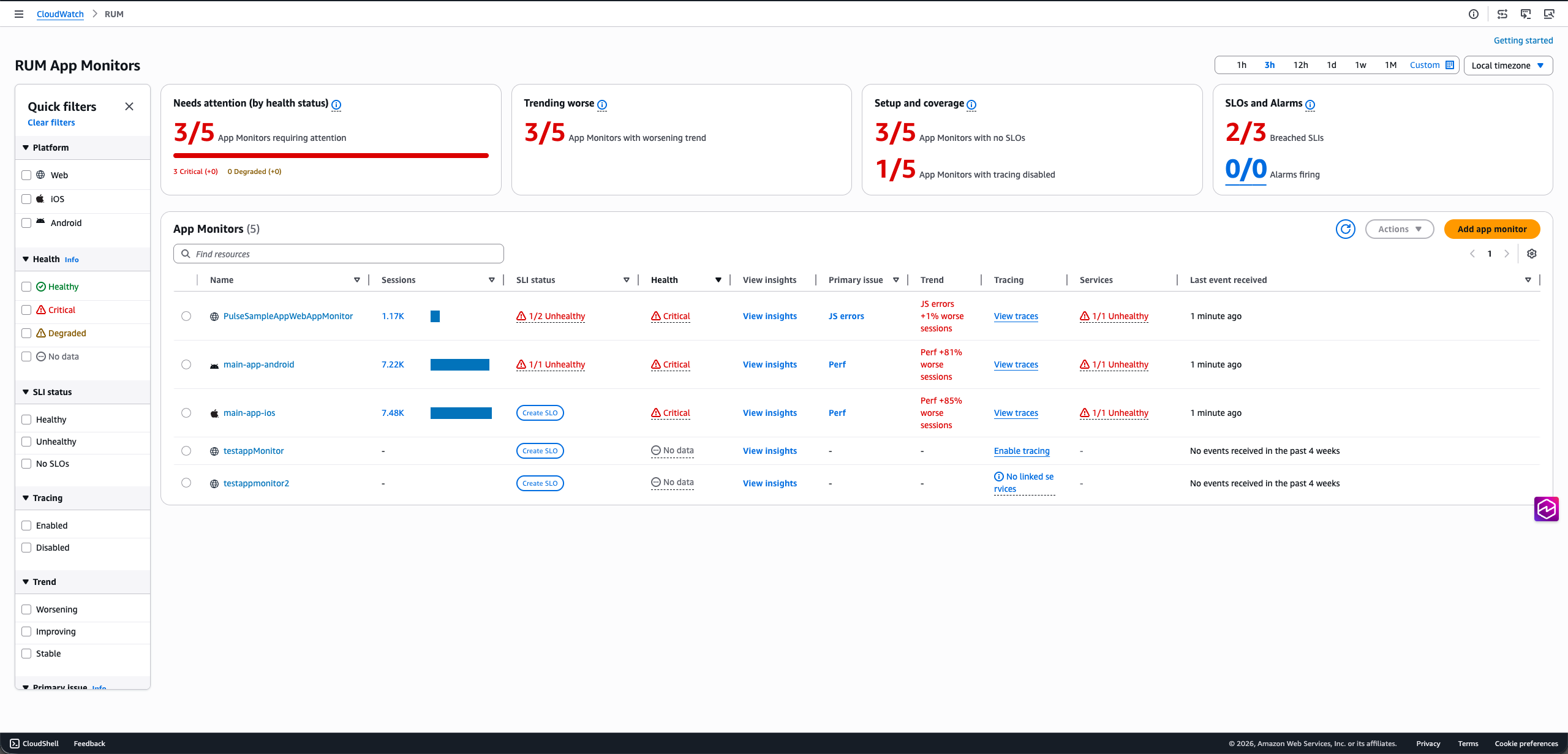
Fiches récapitulatives
En haut de la page d'aperçu, quatre fiches récapitulatives fournissent un aperçu de l'état de fonctionnement de tous les écrans de votre application :
-
A besoin d'attention (selon l'état de santé) — Indique le nombre de moniteurs d'applications nécessitant une attention particulière sur le total, ventilé par niveaux critiques et dégradés. Une barre de progression indique la proportion de moniteurs nécessitant une attention particulière.
-
Pire tendance : indique combien de moniteurs d'applications présentent une tendance à la détérioration par rapport au total.
-
Configuration et couverture : indique combien de moniteurs d'applications n'ont pas configuré de SLO et combien d'entre eux ont désactivé le suivi, ce qui vous permet d'identifier les lacunes dans votre configuration de surveillance.
-
SLO et alarmes : affiche le nombre de SLI violés sur le total des SLI, ainsi que le nombre d'alarmes actuellement déclenchées.
Filtres rapides
Le panneau de gauche propose des filtres rapides pour affiner la liste des applications en :
-
Plateforme : Web, iOS ou Android.
-
Santé : données saines, critiques, dégradées ou inexistantes.
-
Statut SLI : Sain, mauvais pour la santé ou absence de SLO.
-
Traçage : activé ou désactivé.
-
Tendance : Aggravation, amélioration ou stabilité.
-
Problème principal : filtrez selon le type de problème principal affectant le moniteur de l'application.
Choisissez Effacer les filtres pour réinitialiser tous les filtres.
Tableau des moniteurs d'applications
Le tableau Moniteurs d'applications répertorie tous les moniteurs de vos applications avec les colonnes suivantes :
-
Nom : nom du moniteur de l'application, accompagné d'une icône de plateforme (Web, iOS ou Android).
-
Sessions : nombre de sessions enregistrées au cours de la période sélectionnée, affiché sous forme de diagramme à barres.
-
État du SLI : état des indicateurs de niveau de service. Affiche le nombre de SLI défectueux (par exemple, « 1/2 Insalubre ») ou un lien Create SLO si aucun SLO n'est configuré.
-
État de santé : état de santé de l'application : données saines, critiques , dégradées ou inexistantes.
-
Afficher les informations : cliquez sur ce lien pour ouvrir le panneau latéral de diagnostic du moniteur de l'application (voirPanneau de diagnostic latéral).
-
Problème principal : type de problème principal affectant l'application. Pour les moniteurs d'applications Web, les valeurs incluent les erreurs JS, Perf ou HTTP errors/faults. Pour les moniteurs d'applications mobiles, les valeurs incluent Crashes ANRs/App , Hangs, Perf ou HTTP. errors/faults
-
Tendance : description de la direction et de l'ampleur de la tendance (par exemple, « Erreurs JS +1 % moins bonnes sessions » ou « Perf +81 % moins bonnes sessions »).
-
Suivi : un lien Afficher le suivi si le suivi est activé, ou un lien Activer le suivi s'il ne l'est pas.
-
Services — L'état de santé du SLI pour les services liés (par exemple, « 1/1 Insalubre »), ou un tiret si aucun service n'est lié.
-
Dernier événement reçu : temps écoulé depuis la réception du dernier événement télémétrique (par exemple, « il y a 1 minute » ou « Aucun événement n'a été reçu au cours des 4 dernières semaines »).
Utilisez la barre de recherche au-dessus du tableau pour trouver des moniteurs d'applications spécifiques par leur nom. Vous pouvez trier le tableau en cliquant sur les en-têtes de colonne et utiliser l'icône représentant un engrenage pour personnaliser les colonnes visibles. La liste déroulante Actions et le bouton Ajouter un moniteur d'application vous permettent de gérer les moniteurs de vos applications directement depuis cette page.
État de santé
La colonne Santé fournit une évaluation en un coup d'œil de l'état de fonctionnement de chaque application en fonction du pourcentage de sessions touchées (sessions contenant des erreurs ou lenteur de chargement des pages) par rapport au nombre total de sessions au cours de la période sélectionnée.
Chaque écran d'application affiche l'un des états suivants :
| Statut | Sessions touchées | Description |
|---|---|---|
| En bonne santé | Moins de 1 % | L'application fonctionne dans les limites des paramètres normaux. |
| Dégradé | Entre 1 % et 5 % | L'application présente des taux d'erreur élevés ou des performances dégradées qui peuvent nécessiter une attention particulière. |
| Critical (Critique) | Plus de 5 % | L'application rencontre des erreurs importantes ou des problèmes de performance qui nécessitent une enquête immédiate. |
| Aucune donnée | — | Les données disponibles sont insuffisantes pour déterminer l'état de santé de l'application. Cela peut se produire lorsqu'un moniteur d'application n'a pas reçu de données de télémétrie récentes. |
Panneau de diagnostic latéral
Lorsque vous choisissez View Insights pour le moniteur d'une application dans le tableau, un panneau latéral de diagnostic s'ouvre sur le côté droit de la page. Le panneau affiche le nom du moniteur de l'application et propose deux onglets :
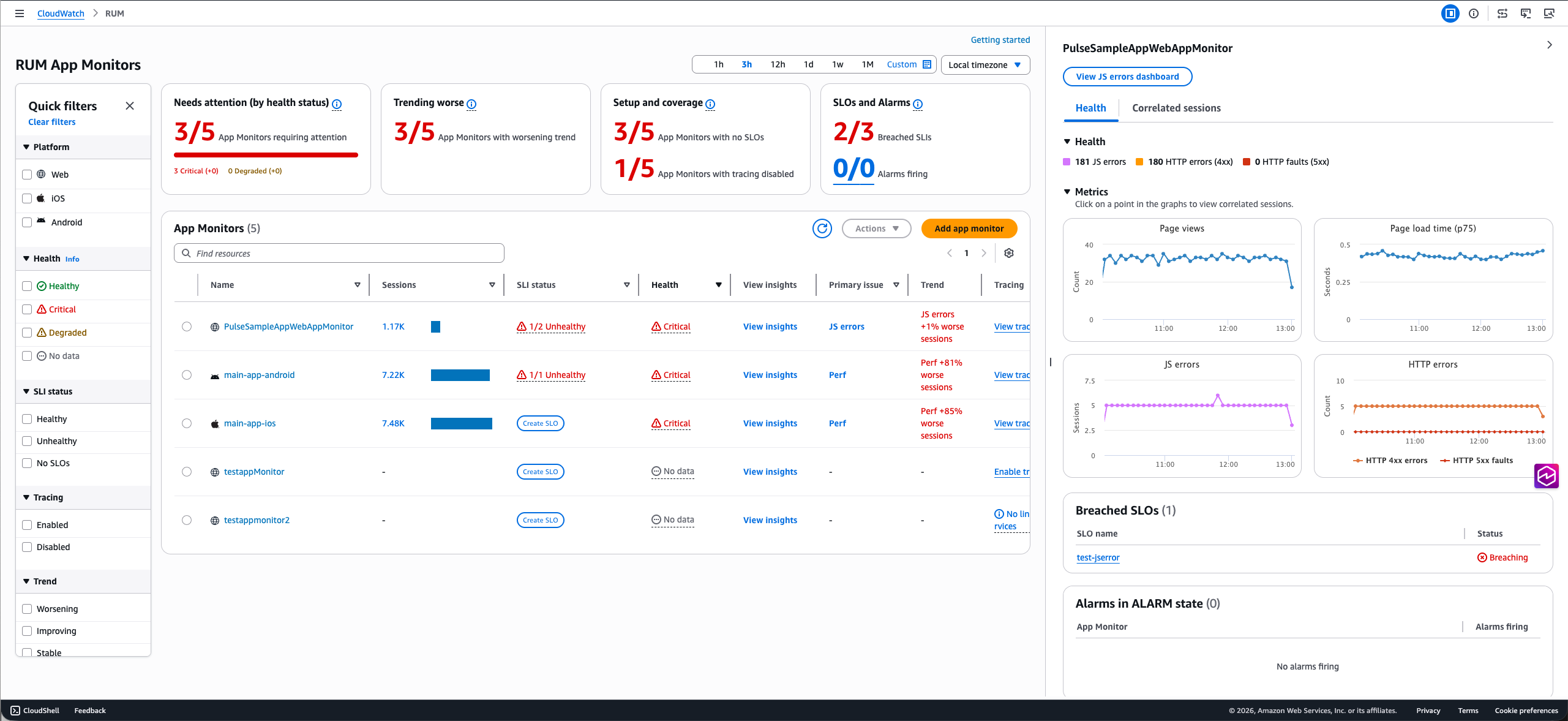
Onglet Santé : affiche une ventilation des erreurs contribuant à l'état de santé (par exemple, les erreurs JS, les erreurs HTTP (4xx) et les erreurs HTTP (5xx)) avec des indicateurs codés par couleur. La section Métriques affiche des graphiques chronologiques interactifs. Cliquez sur un point dans les graphiques pour afficher les sessions corrélées.
Pour les moniteurs d'applications Web, les graphiques suivants sont affichés :
-
Pages vues : nombre de pages vues au fil du temps.
-
Temps de chargement de la page (p75) — Temps de chargement de la page au 75e centile en secondes.
-
Erreurs JS : nombre de sessions d' JavaScript erreur au fil du temps.
-
Erreurs HTTP : nombre d'erreurs HTTP 4xx et de fautes 5xx au fil du temps.
Pour les écrans d'applications mobiles (Android et iOS), les graphiques suivants sont affichés :
-
Temps de chargement de l'écran — Le temps de chargement de l'écran au fil du temps.
-
Charges d'écran : nombre de chargements d'écran au fil du temps.
-
Crashs : nombre de sessions de crash au fil du temps.
-
App Hangs/ANRs : nombre de sessions App Hang (iOS) ou ANR (Android) au fil du temps.
-
Erreurs HTTP : nombre d'erreurs HTTP 4xx et de fautes 5xx au fil du temps.
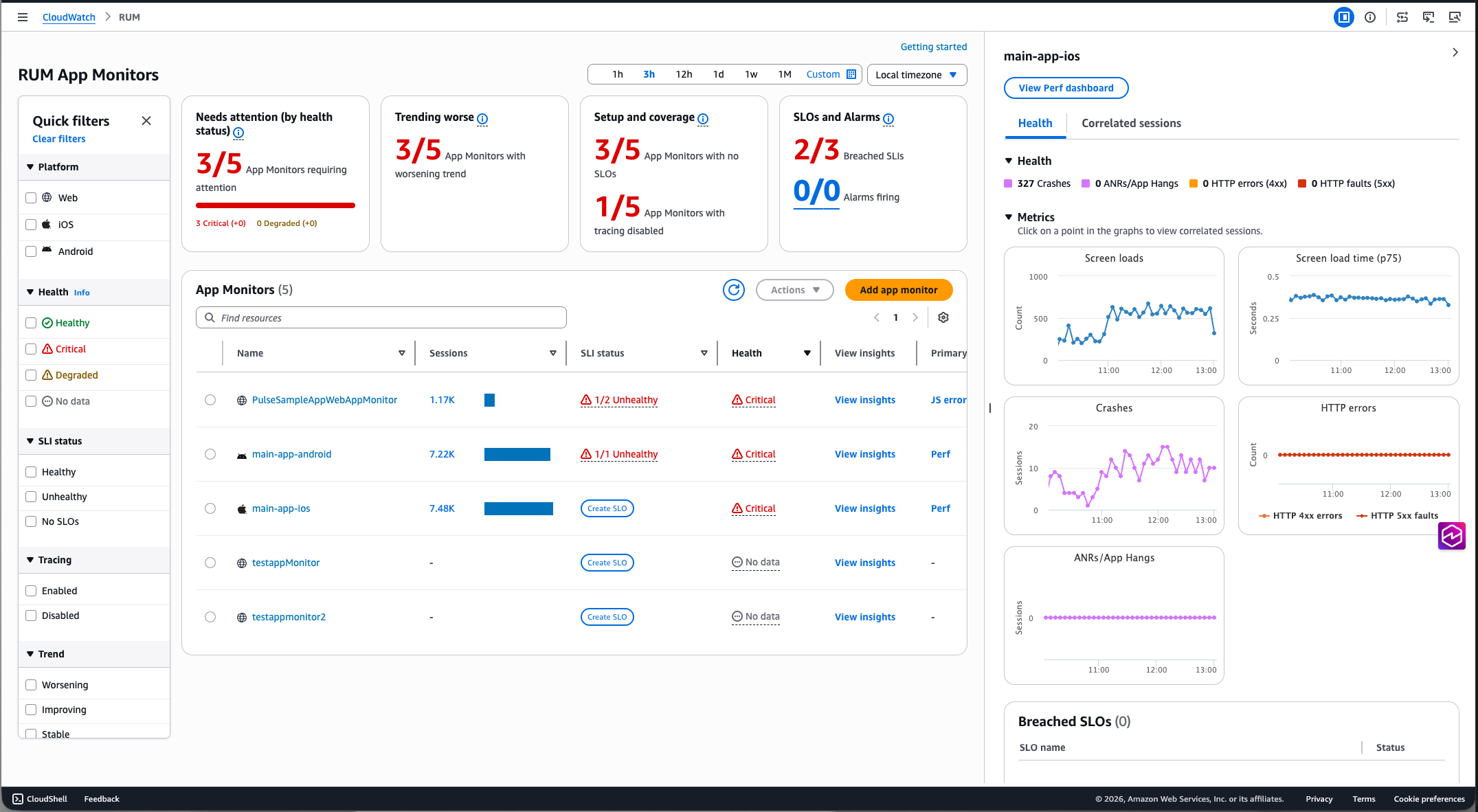
En dessous des indicateurs, le panneau affiche également :
-
SLO violés : tableau répertoriant tous les SLO en état de violation, avec des liens vers les détails des SLO.
-
Alarmes en état d'ALARME : tableau répertoriant toutes les alarmes actuellement déclenchées pour le moniteur de l'application.
Onglet Sessions corrélées : affiche les sessions corrélées au point de données sélectionné dans les graphiques de mesures.
Tableau de bord des applications Web
Lorsque vous sélectionnez un moniteur d'application Web, les onglets suivants s'affichent :
-
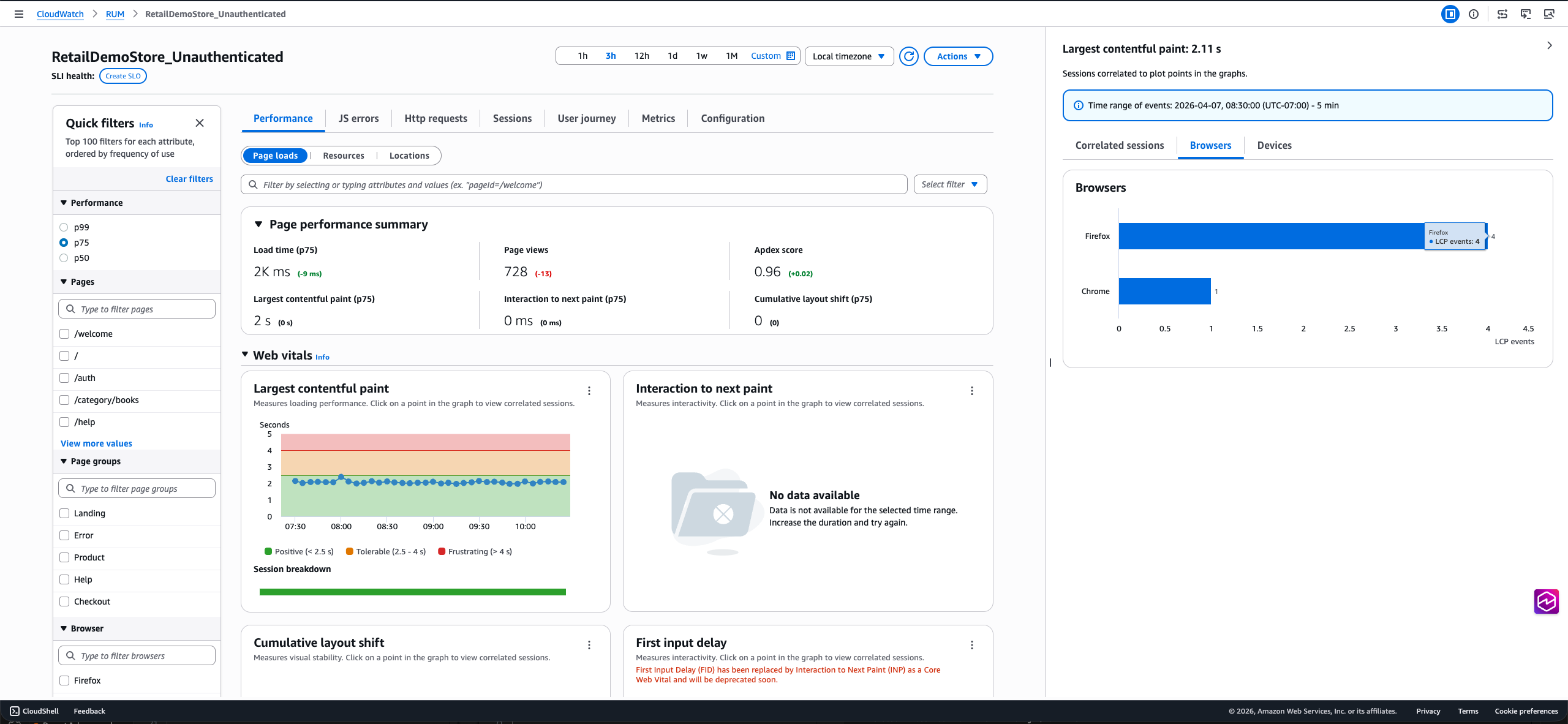
L’onglet Performances affiche les informations sur les performances des pages, notamment les temps de chargement, les détails des requêtes, les indicateurs Web essentiels et l’évolution du nombre de chargements de page dans le temps. Dans cet onglet, vous pouvez également basculer entre les pages chargées, les ressources et les emplacements pour obtenir plus de détails sur les performances des pages.
La vue des chargements de pages comporte des graphiques interactifs des signes vitaux Web dans lesquels vous pouvez voir les différentes valeurs centiles des principaux éléments vitaux du Web pour vos pages et choisir des points de données sur le graphique pour afficher les sessions corrélées capturées par RUM. CloudWatch De là, vous pouvez accéder à l'onglet Sessions à l'aide de l'un des liens du tableau de diagnostic pour identifier les conditions spécifiques à l'origine de problèmes de performances. L'onglet comporte également le score de l'indice de performance des applications (Apdex) qui indique le niveau de satisfaction des utilisateurs finaux. Les scores vont de 0 (satisfaction minimale) à 1 (satisfaction maximale). Les scores sont basés uniquement sur la performance de l'application. Pour plus d'informations sur les scores Apdex, consultez Comment CloudWatch RUM établit les scores d'Apdex. Le tableau du bas répertorie les 100 meilleurs temps de chargement des pages en fonction des identifiants de page. Vous pouvez modifier cet attribut dans la liste déroulante à côté de l'en-tête du tableau.
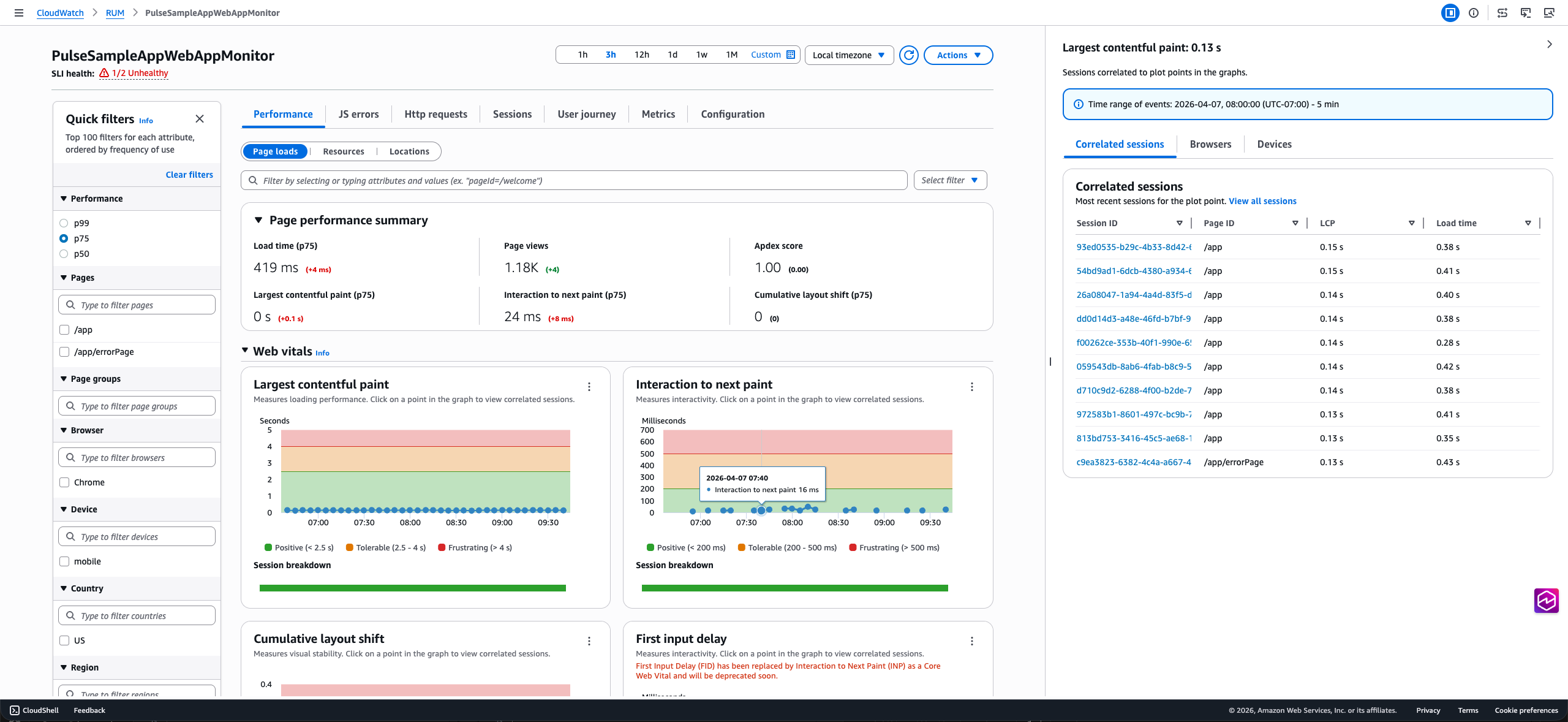
De même, la vue Ressources affiche l'heure et le nombre de demandes de ressources par type de ressource. La vue des emplacements comporte une carte interactive qui vous permet d'accéder à une vue plus détaillée et d'étudier les problèmes de performances dans une région spécifique.
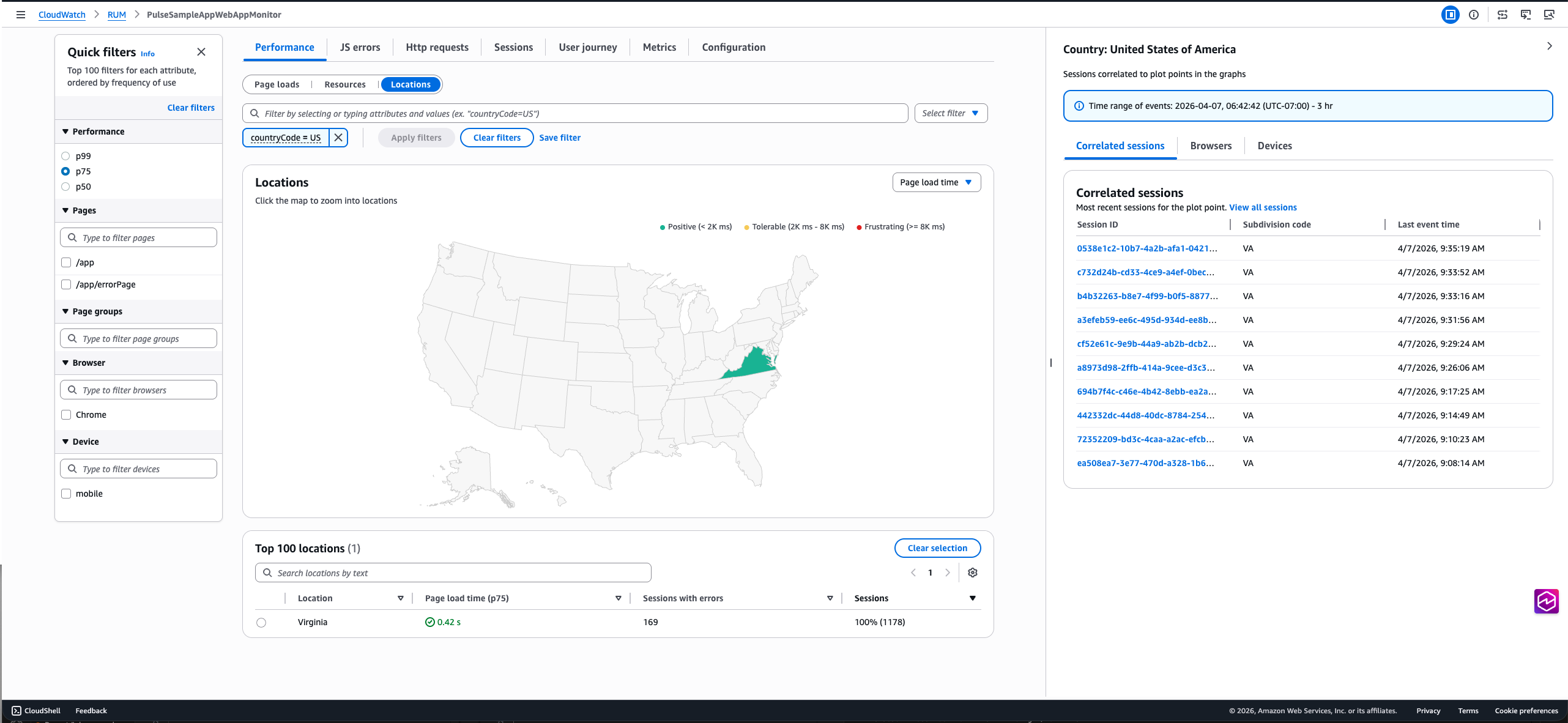
Le panneau de diagnostic sur la droite comporte également l'onglet Navigateurs et appareils qui affiche les 5 principaux browsers/devices facteurs contribuant au problème de performances. Vous pouvez cliquer sur le graphique à barres pour accéder à l'onglet Sessions afin d'approfondir le problème.
-
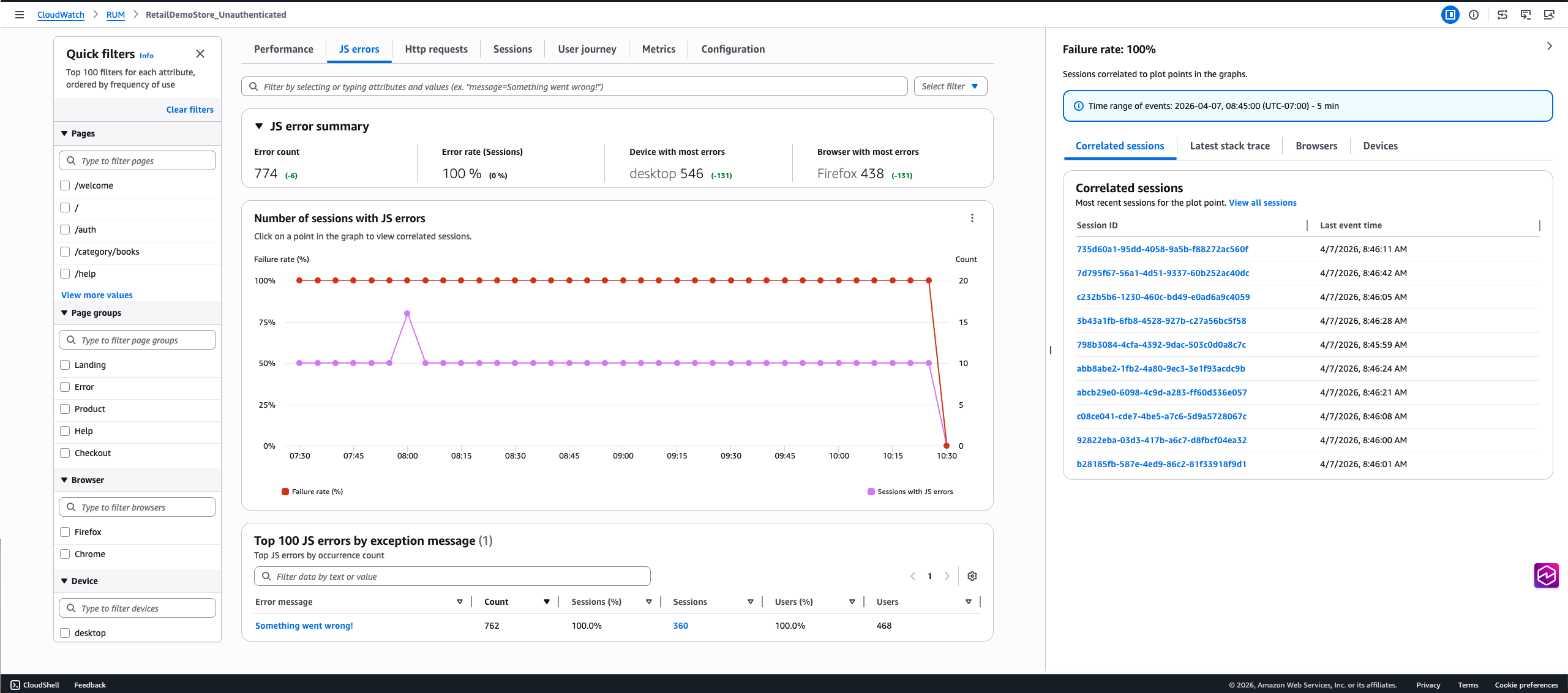
L'onglet Erreurs JS affiche le nombre et le taux JavaScript d'erreurs dans le composant récapitulatif, ainsi que le navigateur et l'appareil présentant le plus d'erreurs. Cet onglet inclut un graphique qui montre le nombre de sessions comportant des erreurs JS et le taux d'échec. Vous pouvez cliquer sur n'importe quel point de données du graphique pour afficher les sessions corrélées dans le panneau de diagnostic. Le tableau en bas répertorie les 100 principales erreurs JS. Le lien du nombre d'erreurs dans le tableau peut être utilisé pour accéder à l'onglet Sessions où vous pouvez consulter les sessions pertinentes.
-
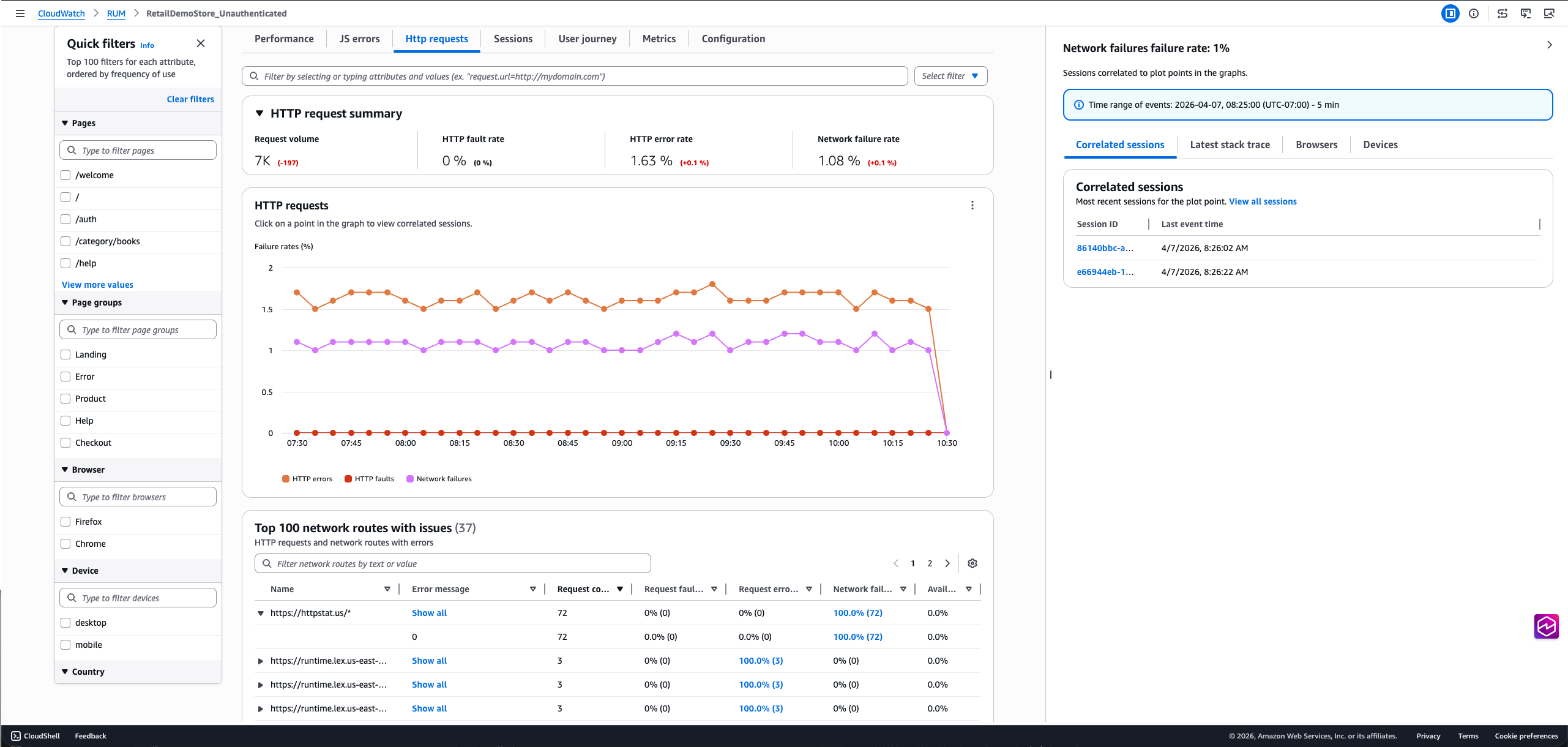
L'onglet Requêtes HTTP affiche le volume des requêtes HTTP et les informations relatives aux erreurs dans le résumé des requêtes HTTP en haut de la page. Cet onglet inclut un graphique avec les erreurs HTTP, les fautes HTTP et les pannes réseau. Vous pouvez cliquer sur n'importe quel point de données du graphique pour afficher les sessions corrélées dans le panneau de diagnostic. Le tableau du bas répertorie les 100 principaux itinéraires réseau présentant des problèmes. Si vous développez l'une des lignes, vous pouvez voir les principaux messages d'erreur pour cette URL. Le lien du nombre d'erreurs dans le tableau peut être utilisé pour accéder à l'onglet Sessions où vous pouvez consulter les sessions pertinentes.
-
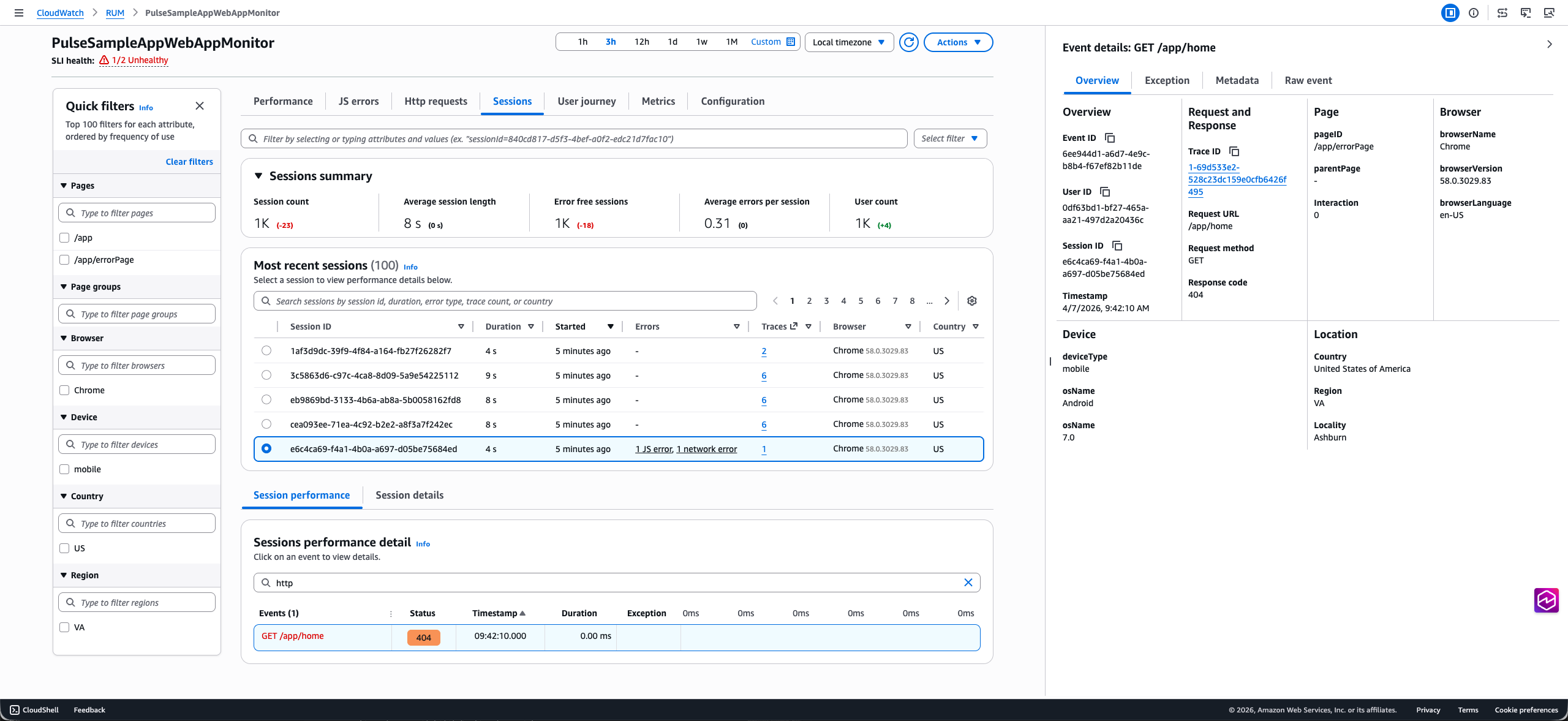
L'onglet Sessions affiche un tableau qui répertorie toutes les sessions par ordre chronologique décroissant. En bas, une visualisation en cascade affiche toutes les données télémétriques de la session sélectionnée, ce qui vous permet de suivre les interactions des utilisateurs et d'identifier les problèmes de performances. Vous pouvez cliquer sur le lien d'erreur dans la colonne Erreurs pour filtrer le graphique en cascade en fonction de l'événement d'erreur spécifique. Chaque ligne de la cascade peut être sélectionnée pour ouvrir le panneau de diagnostic dans lequel vous pouvez visualiser l'événement brut.
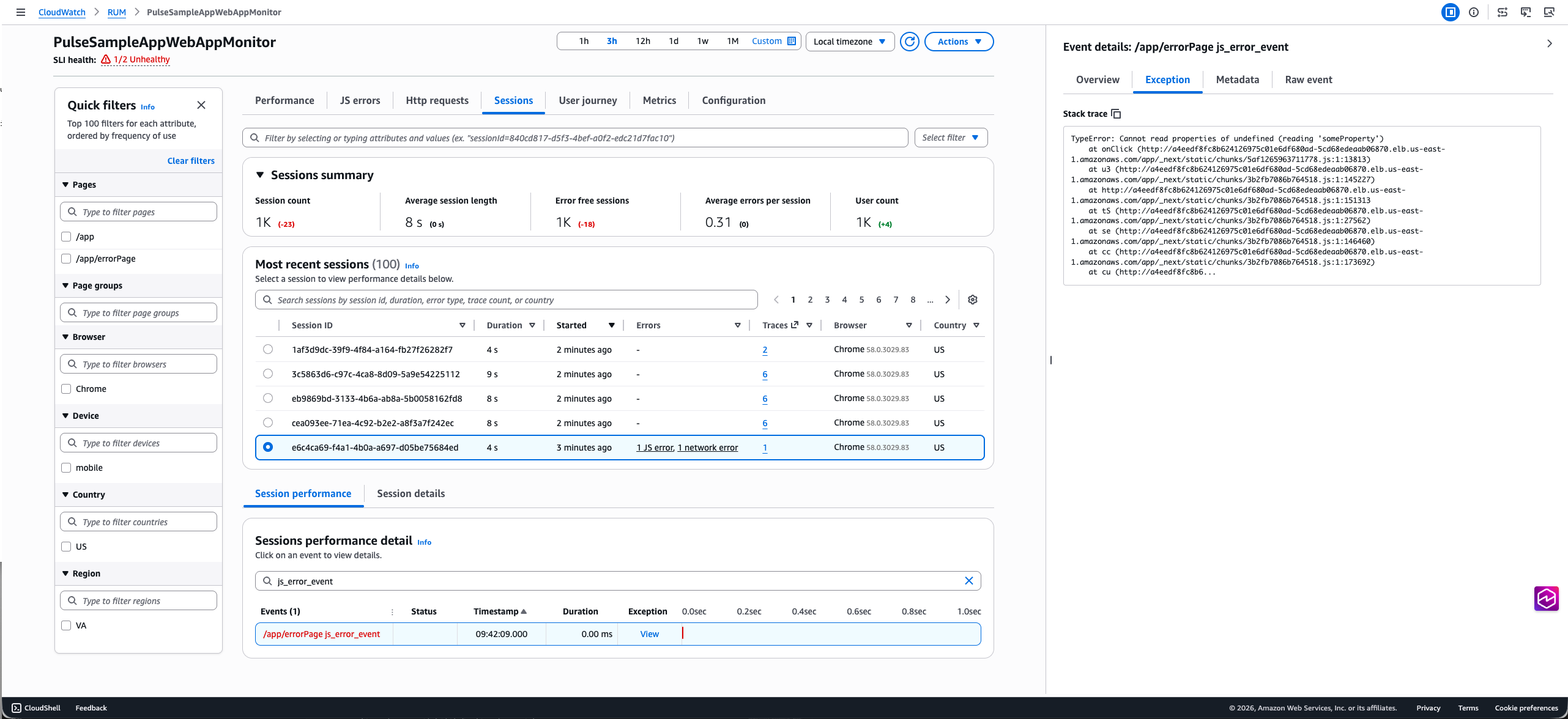
Pour les requêtes HTTP, vous verrez un TraceID pour les événements HTTP et Xray qui renvoie à la console Traces si le traçage est activé. Pour les événements tels que les erreurs JS ou HTTP, le panneau de diagnostic inclut un onglet Exception avec la trace de la pile. Le bouton Afficher situé dans la cascade permet d'accéder rapidement à ces informations.
-
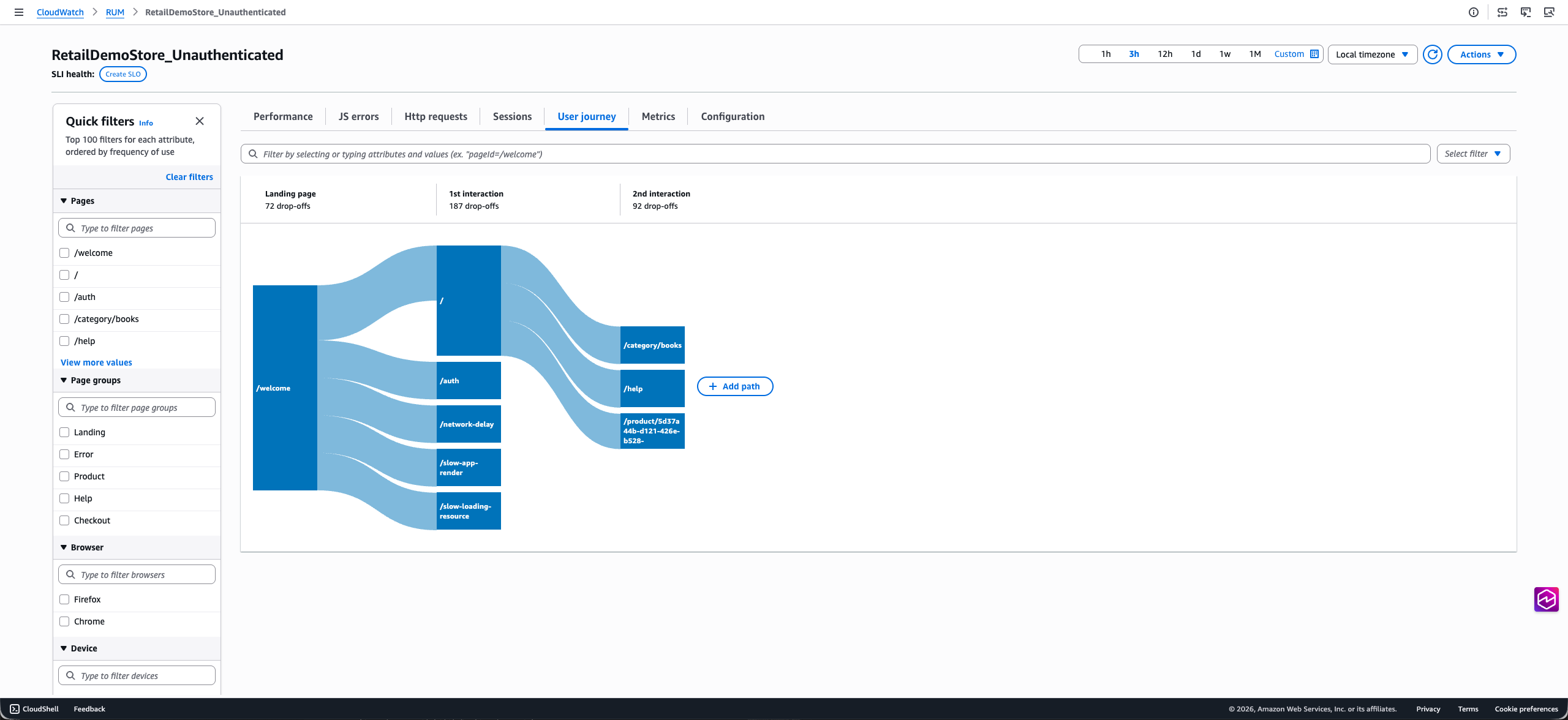
L'onglet User Journey (Parcours utilisateur) affiche les chemins que vos clients utilisent pour parcourir votre application. Vous pouvez voir où vos clients entrent dans votre application et de quelle page ils la quittent. Vous pouvez également voir les chemins qu'ils empruntent et le pourcentage de clients qui suivent ces chemins. Vous pouvez faire une pause sur un nœud pour obtenir plus de détails sur la page concernée. Vous pouvez choisir un chemin spécifique pour mettre en évidence les connexions et faciliter la visualisation. La page affiche le parcours de l'utilisateur jusqu'à la deuxième interaction par défaut. Vous pouvez cliquer sur le bouton Ajouter un chemin pour voir d'autres interactions.
-
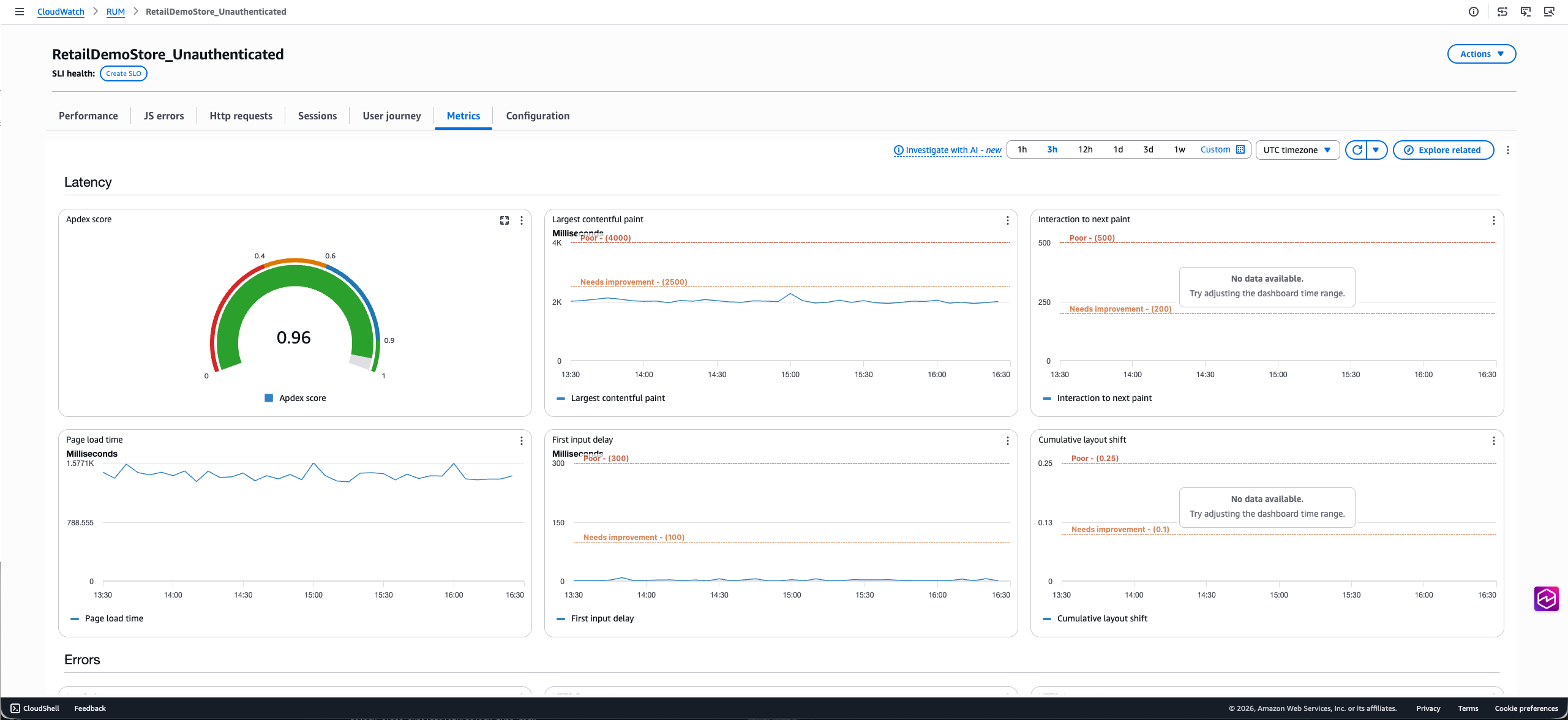
L'onglet Métriques affiche toutes les CloudWatch mesures par défaut publiées par le moniteur de votre application, y compris les indicateurs de performance, les indicateurs d'erreur (JavaScript erreurs, HTTP errors/faults), le volume, le flux d'utilisateurs et les indicateurs Apdex. Si vous avez créé des mesures étendues pour votre application, l'onglet inclut également un sous-ensemble de ces mesures dans la section Mesures étendues. Ce sous-ensemble comprend des métriques de type Http4xxCount PageViewCount PerformanceNavigationDuration, Http5xxCount et. JsErrorCount Le tableau de bord affiche trois variations de métriques par type de métrique. Comme il s'agit de CloudWatch mesures, vous pouvez également exporter cet onglet vers votre propre tableau de bord à l'aide de l'option Ajouter au tableau de bord et le mettre à jour pour inclure d'autres mesures.
(Facultatif) Dans l'un des cinq premiers onglets, vous pouvez filtrer les données en fonction de l'ID utilisateur, de l'ID de session et d'autres filtres spécifiques à l'événement à l'aide de la barre de filtre en haut. Vous pouvez également utiliser le panneau de filtrage rapide sur la gauche pour filtrer en fonction d'un sous-ensemble d'attributs tels que les identifiants de page, les groupes de pages, l'appareil, le navigateur, l'emplacement. Ces filtres peuvent être enregistrés à l'aide de l'option Enregistrer le filtre et peuvent être réutilisés à l'aide de la liste déroulante Sélectionner un filtre à côté de la barre de filtre.
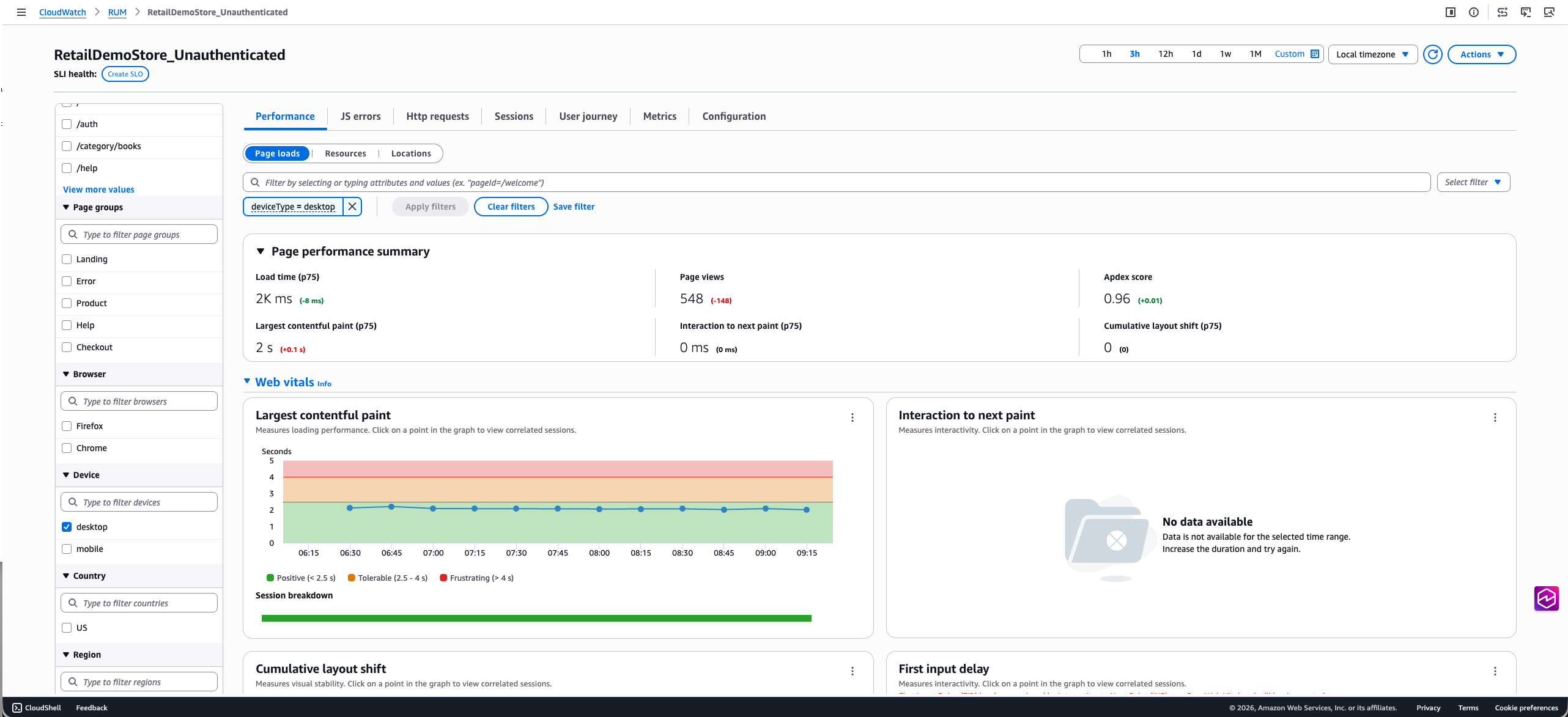
Tableau de bord des applications mobiles
Lorsque vous sélectionnez un moniteur d'applications mobiles, les onglets suivants s'affichent :
-
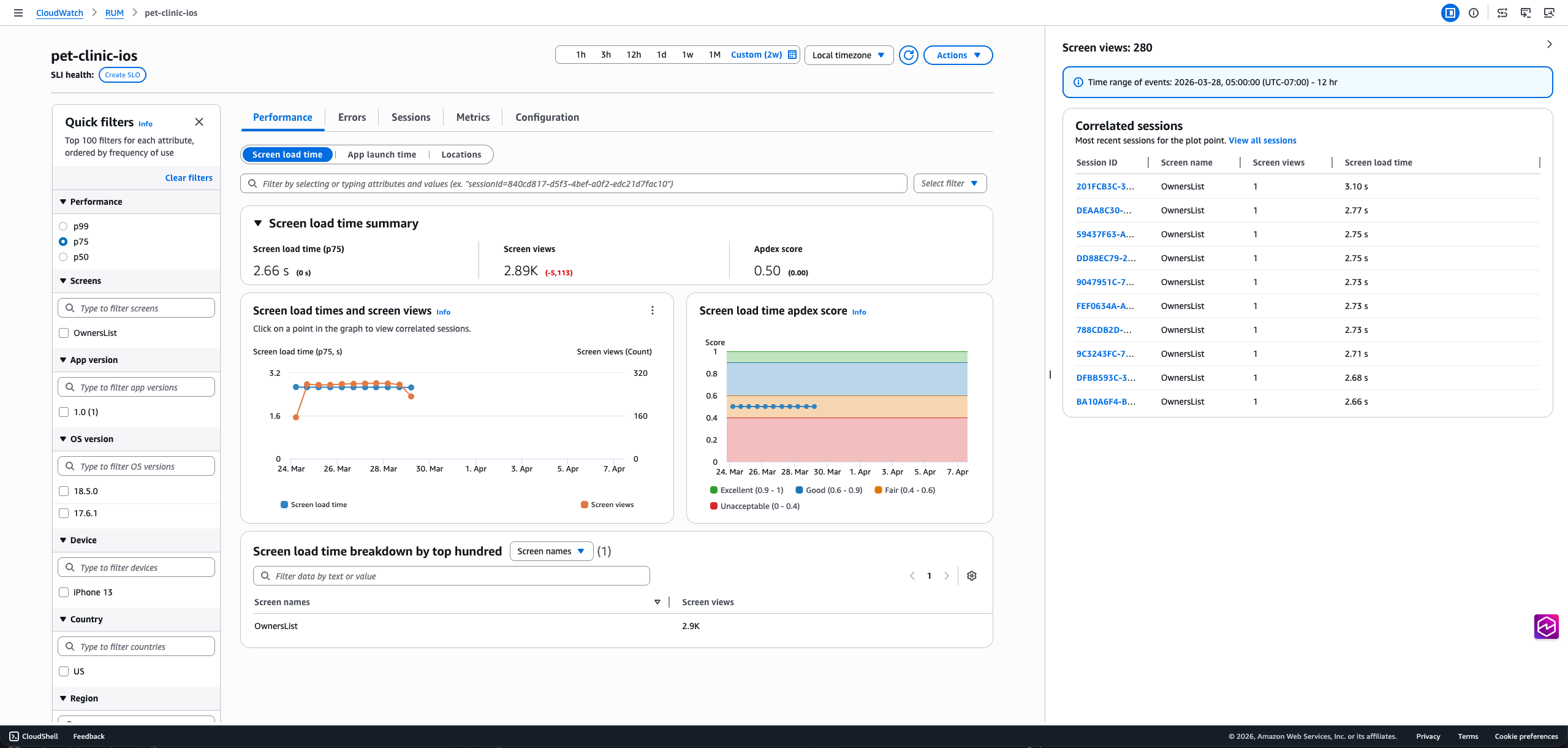
L'onglet Performances fournit des informations sur les performances de votre application mobile, notamment les temps de chargement de l'écran, les temps de lancement des applications (froid et chaud), les mesures de performance et les scores Apdex au fil du temps. La vue détaillée ventile les performances par nom d'écran, version du système d'exploitation, version des applications, appareils et pays. Cliquez sur l'heure de chargement de l'écran, l'heure de lancement de l'application ou un point de données de localisation dans le graphique pour ouvrir le panneau de diagnostic sur la droite qui fournit des informations supplémentaires sur le point de données comprenant les sessions corrélées les plus récentes et des liens vers l'onglet Sessions pour le dépannage.
Dans cet onglet, vous pouvez également basculer entre l'affichage Chargements d'écran , Lancements d'applications et Emplacement pour obtenir plus de détails sur les performances des applications.
L'onglet comporte également le score de l'indice de performance des applications (Apdex) qui indique le niveau de satisfaction des utilisateurs finaux. Les scores vont de 0 (satisfaction minimale) à 1 (satisfaction maximale). Les scores sont basés uniquement sur la performance de l'application. Pour plus d'informations sur les scores Apdex, consultez Comment CloudWatch RUM établit les scores d'Apdex.
-
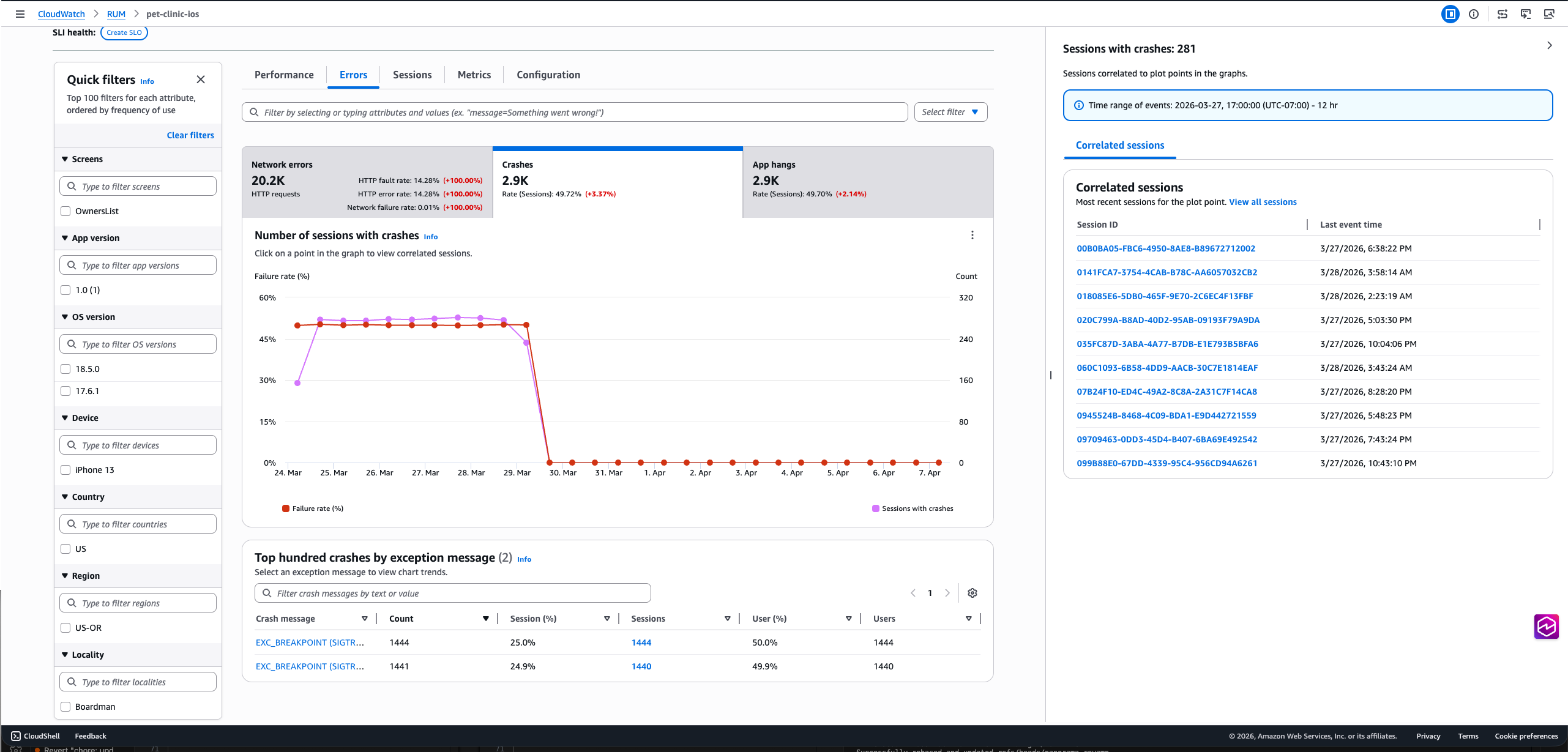
L'onglet Erreurs classe les problèmes liés aux applications en trois catégories : erreurs réseau, pannes et ANR (Android) /blocages d'applications (iOS). L'onglet Erreurs réseau comporte un graphique linéaire indiquant la latence du réseau, les erreurs du client (code d'état 4xx) et les erreurs du serveur (code d'état 5xx). Cliquez sur un point de données pour l'une de ces lignes du graphique pour ouvrir le panneau de diagnostic. Le tableau du bas répertorie les 100 itinéraires réseau les plus courants. Cliquez sur un bouton radio pour filtrer le graphique linéaire en fonction de l'itinéraire réseau sélectionné.
De même, les onglets Crashes ANRs/App et Hangs affichent une série de lignes pour le décompte de chaque erreur, et celles-ci sont insolubles. Le tableau du bas affiche le message de crash supérieur ou la trace de pile ANR/App suspendue le plus courant. Cliquez sur un bouton radio pour filtrer le graphique, et cliquez sur le message d'erreur pour afficher la trace complète de la pile.
-
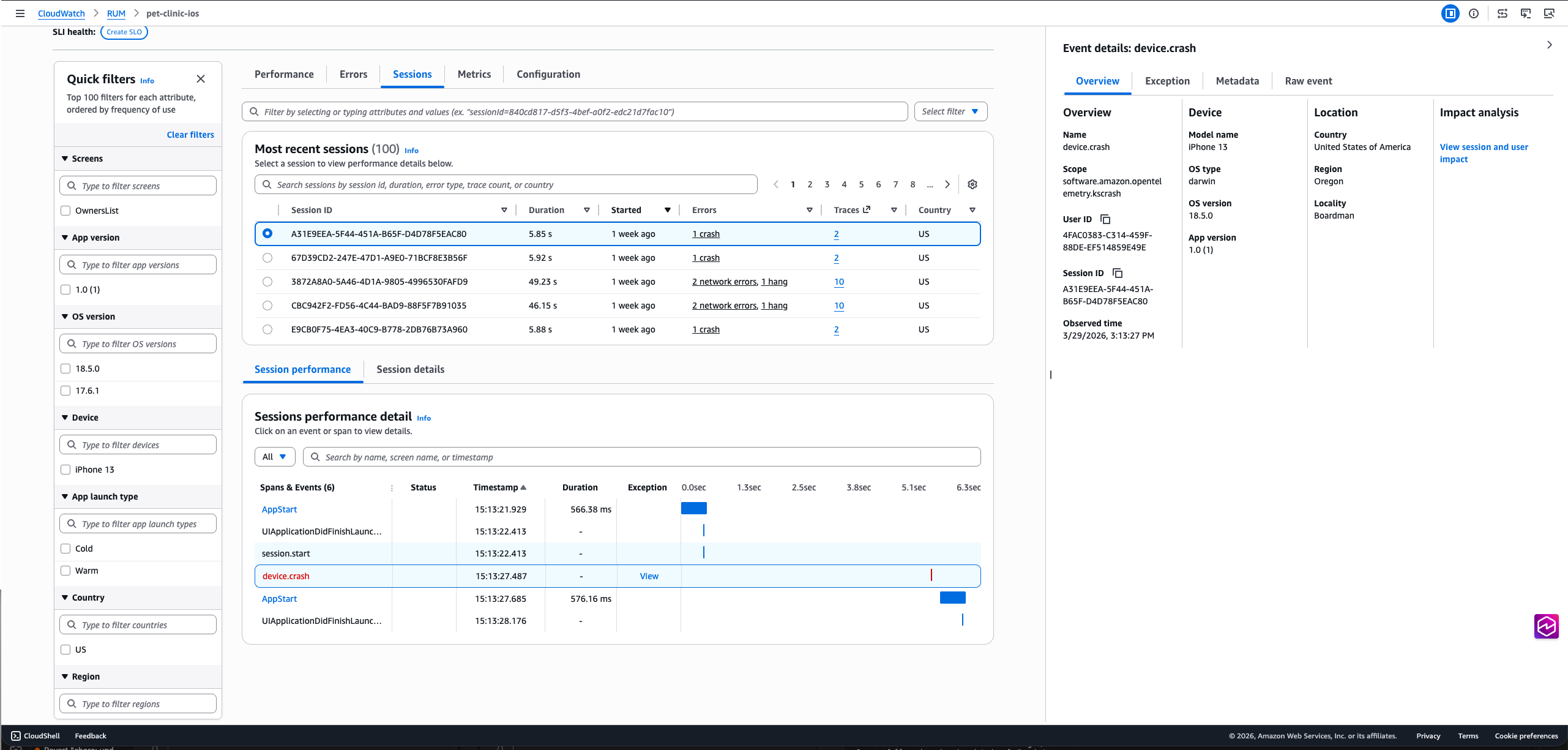
L'onglet Sessions affiche un tableau qui répertorie toutes les sessions par ordre chronologique décroissant. En bas, une visualisation en cascade affiche toutes les données télémétriques de la session sélectionnée, ce qui vous permet de suivre les interactions des utilisateurs et d'identifier les problèmes de performances. Chaque ligne de la cascade peut être sélectionnée pour ouvrir le panneau de diagnostic. Pour les requêtes HTTP, vous verrez un TraceID qui renvoie à la console Traces.
Pour les requêtes HTTP avec des codes d'état autres que 2xx, les pannes ou les ANR (Android) /App Hangs (iOS), le panneau de diagnostic inclut un onglet Exception avec la trace de la pile. Le bouton Afficher situé dans la cascade permet d'accéder rapidement à ces informations.
-
L'onglet Métriques affiche toutes les CloudWatch mesures par défaut publiées par le moniteur de votre application, y compris les mesures de performance (temps de chargement de l'écran, temps de lancement des applications à froid), les mesures d'erreur (plantages, ANRs/App blocages, HTTP errors/faults), les mesures de volume et d'apdex. Si vous avez créé des mesures étendues pour votre application, l'onglet inclut également un sous-ensemble de ces mesures dans la section Mesures étendues. Ce sous-ensemble inclut des métriques de type ScreenLoadTime,, Http4xxCount ScreenLoadCount CrashCount, Http5xxCount et. ANRCount/AppHangCount ColdLaunchTime WarmLaunchTime Le tableau de bord affiche trois variations de métriques par type de métrique. Comme il s'agit de CloudWatch mesures, vous pouvez également exporter cet onglet vers votre propre tableau de bord à l'aide de l'option Ajouter au tableau de bord et le mettre à jour pour inclure d'autres mesures.
-
L'onglet Configuration permet d'accéder aux paramètres généraux et aux détails de configuration de votre moniteur d'applications. Vous pouvez également accéder à l'onglet Extraits de code qui contient des instructions pour instrumenter votre application mobile avec le SDK ADOT, y compris les options de manuel et d'instrumentation. Zero-Code
Comment CloudWatch RUM établit les scores d'Apdex
Apdex (Application Performance Index) est une norme ouverte qui définit une méthode pour comparer et évaluer le temps de réponse des applications et générer des rapports sur celui-ci. Un score Apdex vous aide à comprendre et à identifier l'impact sur la performance de l'application au fil du temps.
Le score Apdex indique le niveau de satisfaction des utilisateurs finaux. Les scores vont de 0 (satisfaction minimale) à 1 (satisfaction maximale). Les scores sont basés uniquement sur la performance de l'application. Les utilisateurs ne sont pas invités à évaluer l'application.
Chaque score Apdex individuel se trouve dans l'un des trois seuils. En fonction du seuil Apdex et du temps de réponse réel de l'application, il existe trois types de performances, à savoir :
-
Satisfait : le temps de réponse réel de l'application est inférieur ou égal au seuil Apdex. Pour le CloudWatch RUM, ce seuil est inférieur ou égal à 2 000 ms.
-
Tolérable — Le temps de réponse réel de l'application est supérieur au seuil Apdex, mais inférieur ou égal à quatre fois le seuil Apdex. Pour le CloudWatch RUM, cette plage est comprise entre 2 000 et 8 000 ms.
-
Frustrant : le temps de réponse réel de l'application est supérieur à quatre fois le seuil Apdex. Pour le CloudWatch RUM, cette plage est supérieure à 8 000 ms.
Le score Apdex total, compris entre 0 et 1, est calculé à l'aide de la formule suivante :
(positive scores + tolerable scores/2)/total scores * 100
