Les traductions sont fournies par des outils de traduction automatique. En cas de conflit entre le contenu d'une traduction et celui de la version originale en anglais, la version anglaise prévaudra.
Découvrir la télémétrie associée
Les systèmes informatiques peuvent générer une grande quantité de télémétrie, qu’il s’agisse de métriques ou de journaux, et les systèmes complexes encore plus. Lorsque vous examinez un ensemble spécifique de télémétrie, il peut être difficile de trouver d’autres données de télémétrie liées à votre ensemble initial. Une formation avancée peut être nécessaire pour acquérir les compétences requises pour trouver les problèmes et les résoudre. Les systèmes étant complexes, pour comprendre ce qui se passe, il peut être nécessaire de consulter les métriques et les journaux de nombreux services et ressources différents, ce qui nécessite de changer de contexte et de naviguer entre les systèmes.
La fonctionnalité associée à Amazon CloudWatch Explore permet d'accéder aux relations entre les AWS ressources, aux mesures associées et aux journaux sur toutes les consoles de service, améliorant ainsi l'observabilité et l'efficacité pour les opérateurs de tous niveaux de compétence. Lorsqu'ils visualisent des alarmes ou des anomalies dans CloudWatch des tableaux de bord, ou des mesures AWS, les utilisateurs peuvent rapidement trouver et consulter les métriques et les journaux des ressources associées de votre système.
CloudWatch fournit une visibilité sur les métriques et les journaux liés à des ressources spécifiques. Le volet associé Explore étend cette fonctionnalité en vous permettant de corréler les ressources de votre infrastructure à vos charges de travail avec toutes les données de télémétrie associées. Vous pouvez ainsi accéder rapidement aux informations dont vous avez besoin pour résoudre les problèmes liés à l’infrastructure. Vous pouvez visualiser la relation entre les ressources et leur télémétrie associée dans le volet Découvrir les éléments associés. Le volet associé à Explore est accessible depuis CloudWatch ou depuis d'autres AWS consoles affichant des ressources ou des données de télémétrie.
Note
Explore related est actuellement limité aux comptes configurés en tant que comptes de surveillance dans le cadre de l' CloudWatch observabilité entre comptes. Vous devez accéder à Découvrir les éléments associés à partir des comptes source où les ressources sont initialement créées et gérées. Dans les comptes source, vous pouvez naviguer entre les ressources connectées et afficher les journaux et métriques connexes.
Les rubriques suivantes traitent en détail de l’exploration de la télémétrie connexe.
Rubriques
Qu’est-ce que la télémétrie connexe ?
La télémétrie connexe correspond aux métriques et aux données de journal provenant de ressources liées à la ressource ou au service actuel. Traditionnellement, vous pouvez consulter les métriques et les journaux liés à un seul équilibreur de charge ou toute la télémétrie liée à Amazon EC2. La fonctionnalité associée à Explore d'Amazon CloudWatch ajoute une carte topologique interactive. La carte est une vue centrée sur les ressources où vous pouvez trouver les métriques et les journaux d’une ressource spécifique, mais vous pouvez également voir comment cette ressource est connectée à d’autres ressources.
Par exemple, si vous consultez la télémétrie d’un équilibreur de charge dans le volet Découvrir les éléments associés, outre les métriques et les journaux associés à cet équilibreur de charge, la carte vous montre les groupes cibles pour cet équilibreur de charge. En sélectionnant l’un des groupes cibles, vous verrez les instances Amazon EC2 associées à ce groupe cible. À chaque étape de ce processus, la télémétrie, y compris les métriques et les journaux, pour les ressources sélectionnées est affichée, ce qui vous permet de trouver rapidement la télémétrie que vous recherchez ou d’explorer la télémétrie à la recherche de la cause d’un problème spécifique.
Comment accéder au volet Découvrir les éléments associés
Dans la CloudWatch console, vous pouvez accéder à la télémétrie associée à votre affichage actuel de plusieurs manières. Par exemple, si vous consultez un graphique sur un tableau de bord et que vous voulez afficher la télémétrie associée à ce graphique ou à un aspect du graphique, vous pouvez choisir d’explorer les données associées directement à partir de ce graphique. À partir de nombreux emplacements de la console, vous pouvez sélectionner un élément de menu Découvrir les éléments associés ou l’icône d’une boussole (
 ) pour afficher le volet Découvrir les éléments associés.
Vous pouvez accéder à l'expérience d'exploration depuis les points d'entrée de la CloudWatch console (et des autres AWS consoles), notamment :
-
Navigation dans les métriques : lorsque vous choisissez Métriques puis Statistiques classiques dans le menu de gauche de la CloudWatch console, la vignette de tout service ou source de métrique pris en charge affiche l'icône de boussole qui affiche la télémétrie associée dans le coin inférieur droit.
-
Légende des métriques : lorsque vous visualisez un graphique métrique (sur CloudWatch ou sur d'autres AWS consoles), passez la souris sur la légende du graphique pour afficher des informations sur les données, ainsi qu'un bouton Explorer associé qui affiche la télémétrie associée.
-
Points de données métriques : lorsque vous consultez n’importe quel graphique de métrique, passez la souris sur un point de données du graphique pour afficher des informations sur la métrique, ainsi qu’une icône en forme de boussole pour faire apparaître la télémétrie associée.
-
Recherche de métriques : lorsque vous recherchez des métriques dans CloudWatch, si vous choisissez un nom de métrique trouvé, vous pouvez sélectionner Explorer les métriques associées dans le menu qui s'affiche, ce qui affichera la télémétrie associée.
-
Barre d'outils de la AWS console : dans de nombreuses pages de console, la barre d'outils de la console (généralement en haut à droite de la console) inclut une icône de CloudWatch service qui fait apparaître CloudWatch des outils, notamment le volet associé à Explorer.
Selon l’endroit d’où vous accédez au volet, le contexte par défaut du volet affichera un filtre approprié, si possible.
Navigation dans la télémétrie associée
Lorsque vous sélectionnez l'un des points d'entrée du volet associé à Explorer, celui-ci apparaît sur le côté droit de la CloudWatch console. Ce volet vous permet d’afficher et de rechercher la télémétrie associée aux entités de votre système. Une entité est une ressource, telle qu’une instance Amazon EC2, ou un service, tel qu’une application que vous avez créée. Vous pouvez travailler dans ce volet sans interrompre votre flux de travail actuel, car il s’ouvre à côté de votre page initiale.
L’image suivante montre le volet Découvrir les éléments associés axé sur une seule instance Amazon EC2 et les entités associées.
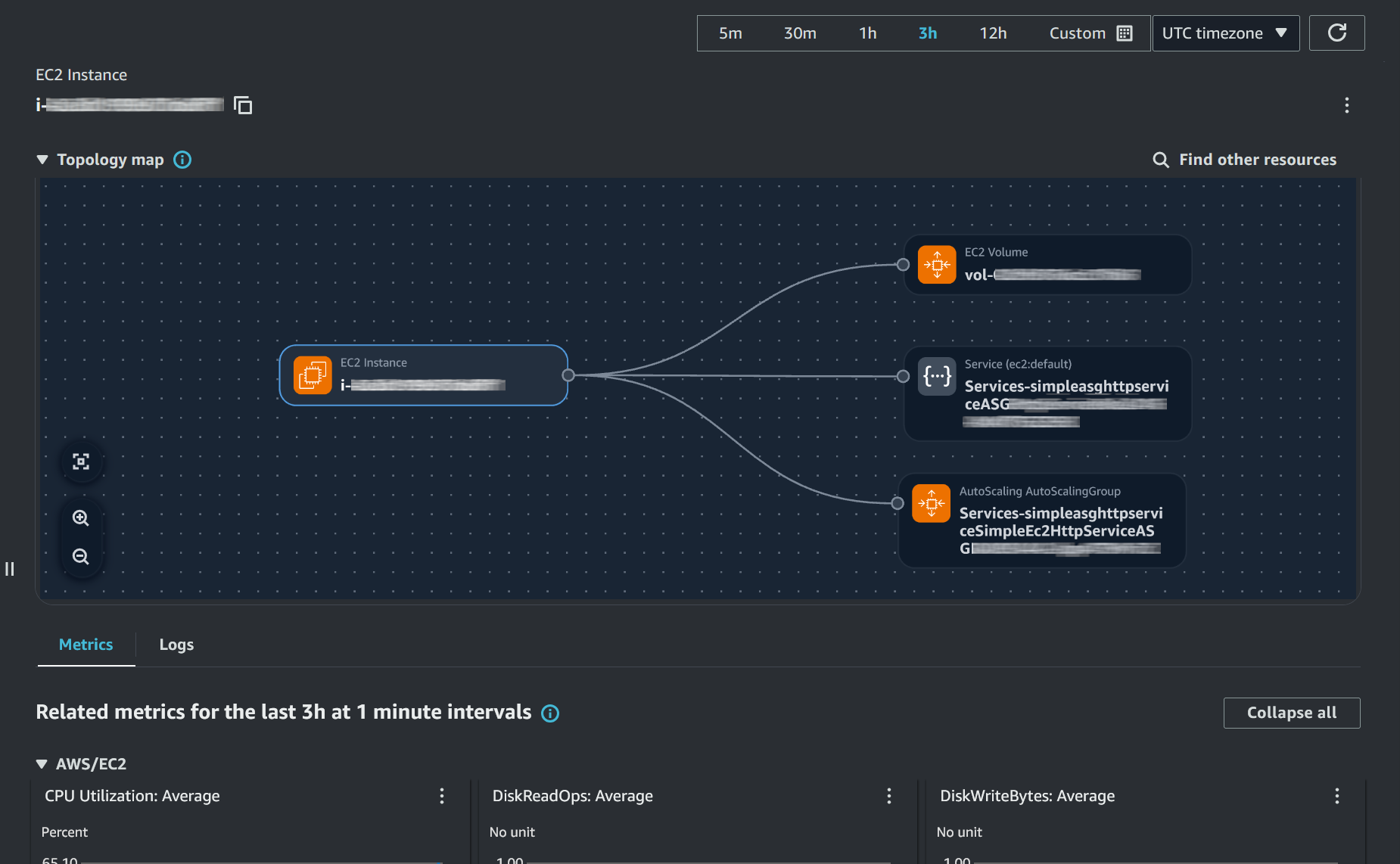
La partie supérieure du volet Découvrir les éléments associés est une carte topologique visuelle (carte) de l’entité actuelle et d’autres entités associées. L’entité actuellement sélectionnée définit le centre d’intérêt du volet. Il existe deux façons de sélectionner une entité.
-
Carte topologique : la carte est une représentation visuelle de l’entité actuelle mise en avant. Elle affiche également toutes les entités associées, ce qui vous permet de naviguer parmi l’ensemble des ressources et des services qui sont liés les uns aux autres.
-
Rechercher d’autres ressources : vous pouvez utiliser le bouton Rechercher d’autres ressources pour filtrer et rechercher des entités à mettre en avant.
La partie inférieure du volet affiche une recherche automatisée des métriques et des journaux pour l’entité actuellement sélectionnée.
Par défaut, l’accent est mis sur une entité correspondant à l’emplacement à partir duquel vous avez accédé au volet Découvrir les éléments associés. Par exemple, si vous y avez accédé en cliquant sur l’icône en forme de boussole associée à une métrique d’une instance Amazon EC2 spécifique, l’accent sera mis sur cette instance Amazon EC2.
Lorsque vous sélectionnez une AWS ressource à cibler dans le volet associé Explorer, vous pouvez accéder à la console spécifique à la ressource sélectionnée. Par exemple, si vous avez sélectionné une instance Amazon EC2, vous pouvez sélectionner le lien Afficher dans la console EC2 pour ouvrir la console Amazon EC2 avec cette instance sélectionnée.
Lorsque vous définissez une ressource comme cible, les métriques et les journaux sont automatiquement filtrés pour afficher la télémétrie associée à votre cible.
-
Métriques : chaque métrique est représentée sous forme de graphique pour la période que vous avez choisie.
Comme pour tout graphique de tableau de bord CloudWatch, vous pouvez survoler ou sélectionner un graphique pour obtenir plus d'informations sur le graphique métrique et pour voir les options, notamment l'affichage dans CloudWatch les statistiques. Si vous choisissez d'afficher dans, CloudWatch vous ouvrez la vue des métriques avec le même contexte d'affichage que le volet associé à Explorer, y compris la ressource et la plage de temps.
-
Modèles de journal : CloudWatch analyse les groupes de journaux associés à la ressource focale et affiche les modèles courants dans ces journaux. Pour plus d'informations sur les modèles de journaux, consultez la section Analyse des modèles dans le guide de l'utilisateur Amazon CloudWatch Logs.
Vous pouvez sélectionner Comparer la plage de temps pour choisir une autre plage de temps et comparer les journaux entre les deux plages de temps.
Vous pouvez sélectionner Afficher dans Logs Insights pour analyser les CloudWatch journaux dans Logs Insights avec les mêmes options que votre affichage actuel, notamment la ressource, le groupe de journaux et la plage de temps. Pour plus d'informations, consultez la section Analyse des données de journal avec CloudWatch Logs Insights dans le guide de l'utilisateur Amazon CloudWatch Logs.
-
Groupes de journaux : les groupes de journaux qui contiennent les journaux sont affichés.
Vous pouvez sélectionner les groupes de journaux, puis effectuer l’une des actions suivantes :
-
Choisissez Démarrer le suivi dans Live Tail pour afficher une liste en continu des nouveaux événements du journal à mesure qu’ils sont ingérés pour les groupes de journaux sélectionnés. La session Live Tail est lancée dans la CloudWatch console. Pour plus d'informations sur Live Tail, consultez Résoudre les problèmes liés aux CloudWatch journaux LiveTail dans le guide de l'utilisateur Amazon CloudWatch Logs.
-
Sélectionnez Requête dans Logs Insights pour ouvrir Logs Insights avec une requête dont la portée est limitée à ces groupes de journaux, en appliquant votre contexte actuel, y compris les ressources et la plage de temps.
-
Utilisation de la carte topologique
La carte topologique (carte) est une représentation visuelle de l’entité focale actuelle et des ressources ou services associés. Vous pouvez utiliser cette visualisation interactive pour voir les connexions entre différentes ressources et différents services et explorer les relations entre les composants de votre système. Par exemple, si vous visualisez la ressource équilibreur de charge, la carte affichera les ressources de groupe cible connectées. La sélection d’un groupe cible affichera les instances associées. La visualisation de la connectivité aide les utilisateurs à comprendre et à explorer les relations entre les différentes ressources et services de votre système.
Vous pouvez faire glisser la carte et zoomer ou dézoomer pour voir davantage d’entités associées ou vous concentrer sur moins d’entités.
Lorsque vous sélectionnez une entité associée, telle qu’un groupe cible, le volet se concentre sur l’affichage de la télémétrie de cette entité. La carte se met à jour pour se centrer sur le groupe cible sélectionné, affichant ses connexions à d’autres entités, telles que l’équilibreur de charge et toutes les instances Amazon EC2 spécifiées dans ce groupe cible. Lorsque vous naviguez entre les différentes entités de la carte, les métriques et les journaux au bas du volet se mettent à jour de manière dynamique, vous fournissant ainsi la télémétrie pertinente pour les ressources nouvellement sélectionnées.
Recherche d’une ressource spécifique
Si une ressource n’apparaît pas sur la carte topologique, vous pouvez utiliser la fonctionnalité Rechercher d’autres ressources pour la localiser. Vous pouvez filtrer les ressources par balise ou par type, puis sélectionner celles que vous recherchez. Une fois que vous avez trouvé les ressources qui vous intéressent, vous revenez à la carte topologique, avec ces ressources sélectionnées, pour parcourir les entités et la télémétrie associées.
Note
Il existe plusieurs raisons pour lesquelles vous pourriez ne pas voir vos ressources sur la carte topologique. Par exemple :
Elles ne sont pas liées à l’entité cible actuelle.
Vous ne disposez pas des autorisations nécessaires pour accéder aux entités associées ou à la télémétrie.
La ressource ou le service ne prend peut-être pas en charge la télémétrie ou les entités associées.
En utilisant Rechercher d’autres ressources, vous pouvez découvrir et visualiser des ressources qui ne sont peut-être pas directement connectées ou visibles sur la carte actuelle. Cela vous permet d’accéder à tous les composants pertinents de votre infrastructure et de les analyser.
Sélectionnez une ressource avec Rechercher des ressources.
-
Ouvrez le volet associé Explorer à partir de l'un des points d'entrée de la CloudWatch console.
-
Sélectionnez Rechercher des ressources.
-
Choisissez la période pour laquelle vous voulez afficher les journaux ou les métriques.
-
Sélectionnez Types de ressources, puis choisissez le type de ressource sur lequel vous voulez vous concentrer dans la liste déroulante, par exemple, instances EC2.
-
Vous pouvez également filtrer l’ensemble des ressources en fournissant une balise à utiliser comme critère de filtrage. Pour ce faire, sélectionnez le filtre Filtrer les ressources par balises ou choisissez l’étiquette 5 balises trouvées (le nombre dépendra des balises présentes dans votre système). Vous obtiendrez ainsi une liste de balises parmi lesquelles choisir.
Une fois les balises sélectionnées, la liste des ressources est automatiquement filtrée pour n’afficher que celles associées à ces balises.
-
Vous pouvez également choisir une ou plusieurs ressources spécifiques parmi celles trouvées qui correspondent à vos filtres.
-
Sélectionnez Afficher sur la carte pour revenir à la Carte topologique avec vos ressources sélectionnées.
Votre liste de Métriques et de Journaux est désormais filtrée pour n’afficher que les journaux et les métriques associés à ce type de ressource. Vous pouvez sélectionner l’onglet Métriques ou Journaux pour afficher le type de télémétrie que vous voulez consulter.
Autorisations et conditions préalables requises pour afficher et explorer la télémétrie associée
Pour explorer la télémétrie associée, vous devez obtenir des informations sur les entités avec la télémétrie de vos charges de travail et disposer des autorisations appropriées pour afficher ces données.
De nombreux services envoient automatiquement des informations sur les entités. Pour les charges de travail qui utilisent l' CloudWatchagent, vous devez disposer d'au moins 1.300049.1 une version de l'agent et vous devez le configurer correctement. Pour plus d’informations sur la configuration de l’agent, consultez Comment ajouter des informations connexes à la télémétrie personnalisée envoyée à CloudWatch. Pour les charges de travail exécutées sur Amazon EKS, vous devez disposer d'au moins une version v2.3.1-eksbuild.1 du module complémentaire Amazon CloudWatch Observability EKS. Pour plus d’informations sur ce module complémentaire, consultez Démarrage rapide : OTel Container Insights sur Amazon EKS.
Pour explorer la télémétrie associée, vous devez être connecté avec certaines autorisations. L'exploration de la télémétrie associée est une activité en lecture seule qui nécessite au moins un accès en lecture seule à. CloudWatch
Les autorisations nécessaires pour afficher les associations entre la télémétrie et les entités sont les suivantes : logs:ListLogGroupsForEntity, logs:ListEntitiesForLogGroup, cloudwatch:ListEntitiesForMetric et application-signals:ListObservedEntities.
Chacune des politiques AWS gérées suivantes fournira les CloudWatch autorisations nécessaires pour accéder à la télémétrie associée dans la CloudWatch console :
-
CloudWatchFullAccessV2— Fournit un accès complet à CloudWatch.
-
CloudWatchReadOnlyAccess – Fournit un accès en lecture seule à CloudWatch.
-
ReadOnlyAccess— Fournit un accès en lecture seule aux AWS services et ressources.
En outre, vous devez disposer au moins d'un accès en lecture seule (Describe*etGet*) à toutes les ressources de la carte topologique afin de découvrir et d' CloudWatch afficher les relations.
Pour plus d’informations sur l’utilisation des politiques pour contrôler l’accès, consultez Identity-based exemples de politiques pour Amazon CloudWatch.
