Les traductions sont fournies par des outils de traduction automatique. En cas de conflit entre le contenu d'une traduction et celui de la version originale en anglais, la version anglaise prévaudra.
Affichage de l’activité globale des services et de l’état de fonctionnement sur la page Services
Utilisez la page Services pour voir la liste de vos services qui sont activés pour Application Signals. Vous pouvez également consulter les métriques opérationnelles et identifier rapidement les services dont les indicateurs de niveau de service (SLI) ne sont pas sains. Analysez les anomalies de performance à mesure que vous identifiez la cause première des problèmes opérationnels. Pour afficher cette page, ouvrez la CloudWatch console
Pour les services non instrumentés, la page de présentation des services affiche des informations limitées avec des appels à l'action bien visibles pour permettre l'instrumentation des signaux d'application.
Explorez les indicateurs d’état de fonctionnement de vos services
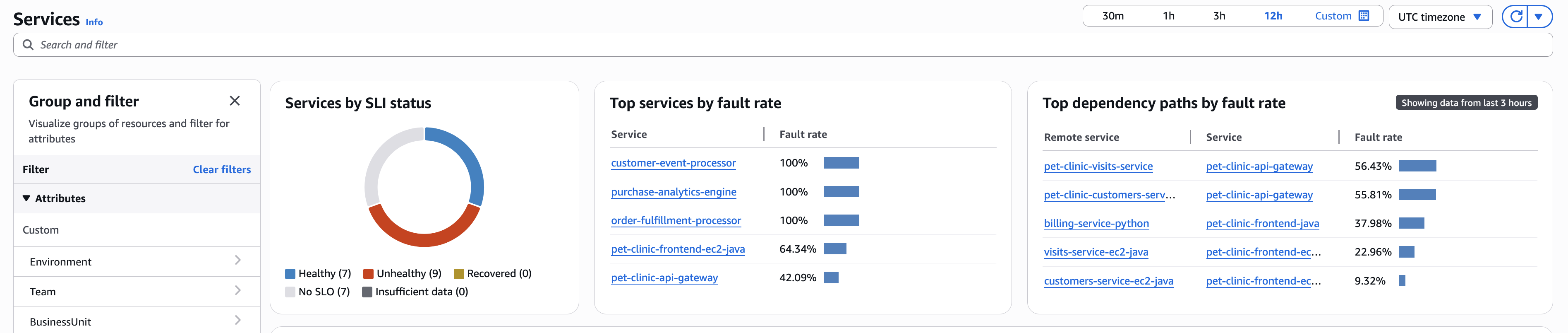
La partie supérieure de la page Services comprend un graphique global sur l’état de fonctionnement des services et plusieurs tableaux affichant les principaux services et les dépendances entre services par taux de défaillance et liste de services. Le graphique des services sur la gauche affiche une ventilation du nombre de services présentant des indicateurs de niveau de service (SLI) sains ou non sains pendant le filtre temporel actuel au niveau de la page. Les SLI peuvent surveiller la latence, la disponibilité et d’autres indicateurs opérationnels. Consultez les principaux services par taux de défaillance dans les deux tableaux situés à côté du graphique. Sélectionnez un nom de service dans l’un des tableaux pour ouvrir sa page de détails, qui affiche des informations détaillées sur le fonctionnement du service. Sélectionnez un chemin de dépendance pour afficher les détails de la dépendance du service sur sa page de détails.
Les deux tableaux affichent des informations relatives aux trois dernières heures, même si un filtre de période plus longue est sélectionné en haut à droite de la page.
Lorsque vous utilisez le regroupement dynamique des services, les métriques d’état de fonctionnement agrègent automatiquement les données de tous les services au sein de chaque groupe. Cela permet d’obtenir :
Les taux de défaillance consolidés pour les groupes de services
Group-level État de santé du SLI
Les mesures de performance agrégées qui aident à identifier les clusters de services problématiques
L’identification rapide des groupes qui nécessitent une attention immédiate en cas d’incident
Surveillez l’état de fonctionnement à l’aide du tableau Services
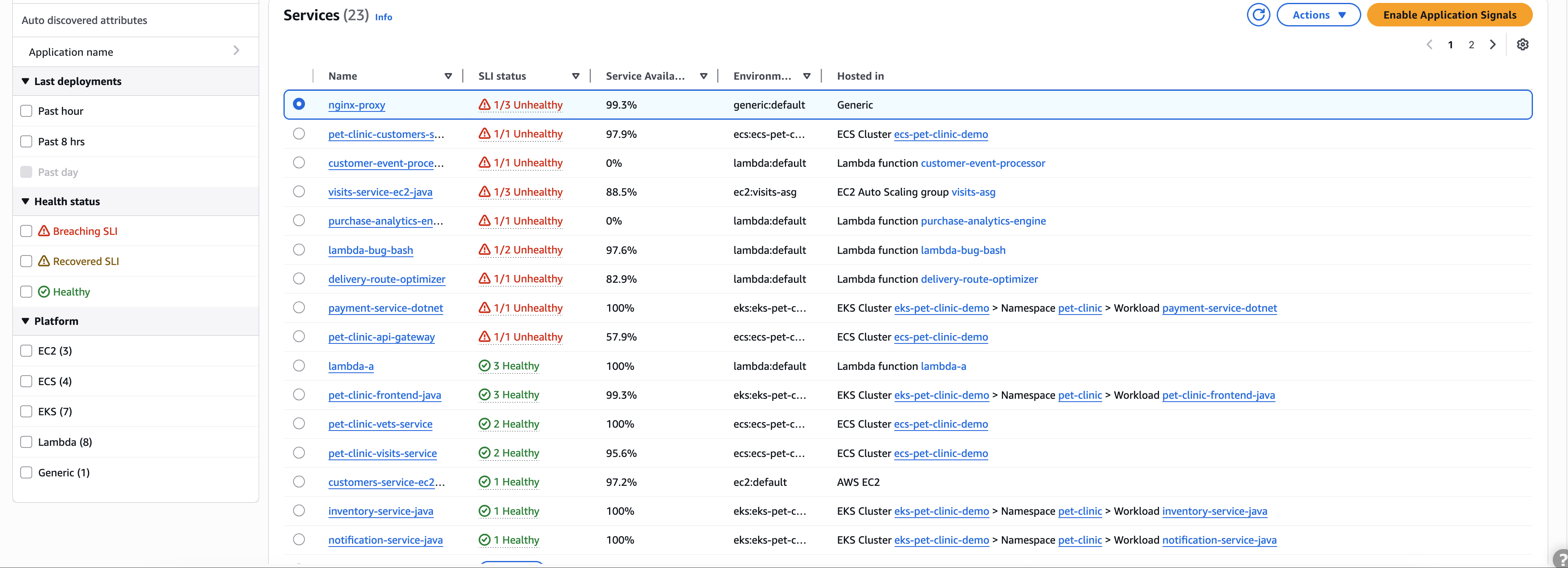
Le tableau Services affiche la liste de vos services qui ont été activés pour Application Signals. Choisissez Activer Application Signals pour ouvrir une page de configuration et commencer à configurer vos services. Pour plus d’informations, veuillez consulter la rubrique Activer Application Signals.
Filtrez le tableau Services pour faciliter la recherche en sélectionnant une ou plusieurs propriétés dans la zone de texte du filtre. Au fur et à mesure que vous choisissez chaque propriété, vous êtes guidé à travers les critères de filtrage. Vous verrez le filtre complet sous la zone de texte du filtre. Choisissez Effacer les filtres à tout moment pour supprimer le filtre du tableau.
Les options de filtrage avancées vous permettent de :
Filtrer par groupes de services (regroupements par défaut et personnalisés)
Filtrer par activité de déploiement récente
Filtrer par plateforme
Filtrer par SLI Health
Filtrer par ID de compte (dans les configurations d'observabilité entre comptes)
Filtrer par état de l'instrumentation (instrumenté ou non instrumenté)
Filter par environnement
Filtrer par état du service
Pour les services non instrumentés, la page de présentation des services affiche des informations limitées avec des appels à l'action bien visibles pour permettre l'instrumentation des signaux d'application. Un-instrumented les services apparaissent dans le tableau des services même s'ils n'ont pas été configurés avec les signaux d'application, ce qui vous aide à identifier les lacunes dans votre couverture d'observabilité et à hiérarchiser les services à instrumenter ensuite en fonction de leur position dans votre architecture.
Choisissez le nom de n’importe quel service dans le tableau pour afficher une page de détails du service contenant des métriques de niveau de service, des opérations et des détails supplémentaires. Si vous avez associé la ressource de calcul sous-jacente du service à une application dans AppRegistry ou dans la carte Applications de la page d' Console de gestion AWS accueil, choisissez le nom de l'application pour afficher les détails de l'application sur la page de console MyApplications. Pour les services hébergés dans Amazon EKS, choisissez un lien dans la colonne Hébergé dans pour afficher le cluster, l'espace de noms ou la charge de travail dans CloudWatch Container Insights. Pour les services exécutés sur Amazon ECS ou Amazon EC2, la valeur de l’environnement est affichée.
L’état de l’Indicateur de niveau de service (SLI) est affiché pour chaque service dans le tableau. Choisissez l’état du SLI d’un service pour afficher une fenêtre contextuelle contenant un lien vers les SLI non sain et un lien pour afficher tous les SLO associés au service.

Si aucun SLO n’a été créé pour un service, cliquez sur le bouton Créer un SLO dans la colonne État du SLI. Pour créer des SLO supplémentaires pour un service, sélectionnez le bouton radio à côté du nom du service, puis choisissez Créer un SLO dans le menu déroulant Actions en haut à droite du tableau. Lorsque vous créez des SLO, vous pouvez voir en un coup d’œil quels services et opérations fonctionnent bien et ceux qui sont non sains. Consultez les objectifs de niveau de service (SLO) pour plus d’informations.
Aperçu du service
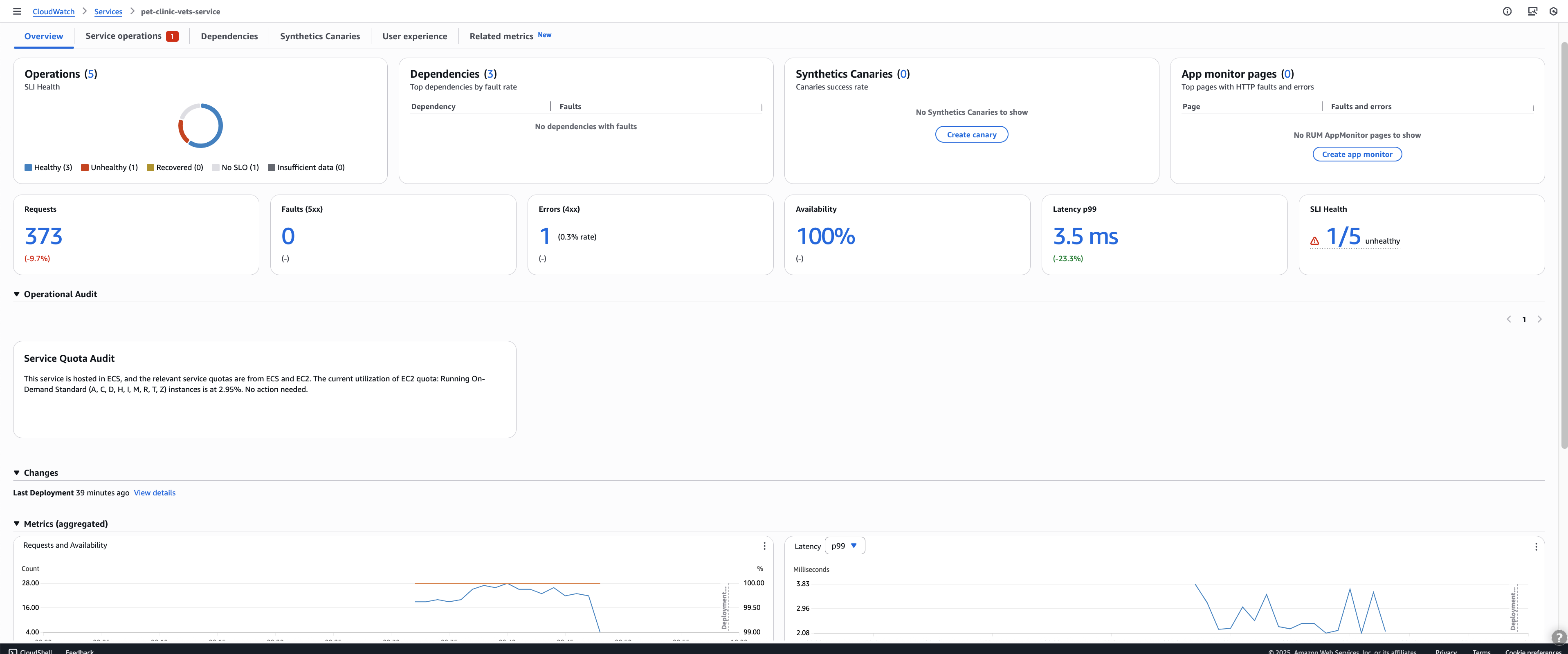
Une fois que vous avez sélectionné un service dans le tableau Services, la page d'aperçu des services s'ouvre. Cette page fournit une vue complète de la santé opérationnelle et des indicateurs de performance de votre service. La vue d'ensemble affiche les mesures récapitulatives suivantes :
Nombre total d’opérations
Dépendances des services
État de surveillance de Canary
Données du client RUM
Ces indicateurs vous donnent un aperçu immédiat de l'état actuel de votre service.
Vous pouvez visualiser les indicateurs clés de performance opérationnelle au fil du temps à l'aide d'une série de graphiques. Pour analyser les tendances et identifier les problèmes potentiels affectant l'état de santé de votre service, ajustez le filtre temporel. Tous les graphiques sont automatiquement mis à jour pour refléter les données de la période sélectionnée.
La section Résultats de l'audit détecte et affiche automatiquement les problèmes critiques liés au comportement de votre service. Vous n'avez donc pas besoin de les examiner manuellement. Application Signals analyse vos applications pour signaler les observations importantes et les problèmes potentiels, simplifiant ainsi l'analyse des causes profondes. Ces résultats automatisés consolident les traces pertinentes, éliminant ainsi le besoin de naviguer en plusieurs clics. Le système d'audit aide les équipes à identifier rapidement les problèmes et leurs causes sous-jacentes, permettant ainsi une résolution plus rapide des problèmes.
Vous pouvez utiliser la section Événements de modification pour identifier l'impact des récents déploiements ou modifications de configuration sur le comportement de votre service. Application Signals traite automatiquement les CloudTrail événements pour suivre les événements de changement dans l'ensemble de votre application. Surveillez les événements de configuration et de déploiement des services et de leurs dépendances, en fournissant un contexte immédiat pour l'analyse opérationnelle et le dépannage. La vigie applicative établit automatiquement une corrélation entre les délais de déploiement et les changements de performances, vous permettant ainsi d’identifier rapidement si les déploiements récents ont contribué à des problèmes de service.