Les traductions sont fournies par des outils de traduction automatique. En cas de conflit entre le contenu d'une traduction et celui de la version originale en anglais, la version anglaise prévaudra.
CloudWatch solution : charge de travail Tomcat sur Amazon EC2
Cette solution vous permet de configurer la collecte de métriques prête à l'emploi à l'aide d' CloudWatch agents pour le serveur Tomcat exécuté sur des instances EC2. En outre, il vous aide à configurer un tableau de CloudWatch bord préconfiguré. Pour des informations générales sur toutes les solutions CloudWatch d'observabilité, consultezCloudWatch solutions d'observabilité.
Rubriques
Exigences
Cette solution est pertinente pour les conditions suivantes :
Versions prises en charge : Tomcat versions 9, 10.1 et 11 (bêta)
Calcul : Amazon EC2
Supporte jusqu'à 500 instances EC2 sur l'ensemble des charges de travail Tomcat au cours d'une même opération Région AWS
Dernière version de l' CloudWatch agent
-
Agent SSM installé sur l’instance EC2
Note
AWS Systems Manager (agent SSM) est préinstallé sur certaines Amazon Machine Images (AMI) fournies par des tiers AWS de confiance. Si l’agent n’est pas installé, vous pouvez l’installer manuellement à l’aide de la procédure correspondant à votre type de système d’exploitation.
Avantages
La solution assure la surveillance du serveur Tomcat et fournit des informations précieuses pour les cas d’utilisation suivants :
-
Détecter les erreurs et les problèmes de performance du serveur Tomcat.
-
Surveiller le trafic réseau pour détecter les problèmes de transfert de données.
-
Suivre l’utilisation des threads et les sessions d’utilisateurs actifs.
-
Analyser les performances de la JVM sous-jacente pour le serveur Tomcat.
Vous trouverez ci-dessous les principaux avantages de la solution :
-
Automatise la collecte de métriques pour Apache Tomcat et la machine virtuelle Java sous-jacente à l'aide de la configuration de l' CloudWatch agent, éliminant ainsi l'instrumentation manuelle.
-
Fournit un tableau de CloudWatch bord consolidé et préconfiguré pour les métriques Apache Tomcat et JVM. Le tableau de bord traitera automatiquement les métriques des nouvelles instances EC2 Tomcat configurées à l’aide de la solution, même si ces métriques n’existent pas lorsque vous créez le tableau de bord pour la première fois. Il vous permet également de regrouper les métriques en applications logiques pour faciliter la mise au point et la gestion.
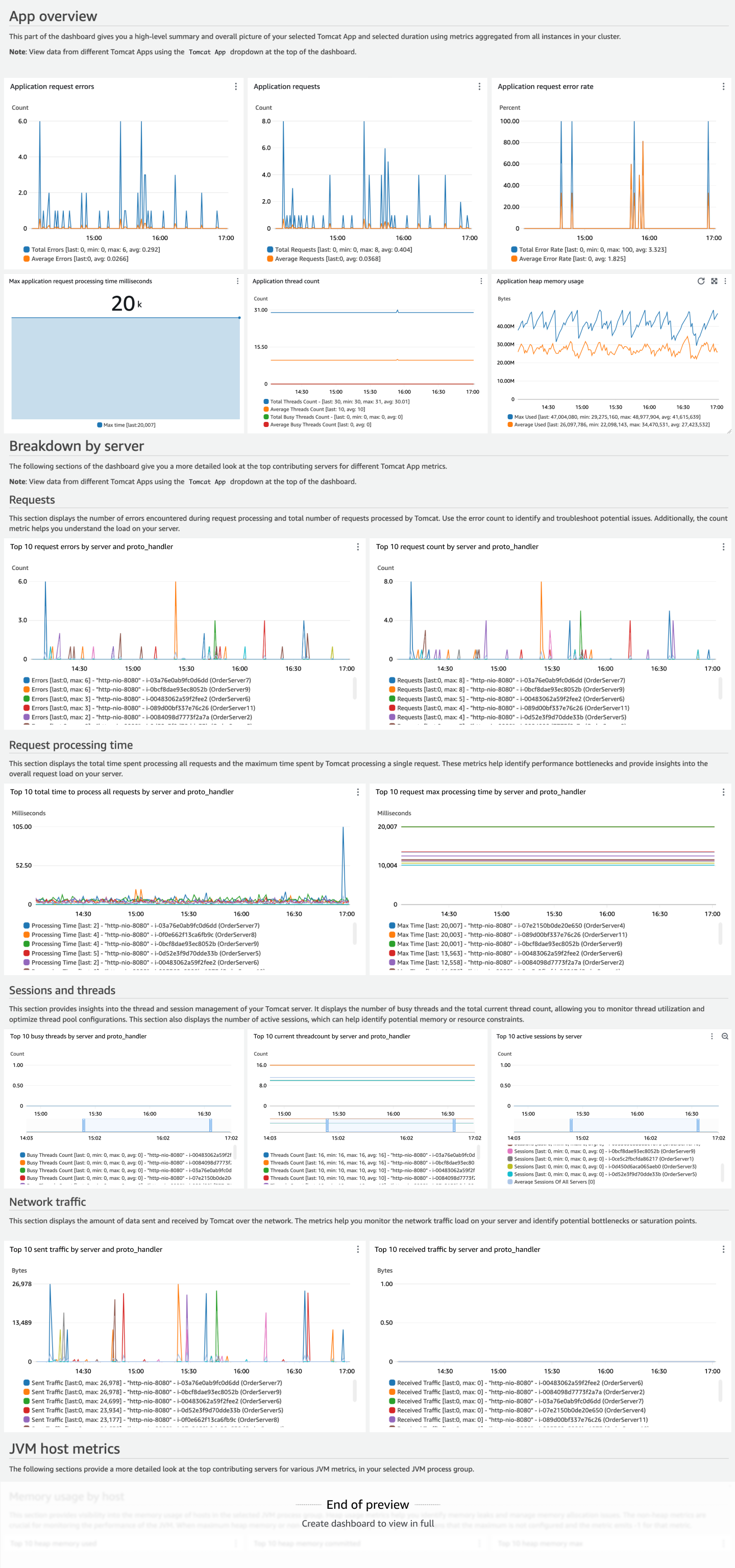
L’image suivante est un exemple de tableau de bord pour cette solution.
Coûts
Cette solution crée et utilise des ressources dans votre compte. Les coûts d’utilisation standard vous sont facturés, y compris les éléments suivants :
Toutes les métriques collectées par l' CloudWatch agent sont facturées en tant que métriques personnalisées. Le nombre de métriques utilisées par cette solution dépend du nombre d’hôtes EC2.
-
Chaque hôte Tomcat configuré pour la solution publie un total de 27 métriques plus une métrique (
disk_used_percent) pour laquelle le nombre de métriques dépend du nombre de chemins d’accès au disque pour cet hôte.
-
Un tableau de bord personnalisé.
Opérations d'API demandées par l' CloudWatch agent pour publier les métriques. Avec la configuration par défaut de cette solution, l' CloudWatch agent l'appelle PutMetricData une fois par minute. Cela signifie que l'PutMetricDataAPI sera appelée
30*24*60=43,200dans un mois de 30 jours pour chaque hôte EC2.
Pour plus d'informations sur la CloudWatch tarification, consultez la page CloudWatch Tarification Amazon
Le calculateur de prix peut vous aider à estimer les coûts mensuels approximatifs de l’utilisation de cette solution.
Pour utiliser le calculateur de prix afin d’estimer les coûts mensuels de votre solution
-
Ouvrez le calculateur de CloudWatch prix Amazon
. -
Dans la section Métriques, pour Nombre de métriques, entrez
(27 + average number of disk paths per EC2 host) * number of EC2 instances configured for this solution. -
Dans la section API, pour Nombre de requêtes d’API, entrez
43200 * number of EC2 instances configured for this solution.Par défaut, la solution effectue une PutMetricData opération par minute pour chaque hôte EC2.
Dans la section Tableaux de bord et alarmes, pour Nombre de tableaux de bord, entrez
1.-
Vous pouvez voir vos coûts mensuels estimés en bas du calculateur de prix.
CloudWatch configuration de l'agent pour cette solution
L' CloudWatch agent est un logiciel qui s'exécute en continu et de manière autonome sur vos serveurs et dans des environnements conteneurisés. Il collecte des métriques, des journaux et des traces à partir de votre infrastructure et de vos applications et les envoie à CloudWatch et X-Ray.
Pour plus d'informations sur l' CloudWatch agent, consultezCollectez des métriques, des journaux et des traces à l'aide de l' CloudWatch agent.
La configuration de l’agent dans cette solution collecte les métriques fondamentales pour Tomcat, la JVM et EC2. L' CloudWatch agent peut être configuré pour collecter plus de métriques JVM que ce que le tableau de bord affiche par défaut. Pour obtenir une liste de toutes les métriques Tomcat que vous pouvez collecter, consultez Collecte des métriques Tomcat. Pour obtenir une liste de toutes les métriques JVM que vous pouvez collecter, consultez Collecte des métriques JVM. Pour obtenir une liste des métriques Amazon EC2, consultez Métriques collectées par l' CloudWatch agent sur les instances Linux et macOS.
Exposer les ports JMX pour le serveur Tomcat
L' CloudWatch agent s'appuie sur JMX pour collecter les métriques relatives au serveur Tomcat et au processus JVM. Pour que cela soit possible, vous devez exposer le port JMX de vos serveurs. Pour activer un port JMX pour la surveillance et la gestion, vous devriez définir les propriétés du système pour vos serveurs Tomcat. Vous pouvez utiliser la variable d’environnement CATALINA_OPTS pour définir les propriétés système requises pour Tomcat. Examinez les scripts de démarrage et les fichiers de configuration de votre serveur Tomcat afin de déterminer le meilleur endroit pour définir la variable d’environnement. Veillez à spécifier un numéro de port inutilisé. Vous devrez redémarrer le serveur après la modification.
export CATALINA_OPTS="-Dcom.sun.management.jmxremote -Dcom.sun.management.jmxremote.port=<<port-number>> -Dcom.sun.management.jmxremote.ssl=false -Dcom.sun.management.jmxremote.authenticate=false"
Cet exemple configure un JMX non authentifié. Si, pour des policies/requirements raisons de sécurité, vous devez activer JMX avec authentification par mot de passe ou SSL pour l'accès à distance, consultez la documentation JMX
Pour vérifier le port JMX, exécutez ps aux | grep jmxremote.port. Les résultats doivent montrer que le port JMX a été défini sur les processus JVM.
Agent pour la solution Tomcat
Les métriques collectées par l’agent sont définies dans la configuration de l’agent. La solution fournit des configurations d’agent pour collecter les métriques recommandées avec des dimensions appropriées pour le tableau de bord de la solution.
Les étapes du déploiement de la solution sont décrites plus loin dans Déployer l’agent pour votre solution. Les informations suivantes ont pour but de vous aider à comprendre comment personnaliser la configuration de l’agent en fonction de votre environnement.
Vous devez adapter certaines parties de la configuration de l’agent à votre environnement :
-
Le numéro de port JMX est le numéro de port que vous avez configuré dans la section précédente de cette documentation. Le numéro de port se trouve dans la ligne
endpointde la configuration. -
AppName: ceci est utilisé comme dimension pour les métriques de l’application Tomcat collectées. Fournissez un nom significatif qui représente le regroupement des instances qui exécutent l’application Tomcat. -
ProcessGroupName: cette dimension est utilisée pour les métriques JVM collectées pour les hôtes Tomcat. Indiquez la même valeur queAppNameci-dessus. Cela permet d’afficher les métriques JVM du même groupe d’applications Tomcat en tant que métriques de serveur dans le tableau de bord de la solution.
Par exemple, si deux applications Tomcat s'exécutent simultanément Compte AWS, l'une pour l'billing-systemapplication et l'autre pour l'order-systemapplication, vous pouvez définir les ProcessGroupName dimensions AppName et en conséquence dans la configuration de l'agent de chaque instance.
-
Pour les instances de l’application
billing-system, définissezAppName=billing-systemetProcessGroupName=billing-system. -
Pour les instances de l’application
order-system, définissezAppName=order-systemetProcessGroupName=order-system.
Lorsque vous suivez ces directives, la solution regroupera automatiquement les métriques en fonction des dimensions AppName et ProcessGroupName. Le tableau de bord comprendra des options déroulantes pour sélectionner et afficher les métriques d’une application Tomcat spécifique, ce qui vous permettra de surveiller séparément les performances des différentes applications.
Configuration de l’agent pour les hôtes Tomcat
Utilisez la configuration d' CloudWatch agent suivante sur les instances EC2 sur lesquelles vos applications Tomcat sont déployées. La configuration sera stockée en tant que paramètre dans le magasin de paramètres de SSM, comme détaillé plus loin dans Étape 2 : stocker le fichier de configuration d' CloudWatch agent recommandé dans le magasin de paramètres de Systems Manager.
AppNameRemplacez-les par un nom significatif qui représente l'application Tomcat dont font partie les instances. port-numberRemplacez-le par le port JMX de votre serveur Tomcat. Si JMX a été activé avec une authentification par mot de passe ou SSL pour l’accès à distance, consultez Collecte des métriques Java Management Extensions (JMX) pour obtenir des informations sur le paramétrage de TLS ou de l’autorisation dans la configuration de l’agent, le cas échéant.
Les métriques EC2 présentées dans cette configuration (configuration indiquée en dehors du bloc JMX) ne fonctionnent que pour les instances Linux et macOS. Si vous utilisez des instances Windows, vous pouvez choisir d’omettre ces métriques dans la configuration. Pour plus d’informations sur les métriques collectées sur les instances Windows, consultez Métriques collectées par l' CloudWatch agent sur les instances Windows Server.
{
  "metrics": {
    "namespace": "CWAgent",
    "append_dimensions": {
      "InstanceId": "${aws:InstanceId}"
    },
    "metrics_collected": {
      "jmx": [
        {
          "endpoint": "localhost:port-number",
          "tomcat": {
            "measurement": [
              "tomcat.sessions",
              "tomcat.errors",
              "tomcat.processing_time",
              "tomcat.traffic",
              "tomcat.max_time",
              "tomcat.request_count",
              "tomcat.threads"
            ]
          },
          "append_dimensions": {
            "AppName": "AppName"
          }
        },
        {
          "endpoint": "localhost:port-number",
          "jvm": {
            "measurement": [
              "jvm.classes.loaded",
              "jvm.gc.collections.count",
              "jvm.gc.collections.elapsed",
              "jvm.memory.heap.committed",
              "jvm.memory.heap.max",
              "jvm.memory.heap.used",
              "jvm.memory.nonheap.committed",
              "jvm.memory.nonheap.max",
              "jvm.memory.nonheap.used",
              "jvm.threads.count"
            ]
          },
          "append_dimensions": {
            "ProcessGroupName": "AppName"
          }
        }
      ],
      "disk": {
        "measurement": [
          "used_percent"
        ]
      },
      "mem": {
        "measurement": [
          "used_percent"
        ]
      },
      "swap": {
        "measurement": [
          "used_percent"
        ]
      },
      "netstat": {
        "measurement": [
          "tcp_established",
          "tcp_time_wait"
        ]
      }
    }
  }
}
Déployer l’agent pour votre solution
Il existe plusieurs méthodes pour installer l' CloudWatch agent, en fonction du cas d'utilisation. Nous vous recommandons d’utiliser Systems Manager pour cette solution. Il fournit une expérience de console et simplifie la gestion d'un parc de serveurs gérés au sein d'un seul AWS compte. Les instructions de cette section utilisent Systems Manager et sont destinées aux cas où l' CloudWatch agent n'est pas en cours d'exécution avec les configurations existantes. Vous pouvez vérifier si l' CloudWatch agent est en cours d'exécution en suivant les étapes décrites dansVérifiez que l' CloudWatch agent est en cours d'exécution.
Si vous exécutez déjà l' CloudWatch agent sur les hôtes EC2 sur lesquels l'application JVM est déployée et que vous gérez les configurations de l'agent, vous pouvez ignorer les instructions de cette section et suivre votre mécanisme de déploiement existant pour mettre à jour la configuration. Veillez à fusionner la configuration de l’agent de la JVM avec votre configuration d’agent existante, puis déployez la configuration fusionnée. Si vous utilisez Systems Manager pour stocker et gérer la configuration de l' CloudWatch agent, vous pouvez fusionner la configuration avec la valeur de paramètre existante. Pour plus d'informations, consultez la section Gestion des fichiers de configuration des CloudWatch agents.
Note
L'utilisation de Systems Manager pour déployer les configurations d' CloudWatch agent suivantes remplacera ou remplacera toute configuration d' CloudWatch agent existante sur vos instances EC2. Vous pouvez modifier cette configuration pour l’adapter à votre environnement unique ou à votre cas d’utilisation. Les métriques définies dans cette solution sont le minimum requis pour le tableau de bord recommandé.
Le processus de déploiement comprend les étapes suivantes :
Étape 1 : assurez-vous que les instances EC2 cibles disposent des autorisations IAM requises.
Étape 2 : stockez le fichier de configuration de l’agent recommandé dans le magasin de paramètres de Systems Manager.
Étape 3 : installez l' CloudWatch agent sur une ou plusieurs instances EC2 à l'aide d'une CloudFormation pile.
Étape 4 : vérifiez que l’installation de l’agent est configurée correctement.
Étape 1 : Assurez-vous que les instances EC2 cibles disposent des autorisations IAM requises
Vous devez autoriser Systems Manager à installer et à configurer l' CloudWatch agent. Vous devez également autoriser l' CloudWatch agent à publier des données télémétriques depuis votre instance EC2 vers. CloudWatch Assurez-vous que le rôle IAM attaché à l'instance est associé aux politiques CloudWatchAgentServerPolicy et AmazonSSMManagedInstanceCore IAM.
-
Une fois le rôle créé, attachez-le à vos instances EC2. Suivez les étapes de la section Lancer une instance avec un rôle IAM pour attacher un rôle lors du lancement d’une nouvelle instance EC2. Pour attacher un rôle à une instance EC2 existante, suivez les étapes de la section Attacher un rôle IAM à une instance.
Étape 2 : stocker le fichier de configuration d' CloudWatch agent recommandé dans le magasin de paramètres de Systems Manager
Parameter Store simplifie l'installation de l' CloudWatch agent sur une instance EC2 en stockant et en gérant de manière sécurisée les paramètres de configuration, éliminant ainsi le besoin de valeurs codées en dur. Cela garantit un processus de déploiement plus sûr et plus flexible, permettant une gestion centralisée et des mises à jour plus faciles des configurations sur plusieurs instances.
Procédez comme suit pour stocker le fichier de configuration d' CloudWatch agent recommandé en tant que paramètre dans Parameter Store.
Pour créer le fichier de configuration de l' CloudWatch agent en tant que paramètre
Ouvrez la AWS Systems Manager console à l'adresse https://console.aws.amazon.com/systems-manager/
. Dans le volet de navigation, sélectionnez Gestion des applications, Magasin de paramètres.
-
Suivez ces étapes pour créer un nouveau paramètre pour la configuration.
-
Sélectionnez Create parameter (Créer un paramètre).
-
Dans la zone Nom, entrez un nom que vous utiliserez pour faire référence au fichier de configuration de l' CloudWatch agent lors des étapes suivantes. Par exemple,
AmazonCloudWatch-Tomcat-Configuration. -
(Facultatif) Dans la zone Description, saisissez une description pour le paramètre.
-
Pour Niveau de paramètre, choisissez Standard.
-
Pour Type, choisissez String (Chaîne).
Pour Type de données, choisissez texte.
-
Dans la case Valeur, collez le bloc JSON correspondant qui a été répertorié dans Configuration de l’agent pour les hôtes Tomcat. Veillez à personnaliser la valeur de la dimension de regroupement et le numéro de port comme indiqué.
-
Sélectionnez Create parameter (Créer un paramètre).
-
Étape 3 : installez l' CloudWatch agent et appliquez la configuration à l'aide d'un CloudFormation modèle
Vous pouvez l'utiliser AWS CloudFormation pour installer l'agent et le configurer de manière à utiliser la configuration d' CloudWatch agent que vous avez créée lors des étapes précédentes.
Pour installer et configurer l' CloudWatch agent pour cette solution
-
Ouvrez l'assistant de création CloudFormation rapide d'une pile à l'aide de ce lien : https://console.aws.amazon.com/cloudformation/home ? #/ ? stacks/quickcreate URL du modèle =. https://aws-observability-solutions-prod-us-east-1.s3.us-east-1.amazonaws.com/CloudWatchAgent/CFN/v1.0.0/cw-agent-installation-template-1.0.0.json
-
Vérifiez que la région sélectionnée sur la console est la région où la charge de travail Tomcat s’exécute.
-
Pour Nom de la pile, entrez un nom pour identifier cette pile, par exemple
CWAgentInstallationStack. -
Dans la section Paramètres, indiquez les éléments suivants :
-
Pour CloudWatchAgentConfigSSM, entrez le nom du paramètre Systems Manager pour la configuration d'agent que vous avez créée précédemment, par exemple
AmazonCloudWatch-Tomcat-Configuration. -
Pour sélectionner les instances cibles, vous avez deux options.
-
Pour InstanceIds, spécifiez une liste d'ID d'instance séparés par des virgules. Liste des ID d'instance sur lesquels vous souhaitez installer l' CloudWatch agent avec cette configuration. Vous pouvez répertorier une seule instance ou plusieurs instances.
-
Si vous déployez à grande échelle, vous pouvez spécifier la balise TagKey et la valeur correspondante TagValue pour cibler toutes les instances EC2 avec cette balise et cette valeur. Si vous spécifiez un TagKey, vous devez spécifier un correspondant TagValue. (Pour un groupe Auto Scaling, spécifiez
aws:autoscaling:groupNameTagKey et spécifiez le nom du groupe Auto Scaling TagValue à déployer sur toutes les instances du groupe Auto Scaling.)Si vous spécifiez à la fois les TagKeys paramètres InstanceIds et les paramètres, ceux-ci InstanceIds seront prioritaires et les balises seront ignorées.
-
-
-
Examinez les paramètres, puis choisissez Créer la pile.
Si vous voulez d’abord modifier le fichier modèle pour le personnaliser, choisissez l’option Charger un fichier modèle sous Assistant de création de pile pour charger le modèle modifié. Pour plus d'informations, consultez Création d'une pile sur CloudFormation la console. Vous pouvez utiliser le lien suivant pour télécharger le modèle : https://aws-observability-solutions-prod-us-east-1.s3.us-east-1.amazonaws.com/CloudWatchAgent/CFN/v1.0.0/cw-agent-installation-template-1.0.0.json
Note
Une fois cette étape terminée, ce paramètre de Systems Manager sera associé aux CloudWatch agents exécutés dans les instances ciblées. Cela signifie que :
-
Si le paramètre Systems Manager est supprimé, l’agent s’arrêtera.
-
Si le paramètre Systems Manager est modifié, les modifications de configuration s’appliqueront automatiquement à l’agent à la fréquence planifiée qui est de 30 jours par défaut.
-
Si vous voulez appliquer immédiatement les modifications apportées à ce paramètre Systems Manager, vous devez exécuter à nouveau cette étape. Pour plus d’informations sur les associations, consultez Travailler avec des associations dans Systems Manager.
Étape 4 : vérifiez que la configuration de l’agent est correcte
Vous pouvez vérifier si l' CloudWatch agent est installé en suivant les étapes décrites dansVérifiez que l' CloudWatch agent est en cours d'exécution. Si l' CloudWatch agent n'est pas installé et n'est pas en cours d'exécution, assurez-vous d'avoir tout configuré correctement.
-
Assurez-vous d’avoir attaché un rôle avec les autorisations correctes pour l’instance EC2, comme décrit dans Étape 1 : Assurez-vous que les instances EC2 cibles disposent des autorisations IAM requises.
-
Assurez-vous d’avoir correctement configuré le fichier JSON pour le paramètre Systems Manager. Suivez les étapes de Résolution des problèmes liés à l'installation de CloudWatch l'agent avec CloudFormation.
Si tout est configuré correctement, vous devriez voir les métriques Tomcat publiées sur CloudWatch. Vous pouvez consulter la CloudWatch console pour vérifier qu'ils sont en cours de publication.
Pour vérifier que les métriques Tomcat sont publiées sur CloudWatch
Ouvrez la CloudWatch console à l'adresse https://console.aws.amazon.com/cloudwatch/
. Choisissez Métriques, Métriques classiques.
Assurez-vous d’avoir sélectionné la région dans laquelle vous avez déployé la solution et choisissez Espaces de noms personnalisés, CWAgent.
Recherchez les métriques mentionnées dans la section de configuration de l’agent de ce document, telles que
tomcat.errors. Si vous voyez des résultats pour ces mesures, cela signifie qu'elles sont publiées sur CloudWatch.
Créer le tableau de bord de la solution Tomcat
Ce tableau de bord affiche les métriques nouvellement émises, montrant à la fois le serveur d’application Tomcat et la JVM sous-jacente. Ce tableau de bord fournit une vue d’ensemble de l’état de votre charge de travail Tomcat. La vue des principaux contributeurs affiche les 10 premiers par widget de métrique. Cela vous permet d’identifier les valeurs aberrantes en un coup d’œil. Le tableau de bord comprend également une vue d’ensemble du cluster en regroupant et en présentant les métriques de toutes les instances, fournissant ainsi un résumé de haut niveau de l’état général et opérationnel du cluster.
Le tableau de bord de la solution n’affiche pas les métriques EC2. Pour consulter les métriques EC2, vous devez utiliser le tableau de bord automatique EC2 pour voir les métriques EC2 distribuées et utiliser le tableau de bord de la console EC2 pour voir les métriques EC2 collectées par l'agent. CloudWatch Pour plus d'informations sur les tableaux de bord automatiques pour Services AWS, consultezAfficher un CloudWatch tableau de bord pour une personne AWS web.
Pour créer le tableau de bord, vous pouvez utiliser les options suivantes :
Utilisez CloudWatch la console pour créer le tableau de bord.
Utilisez AWS CloudFormation la console pour déployer le tableau de bord.
Téléchargez l' AWS CloudFormation infrastructure sous forme de code et intégrez-la dans le cadre de l'automatisation de votre intégration continue (CI).
En utilisant la CloudWatch console pour créer un tableau de bord, vous pouvez prévisualiser le tableau de bord avant de le créer et de le facturer.
Note
Le tableau de bord créé avec CloudFormation cette solution affiche les mesures de la région où la solution est déployée. Veillez à créer la CloudFormation pile dans la région où vos métriques Tomcat sont publiées.
Si vous avez spécifié un espace de noms personnalisé autre que CWAgent dans la configuration de l' CloudWatch agent, vous devrez modifier le CloudFormation modèle du tableau de bord pour le CWAgent remplacer par l'espace de noms personnalisé que vous utilisez.
Pour créer le tableau de bord via CloudWatch la console
Note
Les tableaux de bord de la solution affichent actuellement les métriques liées à la récupération de mémoire uniquement pour le récupérateur de mémoire G1, qui est le récupérateur par défaut pour les dernières versions de Java. Si vous utilisez un algorithme de récupération de mémoire différent, les widgets relatifs à la récupération de mémoire sont vides. Vous pouvez toutefois personnaliser ces widgets en modifiant le CloudFormation modèle de tableau de bord et en appliquant le type de collecte des déchets approprié à la dimension du nom des mesures liées à la collecte des déchets. Par exemple, si vous utilisez la récupération de mémoire parallèle, changez le name=\"G1 Young Generation\" en name=\"Parallel GC\" de la métrique de comptage de la récupération de mémoire jvm.gc.collections.count.
-
Ouvrez le tableau de bord de création de la CloudWatch console à l'aide de ce lien : https://console.aws.amazon.com/cloudwatch/home ? #dashboards ? ApacheTomcatOnEc2DashboardTemplate= &referrer=os-catalog.
-
Vérifiez que la région sélectionnée sur la console est la région où la charge de travail Tomcat s’exécute.
-
Saisissez le nom du tableau de bord, puis choisissez Créer le tableau de bord.
Pour différencier facilement ce tableau de bord de tableaux de bord similaires dans d’autres régions, nous vous recommandons d’inclure le nom de la région dans le nom du tableau de bord, par exemple
TomcatDashboard-us-east-1. -
Prévisualisez le tableau de bord et cliquez sur Enregistrer pour créer le tableau de bord.
Pour créer le tableau de bord via CloudFormation
-
Ouvrez l'assistant de création CloudFormation rapide d'une pile à l'aide de ce lien : https://console.aws.amazon.com/cloudformation/home ? #/ ? stacks/quickcreate URL du modèle =. https://aws-observability-solutions-prod-us-east-1.s3.us-east-1.amazonaws.com/Tomcat_EC2/CloudWatch/CFN/v1.0.0/dashboard-template-1.0.0.json
-
Vérifiez que la région sélectionnée sur la console est la région où la charge de travail Tomcat s’exécute.
-
Pour Nom de la pile, entrez un nom pour identifier cette pile, par exemple
TomcatDashboard-us-east-1. -
Dans la section Paramètres, spécifiez le nom du tableau de bord sous le DashboardName paramètre.
-
Pour différencier facilement ce tableau de bord de tableaux de bord similaires dans d’autres régions, nous vous recommandons d’inclure le nom de la région dans le nom du tableau de bord, par exemple
TomcatDashboard-us-east-1. -
Validez les capacités d’accès pour les transformateurs sous Capacités et transformateurs. Notez que CloudFormation cela n'ajoute aucune ressource IAM.
-
Examinez les paramètres, puis choisissez Créer la pile.
-
Une fois que le statut de la pile est CREATE_COMPLETE, sélectionnez l’onglet Ressources sous la pile créée, puis cliquez sur le lien sous ID physique pour accéder au tableau de bord. Vous pouvez également accéder au tableau de bord dans la CloudWatch console en choisissant Tableaux de bord dans le volet de navigation gauche de la console et en recherchant le nom du tableau de bord sous Tableaux de bord personnalisés.
Si vous voulez modifier le fichier modèle pour l’adapter à vos besoins, vous pouvez utiliser l’option Charger un fichier modèle sous Assistant de création de pile pour charger le modèle modifié. Pour plus d'informations, consultez Création d'une pile sur CloudFormation la console. Vous pouvez utiliser ce lien pour télécharger le modèle : https://aws-observability-solutions-prod-us-east-1.s3.us-east-1.amazonaws.com/Tomcat_EC2/CloudWatch/CFN/v1.0.0/dashboard-template-1.0.0.json
Note
Les tableaux de bord de la solution affichent actuellement les métriques liées à la récupération de mémoire uniquement pour le récupérateur de mémoire G1, qui est le récupérateur par défaut pour les dernières versions de Java. Si vous utilisez un algorithme de récupération de mémoire différent, les widgets relatifs à la récupération de mémoire sont vides. Vous pouvez toutefois personnaliser ces widgets en modifiant le CloudFormation modèle de tableau de bord et en appliquant le type de collecte des déchets approprié à la dimension du nom des mesures liées à la collecte des déchets. Par exemple, si vous utilisez la récupération de mémoire parallèle, changez le name=\"G1 Young Generation\" en name=\"Parallel GC\" de la métrique de comptage de la récupération de mémoire jvm.gc.collections.count.
Commencez à utiliser le tableau de bord de surveillance de Tomcat
Voici quelques tâches que vous pouvez essayer avec le nouveau tableau de bord Tomcat. Ces tâches vous permettent de valider le bon fonctionnement du tableau de bord et vous donnent une expérience pratique de son utilisation pour surveiller une application Tomcat. Au fur et à mesure de vos essais, vous vous familiariserez avec la navigation dans le tableau de bord et l’interprétation des métriques visualisées.
Utilisation de la liste déroulante
Le tableau de bord comporte une liste déroulante en haut, que vous pouvez utiliser pour filtrer et sélectionner l’application Tomcat spécifique que vous voulez surveiller. Pour afficher les métriques d’une application Tomcat spécifique, sélectionnez le nom de cette application dans la liste déroulante Applications Tomcat.
Vérifier l’état de l’application
Dans la section Vue d’ensemble de l’application, trouvez les widgets Requêtes, Erreurs et Taux d’erreur. Ceux-ci fournissent un résumé de haut niveau des performances de l’application en matière de traitement des requêtes. Recherchez tout nombre ou taux d’erreur anormalement élevé, qui pourrait indiquer des problèmes à résoudre.
Surveiller le traitement des requêtes
Dans la section Temps de traitement des requêtes, vous trouverez les widgets Temps maximum et Temps total de traitement de toutes les requêtes. Ces métriques vous aident à identifier les goulets d’étranglement potentiels dans le traitement des requêtes. Recherchez les serveurs dont le temps de traitement maximal est nettement plus élevé que celui des autres serveurs.
Analyser le trafic réseau
Dans la section Trafic réseau, vous trouverez les widgets Trafic envoyé et Trafic reçu. Ils indiquent la quantité de données envoyées et reçues par l’application sur le réseau. Des niveaux de trafic élevés et inattendus peuvent indiquer des problèmes potentiels de saturation du réseau ou de transfert de données inefficace.
Examiner l’utilisation des threads
Dans la section Sessions et threads, vous trouverez les widgets Nombre de threads occupés, Nombre de threads et Sessions. Ces métriques donnent un aperçu de la gestion des threads de l’application et des sessions utilisateur actives. Recherchez les serveurs présentant un nombre anormalement élevé de threads ou de sessions occupés, ce qui pourrait indiquer des contraintes de ressources potentielles.
