Les traductions sont fournies par des outils de traduction automatique. En cas de conflit entre le contenu d'une traduction et celui de la version originale en anglais, la version anglaise prévaudra.
Préparez-vous pour AWS Retrait des tâches Fargate sur Amazon ECS
Afin d’être prêt à la mise hors service de tâche, effectuez les opérations suivantes :
-
Définissez la période d'attente de retrait des tâches ou utilisez les fenêtres d'événements Amazon EC2.
-
Capturez les notifications de mise hors service de tâche pour avertir les membres de l’équipe.
-
Vous pouvez vous assurer que toutes les tâches de vos services s'exécutent sur la dernière version de la plateforme en mettant à jour le service avec l'option de déploiement forcé. Cette étape est facultative.
Étape 1 : définissez le temps d'attente de la tâche ou utilisez les fenêtres d'événements Amazon EC2
Vous disposez de deux options de configuration de compte pour configurer l'heure à laquelle Fargate commence les abandons de tâches : et. fargateTaskRetirementWaitPeriod fargateEventWindows
Utilisation des paramètres de compte Fargate TaskRetirementWaitPeriod
Vous pouvez configurer l'heure à laquelle Fargate commence le retrait des tâches. Le délai d'attente par défaut est de 7 jours. Pour les charges de travail qui nécessitent l'application immédiate des mises à jour, choisissez le paramètre immédiat (0). Si vous avez besoin de plus de temps, configurez l'option7, ou 14 jour.
Nous vous recommandons de choisir une période d'attente plus courte afin de pouvoir accéder plus rapidement aux nouvelles versions de plateforme.
Configurez la période d’attente en exécutant put-account-setting-default ou put-account-setting en tant qu’utilisateur racine ou utilisateur administratif. Utilisez l'option fargateTaskRetirementWaitPeriod pour le name et l'option value définie sur l'une des valeurs suivantes :
-
0- AWS envoie la notification et commence immédiatement à supprimer les tâches concernées. -
7- AWS envoie la notification et attend 7 jours calendaires avant de commencer à retirer les tâches concernées. Il s’agit de l’option par défaut. -
14: AWS envoie la notification et attend 14 jours calendaires avant de commencer à retirer les tâches concernées.
Pour plus d'informations, veuillez consulter put-account-setting-default et put-account-setting dans la Référence de l'API Amazon Elastic Container Service.
Utilisation des paramètres de compte Fargate EventWindows
À compter de 12/18 2025, Amazon ECS vous permet de configurer les fenêtres d'événements Amazon EC2 pour vos tâches Fargate. Si vous avez besoin d'un contrôle précis sur le calendrier exact des abandons de tâches, par exemple en les planifiant le week-end pour éviter toute interruption pendant les heures de bureau, vous pouvez configurer des fenêtres d'événements Amazon EC2 pour vos tâches, services ou clusters.
Lorsque vous utilisez des fenêtres d'événements, Fargate garantit que vos tâches s'exécutent pendant au moins 3 jours avant d'être supprimées dans la prochaine fenêtre disponible, à moins qu'elles ne soient interrompues par des actions initiées par l'utilisateur ou par des problèmes de santé critiques tels que la dégradation du matériel sous-jacent.
Réglez le paramètre du compte fargateEventWindows sur enabled. Vous pouvez utiliser l'une des API suivantes : put-account-setting-default ou put-account-setting en tant qu'utilisateur root ou administrateur.
Chaque fenêtre d'événement Amazon EC2 doit être ouverte au moins 4 heures par semaine, et chaque plage horaire doit être d'au moins 2 heures. Pour les clusters et les services de grande taille, nous vous recommandons de configurer des fenêtres d'événements de longue durée (8 heures ou plus) ou de plages horaires plus fréquentes qui se produisent au moins une fois tous les 3 jours. Vous pouvez consulter plus en détail les considérations relatives aux fenêtres d'événements Amazon EC2 dans le guide de l'utilisateur pour AWS Fargate garantir que vos tâches s'exécutent pendant au moins 3 jours avant d'être supprimées, à moins qu'elles ne soient interrompues par des actions initiées par l'utilisateur ou par des problèmes de santé critiques tels que la dégradation du matériel sous-jacent.
Important
Le remplacement des tâches dans la fenêtre de l'événement est le meilleur effort. Si vous remarquez que des tâches sont supprimées en dehors des fenêtres de votre événement, envisagez d'en prolonger la durée (8 heures ou plus) ou d'augmenter la fréquence (au moins une fois tous les 3 jours).
Pour appliquer les fenêtres d'événements Amazon EC2 à la suppression de vos tâches Fargate, procédez comme suit :
-
Réglez le paramètre du compte
fargateEventWindowssurenabled. Vous pouvez utiliser l'une des API suivantes :put-account-setting-defaultouput-account-settingen tant qu'utilisateur root ou administrateur. Notez qu'il s'agit d'une activation unique pour l'utilisation de la fonctionnalité de fenêtres d'événements Amazon EC2 pour vos tâches Fargate. -
Créez une fenêtre d'événements Amazon EC2 via la console AWS ou l'AWS CLI. Pour créer une fenêtre d'événements à l'aide de la CLI, utilisez l'
create-instance-event-windowAPI EC2 avec des plages de temps ou des expressions cron. Prenez note du passageInstanceEventWindowIdde la réponse.aws ec2 create-instance-event-window \ --time-range StartWeekDay=monday,StartHour=2,EndWeekDay=wednesday,EndHour=8\ --tag-specifications "ResourceType=instance-event-window,Tags=[{Key=K1,Value=V1" \ --namemyEventWindowNameVous pouvez également utiliser des expressions cron lors de la création de fenêtres d'événements EC2.
aws ec2 create-instance-event-window \ --cron-expression"* 21-23 * * 2,3"\ --tag-specifications "ResourceType=instance-event-window,Tags=[{Key=K1,Value=V1" \ --namemyEventWindowName -
Vous pouvez ensuite associer la fenêtre de l'événement à des services spécifiques, à des clusters ou à toutes les tâches de votre compte à l'aide de l'
associate-instance-event-windowAPI EC2.-
Pour les tâches de service ECS
aws ec2 associate-instance-event-window \ --instance-event-window-idiew-0abcdef1234567890\ --association-target "InstanceTags=[{Key=aws:ecs:serviceArn,Value=your-service-arn}]" -
Pour les clusters ECS
aws ec2 associate-instance-event-window \ --instance-event-window-idiew-0abcdef1234567890\ --association-target "InstanceTags=[{Key=aws:ecs:clusterArn,Value=your-cluster-arn}]" -
Pour associer une fenêtre d'événements à toutes les tâches du compte
aws ec2 associate-instance-event-window \ --instance-event-window-idiew-0abcdef1234567890\ --association-target "InstanceTags=[{Key=aws:ecs:fargateTask,Value=true}]"
-
Vous pouvez utiliser plusieurs paires clé-valeur pour associer une fenêtre d'événement à plusieurs services ou clusters.
Fargate choisira la fenêtre d'événement pour chaque tâche dans l'ordre suivant :
-
Si une fenêtre d'événement est associée au service de la tâche, elle sera utilisée. Cela ne s'applique pas aux tâches autonomes ou non gérées.
-
Si une fenêtre d'événements est associée au cluster de la tâche, elle sera utilisée.
-
Si une fenêtre d'événements est définie pour toutes les tâches de Fargate, elle sera utilisée.
-
Le
fargateTaskRetirementWaitPeriodparamètre sera utilisé si aucune fenêtre d'événement ne correspond à la tâche.
Configuration des fenêtres d'événements pour la maintenance des tâches Fargate
Prenons le cas où vous exécutez plusieurs services ECS sur Fargate avec des exigences de disponibilité différentes. Vous voulez un contrôle précis des abandons de tâches. Vous pouvez configurer plusieurs fenêtres d'événements comme suit :
-
Maintenance par défaut pour toutes les tâches Fargate : créez une fenêtre d'événements pour la maintenance de routine pendant les heures creuses (de midi à 4 heures du matin tous les jours) et associez-la à toutes les tâches Fargate à l'aide de la balise.
aws:ecs:fargateTask -
Weekend-only maintenance pour le cluster de développement : pour un cluster de développement dont les services peuvent tolérer des interruptions le week-end, créez une fenêtre de 24 heures sur 24 le week-end (samedi et dimanche, toute la journée) et associez-la au cluster à l'aide de la
aws:ecs:clusterArnbalise associée à l'ARN de votre cluster. -
Fenêtre restreinte pour les services critiques : pour un service de traitement des paiements essentiel nécessitant une disponibilité élevée en semaine, limitez la maintenance aux heures de fin de semaine, tôt le matin (samedi et dimanche, de midi à 4 heures du matin) et associez-le au service concerné à l'aide du tag associé à l'ARN de votre service.
aws:ecs:serviceArn
Avec cette configuration, le service de paiement utilise sa fenêtre spécifique uniquement le week-end, les services et tâches du cluster de développement utilisent la fenêtre de 24 heures du week-end et toutes les autres tâches Fargate utilisent la fenêtre de maintenance quotidienne par défaut.
Pour plus d'informations, veuillez consulter put-account-setting-default et put-account-setting dans la Référence de l'API Amazon Elastic Container Service.
Étape 2 : capturer les notifications de mise hors service de tâche pour alerter les équipes et prendre des mesures
En cas de retrait d'une tâche à venir, AWS envoie une notification de retrait de tâche au AWS Health tableau de bord et au contact e-mail principal sur le Compte AWS. Le AWS Health tableau de bord propose un certain nombre d'intégrations dans d'autres AWS services, notamment Amazon EventBridge. Vous pouvez l'utiliser EventBridge pour créer des automatisations à partir d'une notification de retrait de tâche, par exemple pour augmenter la visibilité du retrait à venir en transférant le message vers un ChatOps outil. AWS Health Aware est une ressource qui montre la puissance du tableau de AWS Health bord et la manière dont les notifications peuvent être distribuées au sein d'une organisation. Vous pouvez transférer une notification de mise hors service de tâche vers une application de chat, telle que Slack.
L’illustration suivante présente une vue d’ensemble de la solution.
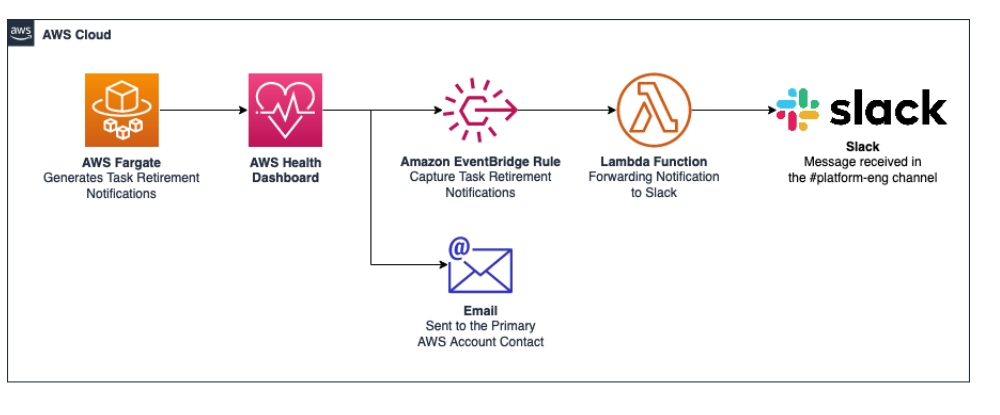
Les informations suivantes fournissent des détails.
-
Fargate envoie la notification de mise hors service de la tâche au tableau de bord AWS Health .
-
Le AWS Health Tableau de bord envoie un e-mail au contact de messagerie principal sur le Compte AWS, et le notifie EventBridge.
-
EventBridge dispose d'une règle qui capture la notification de retrait.
La règle qui recherche les événements avec le type de détail de l’événement :
"AWS Health Event" and the Event Detail Type Code: "AWS_ECS_TASK_PATCHING_RETIREMENT" -
La règle déclenche une fonction Lambda qui transmet les informations à Slack à l’aide d’un Webhook entrant Slack. Pour plus d’informations, consultez la section Webhooks entrants
.
Pour un exemple de code, consultez la section Capture des notifications de retrait de AWS Fargate tâches
Étape 3 : contrôler le remplacement des tâches
Vous ne pouvez pas contrôler le moment exact de la mise hors service d’une tâche, mais vous pouvez définir un temps d’attente. Si vous souhaitez contrôler le remplacement des tâches selon votre propre calendrier, vous pouvez enregistrer l’avis de mise hors service d’une tâche afin de comprendre d’abord la date de mise hors service de la tâche. Vous pouvez ensuite redéployer votre service pour lancer des tâches de remplacement, ainsi que pour remplacer toutes les tâches autonomes. Pour les services utilisant un déploiement continu, vous devez mettre à jour le service à l’aide de update-service avec l’option force-deployment avant l’heure de début de la mise hors service.
L’exemple suivant update-service utilise l’option force-deployment.
aws ecs update-service —-serviceservice_name\ --clustercluster_name\ --force-new-deployment
Pour les services qui utilisent le blue/green déploiement, vous devez créer un nouveau déploiement dans AWS CodeDeploy. Pour plus d’informations sur la façon de créer le déploiement, consultez la section create-deployment dans la Référence AWS Command Line Interface .
