Les traductions sont fournies par des outils de traduction automatique. En cas de conflit entre le contenu d'une traduction et celui de la version originale en anglais, la version anglaise prévaudra.
Création d'un nœud basé sur un nœud ElastiCache cluster pour Valkey
Voici les actions ponctuelles que vous devez effectuer pour créer un environnement basé sur un nœud ElastiCache cluster pour Valkey.
Étape 1 : Créer un groupe de sous-réseaux
Avant de créer un ElastiCache cluster (Valkey), vous devez d'abord créer un groupe de sous-réseaux. UNE groupe de sous-réseaux de cache est un ensemble de sous-réseaux que vous souhaiterez peut-être désigner pour vos clusters dans un VPC. Lorsque vous lancez un cluster dans un VPC, vous devez sélectionner un groupe de sous-réseaux de cache. Puis ElastiCache utilise ce groupe de sous-réseaux de cache pour attribuer des adresses IP au sein de ce sous-réseau à chaque nœud de cache du cluster.
Lorsque vous créez un nouveau groupe de sous-réseaux de , notez le nombre d'adresses IP disponibles. Si le sous-réseau a très peu d'adresses IP libres, vous pourriez ne pas pouvoir ajouter autant de nœuds de que vous le souhaitez au cluster. Pour résoudre ce problème, vous pouvez attribuer un ou plusieurs sous-réseaux à un groupe de sous-réseaux afin de disposer d'un nombre suffisant d'adresses IP dans la zone de disponibilité de votre cluster. Vous pouvez, ensuite, ajouter plusieurs nœuds de cache à votre cluster.
Pour plus d'informations sur la configuration ElastiCache voir Con ElastiCachefiguration.
Les procédures suivantes expliquent comment créer un groupe de sous-réseaux appelé mysubnetgroup à l’aide de la console et de l’ AWS CLI.
La procédure suivante indique comment créer un groupe de sous-réseaux (console).
Pour créer un groupe de sous-réseaux (console)
-
Connectez-vous au AWS Console de gestion, puis ouvrez ElastiCache console à https://console.aws.amazon.com/elasticache/
. -
Dans la liste de navigation, sélectionnez Subnet Groups.
-
Choisissez Créer un groupe de sous-réseaux.
-
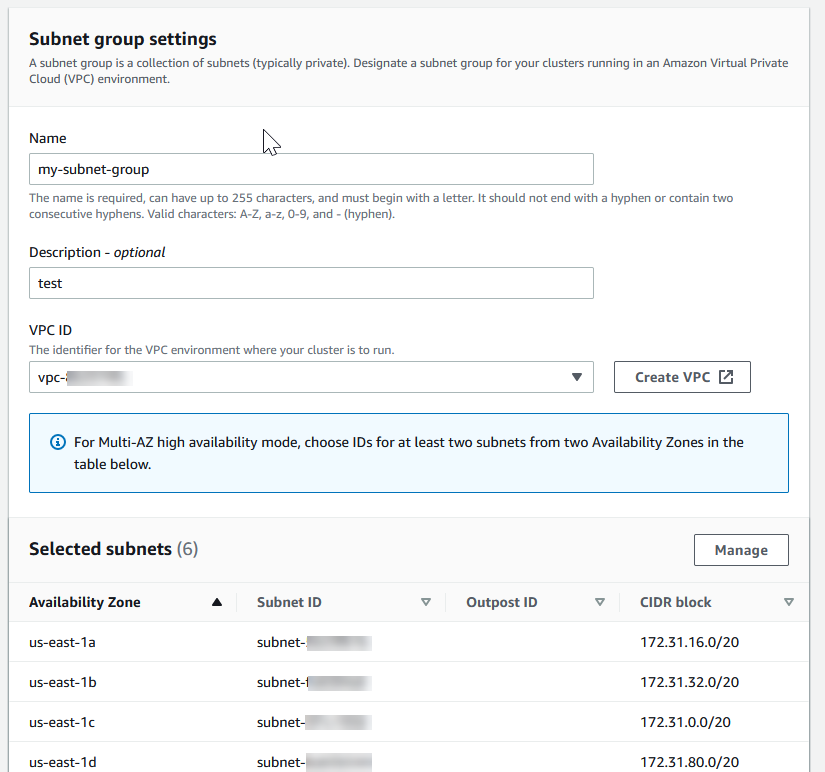
Dans l'assistant Create Subnet Group, procédez comme suit. Lorsque tous les paramètres sont définis selon vos choix, choisissez Yes, Create.
-
Dans le champ Name, saisissez le nom de votre groupe de sous-réseaux de
-
Dans la zone Description, saisissez une description de votre groupe de sous-réseaux de
-
Dans la zone VPC ID (ID du VPC), choisissez l’Amazon VPC que vous avez créé.
-
Dans le Zone de disponibilité et ID de sous-réseau listes, choisissez la zone de disponibilité ou Utilisation de zones locales avec ElastiCache et l'ID de votre sous-réseau privé, puis choisissez Ajouter.
-
-
Dans le message de confirmation qui s'affiche, cliquez sur Close.
Votre nouveau groupe de sous-réseaux apparaît dans Groupes de sous-réseaux liste des ElastiCache console. En bas de la fenêtre, vous pouvez choisir le groupe de sous-réseaux pour voir les détails, tels que tous les sous-réseaux associés à ce groupe.
A l'invite de commande, utilisez la commande create-cache-subnet-group pour créer un groupe de sous-réseaux de
Pour Linux, macOS ou Unix :
aws elasticache create-cache-subnet-group \ --cache-subnet-group-namemysubnetgroup\ --cache-subnet-group-description"Testing"\ --subnet-idssubnet-53df9c3a
Pour Windows :
aws elasticache create-cache-subnet-group ^ --cache-subnet-group-namemysubnetgroup^ --cache-subnet-group-description"Testing"^ --subnet-idssubnet-53df9c3a
Cette commande doit produire une sortie similaire à ce qui suit :
{
    "CacheSubnetGroup": {
        "VpcId": "vpc-37c3cd17",
        "CacheSubnetGroupDescription": "Testing",
        "Subnets": [
            {
                "SubnetIdentifier": "subnet-53df9c3a",
                "SubnetAvailabilityZone": {
                    "Name": "us-west-2a"
                }
            }
        ],
        "CacheSubnetGroupName": "mysubnetgroup"
    }
}
Pour plus d'informations, consultez le AWS CLI sujet create-cache-subnet-group.
Étape 2 : Créer un cluster
Avant de créer un cluster pour une utilisation en production, vous devez évidemment réfléchir à la façon dont vous allez configurer le cluster pour répondre aux besoins métier. Ces questions sont abordées dans la section Préparation d'un cluster dans ElastiCache. Pour les besoins de cet exercice de mise en route, vous allez créer un cluster avec le mode cluster désactivé et vous pouvez accepter les valeurs de configuration par défaut lorsqu'elles s'appliquent.
Le cluster que vous allez créer sera opérationnel, et non pas exécuté dans un environnement de test (sandbox). Vous devrez payer la norme ElastiCache les frais d'utilisation de l'instance jusqu'à ce que vous la supprimiez. Le total frais seront minimes (généralement moins d'un dollar) si vous terminez l'exercice décrit ici en une seule fois et que vous supprimez votre cluster quand vous avez terminé. Pour plus d'informations sur ElastiCache taux d'utilisation, voir Amazon ElastiCache
Votre cluster est lancé dans un cloud privé virtuel (VPC) basé sur le service Amazon VPC.
Création d'un cluster Valkey (mode cluster désactivé) (console)
Pour créer un cluster Valkey (mode cluster désactivé) à l'aide du ElastiCache console
-
Connectez-vous au Console de gestion AWS et ouvrez l'Amazon ElastiCache console à https://console.aws.amazon.com/elasticache/
. -
Dans la liste située dans le coin supérieur droit, choisissez AWS Région dans laquelle vous souhaitez lancer ce cluster.
-
Choisissez Get started (Mise en route) dans le panneau de navigation.
Choisissez Create VPC (Créer un VPC) et suivez les étapes décrites à la page Création d'un cloud privé virtuel (VPC).
Sur le ElastiCache page du tableau de bord, choisissez Cache Valkey ou Cache Redis OSS puis choisissez Créer un cache Valkey ou Créer un cache Redis OSS.
-
Sous Cluster settings (Paramètres du cluster), procédez comme suit :
Choisissez Configure and create a new cluster (Configurer et créer un cluster).
Pour Cluster mode (Mode du cluster), choisissez Disabled (Désactivé).
-
Pour Cluster info (Informations sur le cluster), saisissez une valeur pour Name (Nom).
-
(Facultatif) Saisissez une valeur pour Description.
Sous Location (Emplacement) :

Dès que l'état de votre cluster est disponible, vous pouvez accorder un accès Amazon EC2, vous y connecter et commencer à l'utiliser. Pour plus d’informations, consultez Étape 3. Autoriser l'accès au cluster et Étape 4 : Connectez-vous au nœud du cluster.
Une fois que votre cluster est disponible, vous êtes facturé pour chaque heure ou partie d'heure où le cluster est actif, même si vous ne l'utilisez pas activement. Pour ne plus être facturé pour ce cluster, vous devez le supprimer. Consultez Supprimer un cluster dans ElastiCache.
Pour utiliser le mode cluster activé, veuillez consulter les rubriques suivantes :
Pour utiliser la console, veuillez consulter Création d'un cluster Valkey ou Redis OSS (mode cluster activé) (console).
Pour utiliser le AWS CLI, voir Création d'un cluster Valkey ou Redis OSS (mode cluster activé) (AWS CLI).
Étape 3. Autoriser l'accès au cluster
Cette section part du principe que vous savez lancer des instances Amazon EC2 et établir des connexions à ces instances. Pour plus d'informations, consultez le Guide de démarrage Amazon EC2.
Tous ElastiCache les clusters sont conçus pour être accessibles depuis une instance Amazon EC2. Le scénario le plus courant consiste à accéder à ElastiCache cluster à partir d'une instance Amazon EC2 dans le même Amazon Virtual Private Cloud (Amazon VPC), ce qui sera le cas pour cet exercice.
Par défaut, l'accès réseau à votre cluster est limité au compte qui a été utilisé pour le créer. Avant de vous connecter à un cluster à partir d'une instance EC2, vous devez autoriser l'instance EC2 à accéder au cluster.
Le cas d'utilisation le plus courant concerne une application déployée sur une instance EC2 qui doit se connecter à un cluster du même VPC. La solution la plus simple pour gérer l'accès entre les instances EC2 et les clusters du même VPC consiste à agir ainsi :
-
Créez un groupe de sécurité VPC pour votre cluster. Ce groupe de sécurité peut être utilisé pour restreindre l'accès aux instances de cluster. Par exemple, vous pouvez créer une règle personnalisée pour ce groupe de sécurité, qui autorise l'accès TCP à l'aide du port que vous avez attribué au cluster lorsque vous l'avez créé et une adresse IP que vous utiliserez pour accéder au cluster.
Le port par défaut pour les clusters et groupes de réplication Valkey ou Redis OSS est
6379.ImportantAmazon ElastiCache les groupes de sécurité ne s'appliquent qu'aux clusters qui sont pas s'exécutant dans un environnement Amazon Virtual Private Cloud (VPC). Si vous exécutez un Amazon Virtual Private Cloud, les groupes de sécurité ne sont pas disponibles dans le panneau de navigation de la console.
Si vous utilisez votre ElastiCache nœuds d'un Amazon VPC, vous contrôlez l'accès à vos clusters à l'aide de groupes de sécurité Amazon VPC, qui sont différents de ElastiCache groupes de sécurité. Pour plus d'informations sur l'utilisation ElastiCache dans un Amazon VPC, voir Amazon VPC et sécurité ElastiCache
-
Créez un groupe de sécurité VPC pour vos instances EC2 (serveurs web et d'application). Ce groupe de sécurité peut, si nécessaire, autoriser l'accès à l'instance EC2 à partir d'Internet via la table de routage du VPC. Par exemple, vous pouvez définir des règles sur ce groupe de sécurité pour autoriser l’accès TCP à l’instance EC2 sur le port 22.
-
Créez des règles personnalisées dans le groupe de sécurité pour votre cluster qui autorisent les connexions depuis le groupe de sécurité que vous avez créé pour vos instances EC2. N'importe quel membre du groupe de sécurité peut ainsi accéder aux clusters.
Si vous envisagez d'utiliser Local Zones, vérifiez que vous les avez activées. Lorsque vous créez un groupe de sous-réseaux dans cette zone locale, votre VPC est étendu à cette zone locale et votre VPC traitera le sous-réseau comme n'importe quel sous-réseau dans n'importe quelle autre zone de disponibilité. Toutes les passerelles et les tables de routage pertinentes seront automatiquement ajustées.
Pour créer une règle dans un groupe de sécurité VPC qui autorise les connexions à partir d'un autre groupe de sécurité
-
Connectez-vous au AWS Console de gestion et ouvrez la console Amazon VPC à l'adresse https://console.aws.amazon.com/vpc
. -
Dans le panneau de navigation, choisissez Groupes de sécurité.
-
Sélectionnez ou créez un groupe de sécurité que vous utiliserez pour vos instances cluster. Sous Règles entrantes, sélectionnez Modifier les règles entrantes, puis Ajouter une règle. Ce groupe de sécurité autorisera l'accès aux membres d'un autre groupe de sécurité.
-
Dans Type, choisissez Règle TCP personnalisée.
-
Pour Plage de ports, spécifiez le port utilisé lors de la création de votre cluster.
Le port par défaut pour les clusters et groupes de réplication Valkey ou Redis OSS est
6379. -
Dans le champ Source, saisissez l'ID de votre groupe de sécurité. Dans la liste, sélectionnez le groupe de sécurité que vous utiliserez pour vos instances Amazon EC2.
-
-
Choisissez Enregistrer lorsque vous avez terminé.

Une fois que vous avez activé l'accès, vous êtes maintenant prêt à vous connecter au nœud, comme indiqué dans la section suivante.
Pour plus d'informations sur l'accès à votre ElastiCache cluster provenant d'un autre Amazon VPC, d'un autre AWS Selon votre région, ou même votre réseau d'entreprise, consultez les informations suivantes :
Étape 4 : Connectez-vous au nœud du cluster
Avant de continuer, terminez la section Étape 3. Autoriser l'accès au cluster.
Cette section suppose que vous avez créé une instance Amazon EC2 et que vous pouvez vous y connecter. Pour obtenir des instructions sur la façon de procéder, consultez le Guide de démarrage Amazon EC2.
Une instance Amazon EC2 peut se connecter à un nœud de cluster uniquement si vous êtes autorisé à le faire.
Rechercher vos points de terminaison de nœud
Une fois que votre cluster a l'état available (disponible) et que vous avez autorisé l'accès à ce cluster, vous pouvez vous connecter à une instance Amazon EC2 et vous connecter au cluster. Pour cela, vous devez d'abord déterminer le point de terminaison.
Recherche des points de terminaison d'un cluster Valkey (mode cluster désactivé) (console)
Si un cluster Valkey (mode cluster désactivé) ne possède qu'un seul nœud, le point de terminaison du nœud est utilisé à la fois pour les lectures et les écritures. Si un cluster a plusieurs nœuds, il y a trois types de points de terminaison : le point de terminaison principal, le point de terminaison du lecteur et les points de terminaison des nœuds.
Le point de terminaison principal est un nom DNS qui est toujours résolu dans le nœud principal du cluster. Le point de terminaison principal n'est pas affecté par les changements apportés à votre cluster, tels que la promotion d'un réplica en lecture au rang de réplica principal. Pour l'activité d'écriture, il est préférable que vos applications se connectent au point de terminaison principal.
Un terminal de lecture répartira de manière égale les connexions entrantes vers le point de terminaison entre toutes les répliques lues d'un ElastiCache grappe. Des facteurs supplémentaires, comme le moment où l'application crée les connexions ou la façon dont l'application utilise ou réutilise les connexions, détermineront la distribution du trafic. Les points de terminaison du lecteur suivent les changements de cluster en temps réel au fur et à mesure que des réplicas sont ajoutés ou supprimés. Vous pouvez placer votre ElastiCache les répliques de lecture multiples du cluster dans différents AWS Zones de disponibilité (AZ) pour garantir la haute disponibilité des terminaux des lecteurs.
Un point de terminaison du lecteur n'est pas un équilibreur de charge. Il s'agit d'un enregistrement DNS qui se résoudra à une adresse IP de l'un des nœuds de réplica en mode round robin.
Pour l'activité de lecture, les applications peuvent également se connecter à n'importe quel nœud du cluster. Contrairement au point de terminaison principal, les points de terminaison des nœuds sont résolus dans des points de terminaison spécifiques. En cas de modification dans votre cluster, comme l'ajout ou la suppression d'un réplica, vous devez mettre à jour les points de terminaison des nœuds de votre application.
Pour rechercher les points de terminaison d'un cluster Valkey (mode cluster désactivé)
-
Connectez-vous au Console de gestion AWS et ouvrez le ElastiCache console à https://console.aws.amazon.com/elasticache/
. -
Dans le volet de navigation, choisissez Caches de la vallée ou Caches Redis OSS.
L'écran des clusters apparaîtra avec une liste qui inclura tous les caches sans serveur Valkey ou Redis OSS existants, les clusters Valkey (mode cluster désactivé) et Valkey (mode cluster activé). Choisissez le cluster que vous avez créé dans la section Création d'un cluster Valkey (mode cluster désactivé) (console).
-
Pour trouver le principal du cluster and/or Points de terminaison du lecteur, choisissez le nom du cluster (pas le bouton radio).
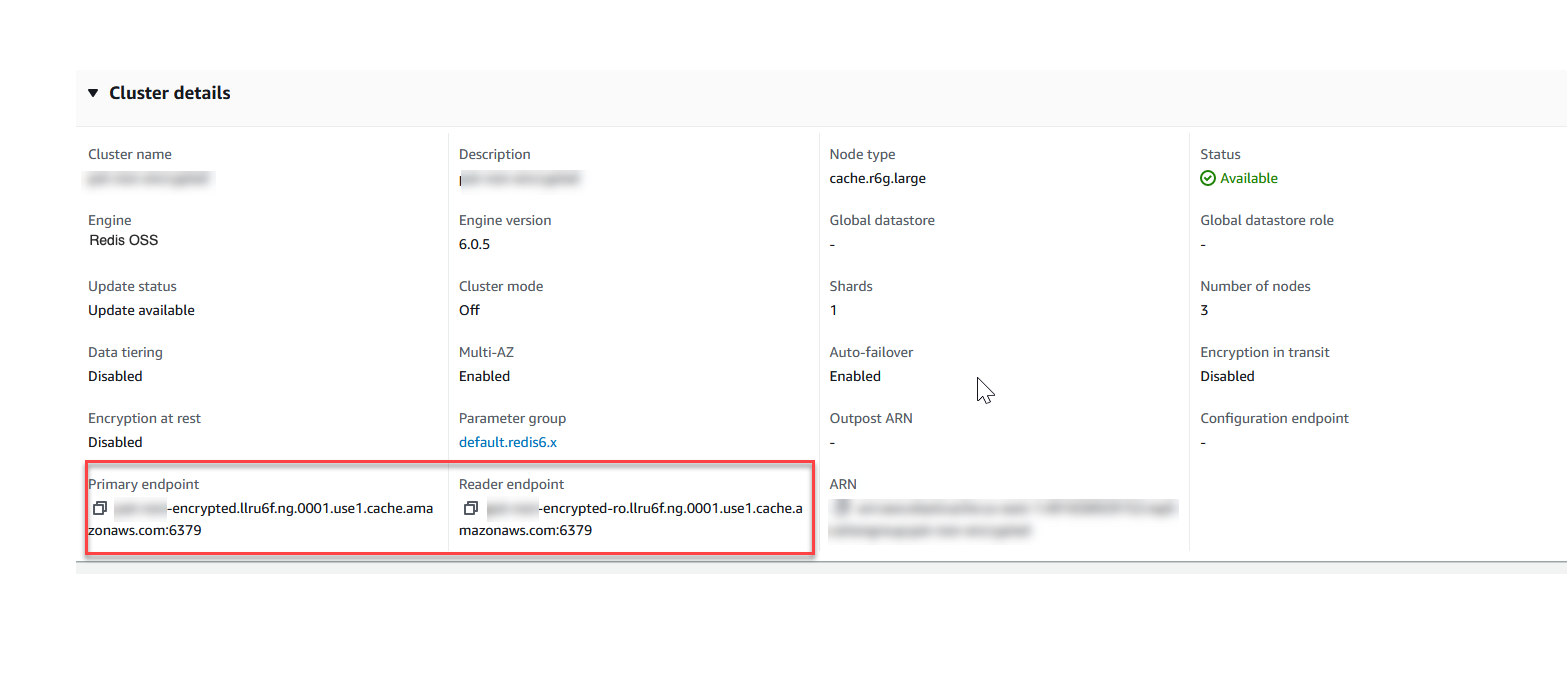
Points de terminaison principaux et lecteurs pour un cluster Valkey (mode cluster désactivé)
S'il y a un seul nœud dans le cluster, il n'y a aucun point de terminaison principal et vous pouvez passer à l'étape suivante.
-
Si le cluster Valkey (mode cluster désactivé) possède des nœuds de réplication, vous pouvez trouver les points de terminaison des nœuds de réplication du cluster en choisissant le nom du cluster, puis en choisissant Nœuds onglet.
L'écran des nœuds s'affiche avec chaque nœud du cluster, principal et de réplica, répertorié avec son point de terminaison.
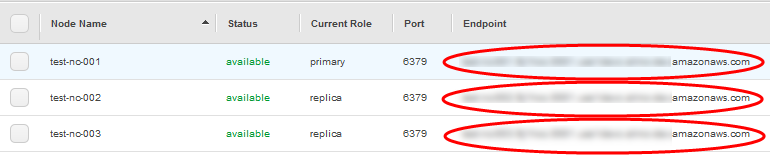
Points de terminaison des nœuds pour un cluster Valkey (mode cluster désactivé)
-
Pour copier un point de terminaison dans le presse-papiers :
-
Un point de terminaison à la fois, recherchez le point de terminaison que vous souhaitez copier.
-
Cliquez sur l'icône de copie située juste devant le point de terminaison.
Le point de terminaison est maintenant copié dans votre presse-papiers. Pour en savoir plus sur l’utilisation du point de terminaison pour se connecter à un nœud, consultez Connexion aux nœuds.
-
Un point de terminaison principal Valkey (mode cluster désactivé) ressemble à ce qui suit. Il y a une différence selon que In-Transit le chiffrement est activé.
In-transit chiffrement non activé
clusterName.xxxxxx.nodeId.regionAndAz.cache.amazonaws.com:port

redis-01.7abc2d.0001.usw2.cache.amazonaws.com:6379
In-transit chiffrement activé
master.clusterName.xxxxxx.regionAndAz.cache.amazonaws.com:port

master.ncit.ameaqx.use1.cache.amazonaws.com:6379
Pour en savoir plus sur la recherche de vos points de terminaison, consultez les rubriques correspondant au moteur et au type de cluster que vous exécutez.
Recherche de points de terminaison de connexion dans ElastiCache
Recherche de points de terminaison pour un cluster Valkey ou Redis OSS (mode cluster activé) (console) – vous avez besoin du point de terminaison de la configuration du cluster.
Maintenant que vous avez le point de terminaison dont vous avez besoin, vous pouvez vous connecter à une instance EC2 et vous connecter au cluster ou au groupe de réplication. Dans l'exemple suivant, vous utilisez valkey-cli utilitaire pour se connecter à un cluster. La dernière version de valkey-cli prend également en charge SSL/TLS pour connecter encryption/authentication clusters activés.
L'exemple suivant utilise les instances Amazon EC2 exécutant Amazon Linux et Amazon Linux 2. Pour plus de détails sur l'installation et la compilation de valkey-cli avec d'autres distributions Linux, consultez la documentation de votre système d'exploitation spécifique.
Ce processus couvre le test d'une connexion à l'aide de l'utilitaire valkey-cli pour une utilisation non planifiée uniquement. Pour obtenir la liste des clients Valkey et Redis OSS pris en charge, consultez le Documentation de Valkey
Connexion à un mode cluster désactivé cluster non chiffré
Exécutez la commande suivante pour vous connecter au cluster et remplacer
primary-endpointetport numberavec le point de terminaison de votre cluster et votre numéro de port. (Le port par défaut pour Valkey ou Redis OSS est 6379.)src/valkey-cli -hprimary-endpoint-pport numberLe résultat d'une invite de commande Valkey ou Redis OSS ressemble à ce qui suit :
primary-endpoint:port numberVous pouvez désormais exécuter les commandes Valkey ou Redis OSS.
set x Hello
OK

get x
"Hello"
Connexion à un cluster en mode unencrypted-cluster activé
Exécutez la commande suivante pour vous connecter au cluster et remplacer
configuration-endpointetport numberavec le point de terminaison de votre cluster et votre numéro de port. (Le port par défaut pour Valkey ou Redis OSS est 6379.)src/valkey-cli -hconfiguration-endpoint-c -pport numberNoteDans la commande précédente, l'option -c active le mode cluster après les redirections -ASK et -MOVED
. Le résultat d'une invite de commande Valkey ou Redis OSS ressemble à ce qui suit :
configuration-endpoint:port numberVous pouvez désormais exécuter les commandes Valkey ou Redis OSS. Notez que la redirection se produit car vous l'avez activée à l'aide de l'option -c. Si la redirection n'est pas activée, la commande renvoie l'erreur MOVED. Pour plus d'informations sur l'erreur MOVED, consultez Spécification du cluster Redis OSS
. set x Hi -> Redirected to slot [16287] located at 172.31.28.122:6379 OK set y Hello OK get y "Hello" set z Bye -> Redirected to slot [8157] located at 172.31.9.201:6379 OK get z "Bye" get x -> Redirected to slot [16287] located at 172.31.28.122:6379 "Hi"
Connexion à un Encryption/Authentication cluster activé
Par défaut, valkey-cli utilise une connexion TCP non chiffrée lors de la connexion à Valkey ou Redis OSS. L'option BUILD_TLS=yes permet SSL/TLS au moment de la compilation de valkey-cli comme indiqué ci-dessus Téléchargez et configurez l'accès à la ligne de commande section. L'activation d'AUTH est facultative. Toutefois, vous devez activer le chiffrement en transit pour activer AUTH. Pour plus de détails sur ElastiCache chiffrement et authentification, voir ElastiCache chiffrement en transit (TLS).
Vous pouvez utiliser l'option --tls avec valkey-cli pour vous connecter à la fois aux clusters chiffrés activés et désactivés en mode cluster. Si un cluster a un jeu de jetons AUTH, vous pouvez utiliser l'option -a pour fournir un mot de passe AUTH.
Dans les exemples suivants, veillez à remplacer cluster-endpoint et port number avec le point de terminaison de votre cluster et votre numéro de port. (Le port par défaut pour Valkey ou Redis OSS est 6379.)
Se connecter aux clusters chiffrés désactivés en mode cluster
L'exemple suivant se connecte à un cluster activé pour le chiffrement et l'authentification :
src/valkey-cli -hcluster-endpoint--tls -ayour-password-pport number
L'exemple suivant se connecte à un cluster dont le chiffrement est activé uniquement :
src/valkey-cli -hcluster-endpoint--tls -pport number
Se connecter à des clusters chiffrés activés en mode cluster
L'exemple suivant se connecte à un cluster activé pour le chiffrement et l'authentification :
src/valkey-cli -c -hcluster-endpoint--tls -ayour-password-pport number
L'exemple suivant se connecte à un cluster dont le chiffrement est activé uniquement :
src/valkey-cli -c -hcluster-endpoint--tls -pport number
Une fois connecté au cluster, vous pouvez exécuter les commandes Valkey ou Redis OSS comme indiqué dans les exemples précédents pour les clusters non chiffrés.
valkey-cli alternativa
Si le mode cluster n'est pas activé et que vous devez établir une connexion au cluster pour un court test, mais sans passer par la compilation valkey-cli, vous pouvez utiliser telnet ou openssl. Dans les exemples de commandes suivants, veillez à remplacer cluster-endpoint et port number avec le point de terminaison de votre cluster et votre numéro de port. (Le port par défaut pour Valkey ou Redis OSS est 6379.)
L'exemple suivant se connecte à un chiffrement and/or mode cluster activé pour l'authentification cluster désactivé :
openssl s_client -connectcluster-endpoint:port number
Si un mot de passe est défini dans le cluster, connectez-vous d'abord au cluster. Après la connexion, authentifiez le cluster à l'aide de la commande suivante, puis appuyez sur la touche Enter. Dans l'exemple suivant, remplacez your-password avec le mot de passe de votre cluster.
Authyour-password
L'exemple suivant se connecte à un cluster désactivé en mode cluster pour lequel le chiffrement ou l'authentification n'est pas activé :
telnetcluster-endpointport number
Pour vous connecter au cluster Valkey ou Redis OSS à partir d'une instance Windows EC2 à l'aide de la CLI Valkey ou de la CLI Redis OSS, vous devez télécharger le valkey-cli emballage et utilisation valkey-cli.exe pour vous connecter au cluster Valkey ou Redis OSS à partir d'une instance Windows EC2.
Dans l'exemple suivant, vous utilisez valkey-cli utilitaire permettant de se connecter à un cluster dont le chiffrement n'est pas activé et qui exécute Valkey ou Redis OSS. Pour plus d'informations sur Valkey ou Redis OSS et les commandes disponibles, consultez Commandes OSS Valkey et Redis
Pour vous connecter à un cluster Valkey ou Redis OSS dont le chiffrement n'est pas activé à l'aide de valkey-cli
-
Connectez-vous à votre instance Amazon EC2 à l'aide de l'utilitaire de connexion de votre choix. Pour obtenir des instructions sur la façon de se connecter à une instance Amazon EC2, consultez le Guide de démarrage Amazon EC2.
Copiez et collez le lien https://github.com/microsoftarchive/redis/releases/download/win-3.0.504/Redis-x64-3.0.504.zip
dans un navigateur Internet pour télécharger le fichier zip du client Valkey à partir de la version disponible sur GitHub https://github.com/microsoftarchive/redis/releases/tag/win-3.0.504 Extrayez le fichier zip de votre choix folder/path.
Ouvrez l'invite de commande, accédez au répertoire Valkey et exécutez la commande
c:\Valkey>valkey-cli -h.Redis_Cluster_Endpoint-p 6379Par exemple :
c:\Valkey>valkey-cli -h cmd.xxxxxxx.ng.0001.usw2.cache.amazonaws.com -p 6379-
Exécutez les commandes Valkey ou Redis OSS.
Vous êtes maintenant connecté au cluster et pouvez exécuter les commandes Valkey ou Redis OSS comme suit.
set a "hello"// Set key "a" with a string value and no expiration OKget a// Get value for key "a" "hello"get b// Get value for key "b" results in miss (nil)set b "Good-bye" EX 5// Set key "b" with a string value and a 5 second expiration "Good-bye"get b// Get value for key "b" "Good-bye" // wait >= 5 secondsget b(nil) // key has expired, nothing returnedquit// Exit from valkey-cli
Comment procéder ensuite ?
Maintenant que vous avez essayé l'exercice Getting Started, vous pouvez explorer les sections suivantes pour en savoir plus sur ElastiCache et outils disponibles :
Après avoir terminé l'exercice Getting Started, vous pouvez lire ces sections pour en savoir plus sur ElastiCache administration :
-
Choix de la taille de votre nœud
Vous voulez que votre cache d'être suffisamment grand pour pouvoir accueillir toutes les données que vous souhaitez mettre en cache. En même temps, vous ne souhaitez pas payer pour plus d'espace de cache que ce dont vous avez besoin. Utilisez cette rubrique pour sélectionner la meilleure taille de nœud.
-
ElastiCache meilleures pratiques et stratégies de mise en cache
Identifier et résoudre les problèmes qui peuvent affecter l'efficacité de votre cluster.
