Les traductions sont fournies par des outils de traduction automatique. En cas de conflit entre le contenu d'une traduction et celui de la version originale en anglais, la version anglaise prévaudra.
Configuration d'extensions linguistiques fiables dans votre Cluster de bases de données Aurora PostgreSQL
Les étapes suivantes supposent que votre cluster de bases de données Aurora PostgreSQL est associé à un groupe de paramètres de cluster de bases de données personnalisé. Vous pouvez utiliser le Console de gestion AWS ou AWS CLI pour effectuer ces étapes.
Lorsque vous configurez Trusted Language Extensions dans votre cluster de bases de données Aurora PostgreSQL , vous l'installez dans une base de données spécifique à l'usage des utilisateurs de base de données autorisés sur cette base de données.
Pour configurer Trusted Language Extensions
Effectuez les étapes suivantes à l'aide d'un compte membre du groupe (rôle) rds_superuser.
Connectez-vous à la console Amazon RDS Console de gestion AWS et ouvrez-la à https://console.aws.amazon.com/rds/
l'adresse. -
Dans le panneau de navigation, choisissez l’instance d’enregistreur de votre cluster de bases de données Aurora PostgreSQL .
-
Ouvrez l’onglet Configuration de l’instance d’enregistreur de votre cluster de bases de données Aurora PostgreSQL. Parmi les détails de l’instance, trouvez le lien Groupe de paramètres.
-
Cliquez sur le lien pour ouvrir les paramètres personnalisés associés à votre cluster de bases de données Aurora PostgreSQL.
-
Dans le champ de recherche Parameters (Paramètres), tapez
shared_prepour trouver le paramètreshared_preload_libraries. -
Choisissez Edit parameters (Modifier les paramètres) pour accéder aux valeurs des propriétés.
-
Ajoutez
pg_tleà la liste dans le champ Values (Valeurs). Utilisez une virgule pour séparer les éléments de la liste de valeurs.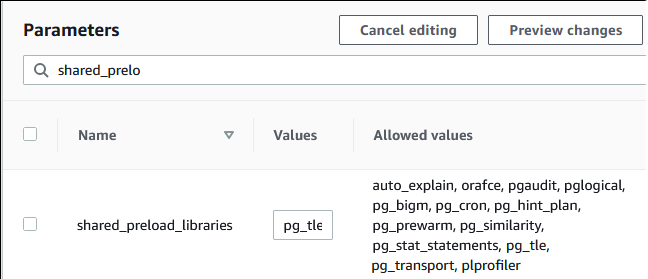
Redémarrez l’instance d’enregistreur de votre cluster de bases de données Aurora PostgreSQL afin que vos modifications du paramètre
shared_preload_librariesprennent effet.Lorsque l'instance est disponible, vérifiez que
pg_tlea été initialisé. Utilisezpsqlpour vous connecter à l’instance d’enregistreur de votre cluster de bases de données Aurora PostgreSQL, puis exécutez la commande suivante.SHOW shared_preload_libraries;shared_preload_libraries -------------------------- rdsutils,pg_tle (1 row)Une fois l'extension
pg_tleinitialisée, vous pouvez maintenant créer l'extension.CREATE EXTENSION pg_tle;Vous pouvez vérifier que l'extension est installée en utilisant la métacommande
psqlsuivante.labdb=>\dxList of installed extensions Name | Version | Schema | Description ---------+---------+------------+-------------------------------------------- pg_tle | 1.0.1 | pgtle | Trusted-Language Extensions for PostgreSQL plpgsql | 1.0 | pg_catalog | PL/pgSQL procedural languageAccordez le rôle
pgtle_adminau nom d'utilisateur principal que vous avez créé pour votre cluster de bases de données Aurora PostgreSQL lors de sa configuration. Si vous avez accepté la valeur par défaut, il s'agit depostgres.labdb=>GRANT pgtle_admin TO postgres;GRANT ROLEVous pouvez vérifier que l'octroi a eu lieu à l'aide de la métacommande
psql, comme illustré dans l'exemple suivant. Seuls les rôlespgtle_adminetpostgressont affichés dans la sortie. Pour plus d’informations, consultez Comprendre les rôles et les autorisations PostgreSQL.labdb=>\duList of roles Role name | Attributes | Member of -----------------+---------------------------------+----------------------------------- pgtle_admin | Cannot login | {} postgres | Create role, Create DB +| {rds_superuser,pgtle_admin} | Password valid until infinity |...Fermez la session
psqlà l'aide de la métacommande\q.\q
Pour commencer à créer des extensions TLE, consultez Exemple : création d'une extension de langage approuvé utilisant SQL.
Vous pouvez éviter de spécifier l'argument --region lorsque vous utilisez des commandes CLI en configurant votre AWS CLI
avec votre Région AWS par défaut. Pour plus d'informations, consultez Configuration basics (Principes de base de la configuration) dans le guide de l'utilisateur AWS Command Line Interface .
Pour configurer Trusted Language Extensions
Utilisez la commande AWS CLI modify-db-parameter-group pour ajouter au paramètre.
pg_tleshared_preload_librariesaws rds modify-db-parameter-group \ --db-parameter-group-namecustom-param-group-name\ --parameters "ParameterName=shared_preload_libraries,ParameterValue=pg_tle,ApplyMethod=pending-reboot" \ --regionaws-region-
pg_tleaws rds reboot-db-instance \ --db-instance-identifierwriter-instance\ --regionaws-region Lorsque l’instance est disponible, vous pouvez vérifier que
pg_tlea été initialisé. Utilisezpsqlpour vous connecter à l’instance d’enregistreur de votre cluster de bases de données Aurora PostgreSQL, puis exécutez la commande suivante.SHOW shared_preload_libraries;shared_preload_libraries -------------------------- rdsutils,pg_tle (1 row)Une fois
pg_tleinitialisé, vous pouvez maintenant créer l'extension.CREATE EXTENSION pg_tle;Accordez le rôle
pgtle_adminau nom d'utilisateur principal que vous avez créé pour votre cluster de bases de données Aurora PostgreSQL lors de sa configuration. Si vous avez accepté la valeur par défaut, il s'agit depostgres.GRANT pgtle_admin TO postgres;GRANT ROLEFermez la session
psqlcomme suit.labdb=>\q
Pour commencer à créer des extensions TLE, consultez Exemple : création d'une extension de langage approuvé utilisant SQL.
