Les traductions sont fournies par des outils de traduction automatique. En cas de conflit entre le contenu d'une traduction et celui de la version originale en anglais, la version anglaise prévaudra.
Création d'un blue/green déploiement dans Amazon Aurora
RDS copie la topologie et les fonctionnalités de l’environnement bleu dans une zone de transit. Si l’instance de base de données bleue comporte des réplicas en lecture, ils sont copiés en tant que réplicas en lecture de l’instance verte. Le stockage alloué à tous les réplicas verts correspond à l’instance principale verte, tandis que les autres paramètres de stockage sont hérités des réplicas bleus.
Lorsque vous créez un blue/green déploiement, vous spécifiez le cluster de bases de données à copier dans le déploiement. Le cluster de bases de données que vous choisissez est le cluster de bases de données de production, et il devient le cluster de bases de données dans l’environnement bleu. RDS copie la topologie de l’environnement bleu dans une zone de transit, ainsi que ses fonctionnalités configurées. Le cluster de bases de données est copié dans l’environnement vert, et RDS configure la réplication du cluster de bases de données de l’environnement bleu vers le cluster de bases de données de l’environnement vert. RDS copie également toutes les instances de base de données dans le cluster de bases de données.
Rubriques
Préparation à un blue/green déploiement
Vous devez suivre certaines étapes avant de créer un blue/green déploiement, en fonction du moteur qu'exécute votre instance Aurora.
Rubriques
Préparation d'un cluster de bases de données Aurora MySQL pour un blue/green déploiement
Avant de créer un blue/green déploiement pour un cluster de bases de données Aurora MySQL, le cluster doit être associé à un groupe de paramètres de cluster de bases de données personnalisé avec la journalisation binaire (binlog_format) activée. La journalisation binaire est requise pour la réplication de l’environnement bleu vers l’environnement vert. Bien que n’importe quel format de journal binaire fonctionne, nous recommandons ROW pour réduire le risque d’incohérences de réplication. Pour plus d’informations sur la création d’un groupe de paramètres de cluster de bases de données personnalisé et la définition des paramètres, consultez Groupes de paramètres de cluster de bases de données pour les clusters de bases de données Amazon Aurora.
Note
L'activation de la journalisation binaire augmente le nombre d' I/O opérations d'écriture sur disque dans le cluster de bases de données. Vous pouvez surveiller l'utilisation des IOPS à l'aide de cette VolumeWriteIOPs CloudWatch métrique.
Après avoir activé la journalisation binaire, veillez à redémarrer le cluster de bases de données pour que vos modifications prennent effet. Blue/green les déploiements nécessitent que l'instance d'écriture soit synchronisée avec le groupe de paramètres du cluster de bases de données, sinon la création échouera. Pour de plus amples informations, veuillez consulter Redémarrage d’une instance de base de données au sein d’un cluster Aurora.
En outre, nous recommandons de remplacer la période de conservation des journaux binaires par une valeur autre que NULL pour empêcher la purge des fichiers journaux binaires. Pour de plus amples informations, veuillez consulter Configuration et affichage de la configuration du journal binaire.
Si vous utilisez le proxy Amazon RDS, votre cluster bleu doit déjà être la cible du proxy avant de créer le blue/green déploiement. Vous ne pouvez pas enregistrer un cluster bleu en tant que cible d'un proxy Amazon RDS une fois qu'un blue/green déploiement a été créé pour ce cluster.
Préparation d'un cluster de bases de données Aurora PostgreSQL pour un déploiement blue/green
Avant de créer un blue/green déploiement pour un cluster de bases de données Aurora PostgreSQL, veillez à effectuer les opérations suivantes.
-
Associez le cluster à un groupe de paramètres de cluster de bases de données personnalisé dont la réplication logique (
rds.logical_replication) est activée. La réplication logique est requise pour la réplication de l’environnement bleu vers l’environnement vert.Lorsque vous activez la réplication logique, vous devez également ajuster certains paramètres du cluster, tels que
max_replication_slots,max_logical_replication_workersetmax_worker_processes. Pour obtenir des instructions sur l’activation de la réplication logique et le réglage de ces paramètres, consultez Configuration de la réplication logique pour votre cluster de bases de données Aurora PostgreSQL.Assurez-vous également que le paramètre
synchronous_commitn’est pas défini suron.Après avoir configuré les paramètres requis, redémarrez le cluster de bases de données pour que vos modifications prennent effet. Blue/green les déploiements nécessitent que l'instance d'écriture soit synchronisée avec le groupe de paramètres du cluster de bases de données, sinon la création échouera. Pour de plus amples informations, veuillez consulter Redémarrage d’une instance de base de données au sein d’un cluster Aurora.
-
Vérifiez que votre cluster de bases de données exécute une version d'Aurora PostgreSQL compatible avec Blue/Green les déploiements. Pour obtenir une liste des versions compatibles, consultez Blue/Green Déploiements avec Aurora PostgreSQL.
-
Assurez-vous que toutes les tables du cluster de bases de données possèdent une clé primaire. La réplication logique PostgreSQL n’autorise pas les opérations UPDATE ou DELETE sur les tables dépourvues de clé primaire.
-
Si vous utilisez le proxy Amazon RDS, votre cluster bleu doit déjà être la cible du proxy avant de créer le blue/green déploiement. Vous ne pouvez pas ajouter de cluster bleu à un proxy Amazon RDS une fois qu'un blue/green déploiement a été créé pour ce cluster.
Préparation d'un cluster de base de données Aurora Global Database pour un blue/green déploiement
Avant de créer un blue/green déploiement pour votre cluster de base de données Aurora Global Database, tenez compte des points suivants :
-
Toutes les opérations doivent être lancées depuis la même région que le cluster d'écriture de la base de données globale.
-
Configuration du groupe de paramètres :
-
L'environnement vert utilise soit un nouveau groupe de paramètres que vous spécifiez, soit le même groupe de paramètres que le cluster bleu (par défaut).
-
Les groupes de paramètres personnalisés sont copiés dans l'environnement vert.
-
Si aucun groupe de paramètres spécifié n'existe dans la région secondaire, le groupe de paramètres par défaut de la région secondaire est utilisé pour l'environnement vert.
-
Spécifier les modifications lors de la création d'un blue/green déploiement
Vous pouvez apporter les modifications suivantes au dans l'environnement vert lorsque vous créez le blue/green déploiement.
Vous pouvez apporter d’autres modifications au cluster et à ses instances de base de données dans l’environnement vert après son déploiement. Par exemple, vous pouvez spécifier une version supérieure du moteur ou un autre groupe de paramètres.
Pour plus d’informations sur la modification d’un cluster de bases de données, consultez Modification d’un cluster de bases de données Amazon Aurora.
Rubriques
Spécifier une version de moteur supérieure
Vous pouvez spécifier une version supérieure du moteur si vous voulez tester une mise à niveau du moteur de base de données. Lors de la bascule, la base de données est mise à niveau vers la version majeure ou mineure du moteur de base de données que vous spécifiez.
Spécifier un groupe de paramètres de base de données différent
Spécifiez un groupe de paramètres de cluster de bases de données différent de celui utilisé par le cluster de bases de données. Vous pouvez tester la manière dont les changements de paramètres affectent le cluster de bases de données dans l’environnement vert ou spécifier un groupe de paramètres pour une nouvelle version majeure du moteur de base de données dans le cas d’une mise à niveau.
Si vous spécifiez un groupe de paramètres de cluster de bases de données différent, le groupe de paramètres spécifié est associé au cluster de bases de données dans l’environnement vert. Si vous ne spécifiez aucun groupe de paramètres de cluster de bases de données différent, le cluster de bases de données dans l’environnement vert est associé au même groupe de paramètres que le cluster de bases de données bleu.
Création d'un blue/green déploiement
Vous pouvez créer un blue/green déploiement à l'aide de l' Console de gestion AWS API RDS ou de l'API RDS. AWS CLI
Pour créer un blue/green déploiement
Connectez-vous à Console de gestion AWS et ouvrez la console Amazon RDS à l'adresse https://console.aws.amazon.com/rds/
. -
Dans le panneau de navigation, choisissez Bases de données, puis choisissez le cluster de bases de données que vous voulez copier dans un environnement vert.
-
Choisissez Actions, puis Créer un blue/green déploiement.
La page Créer un blue/green déploiement s'affiche.
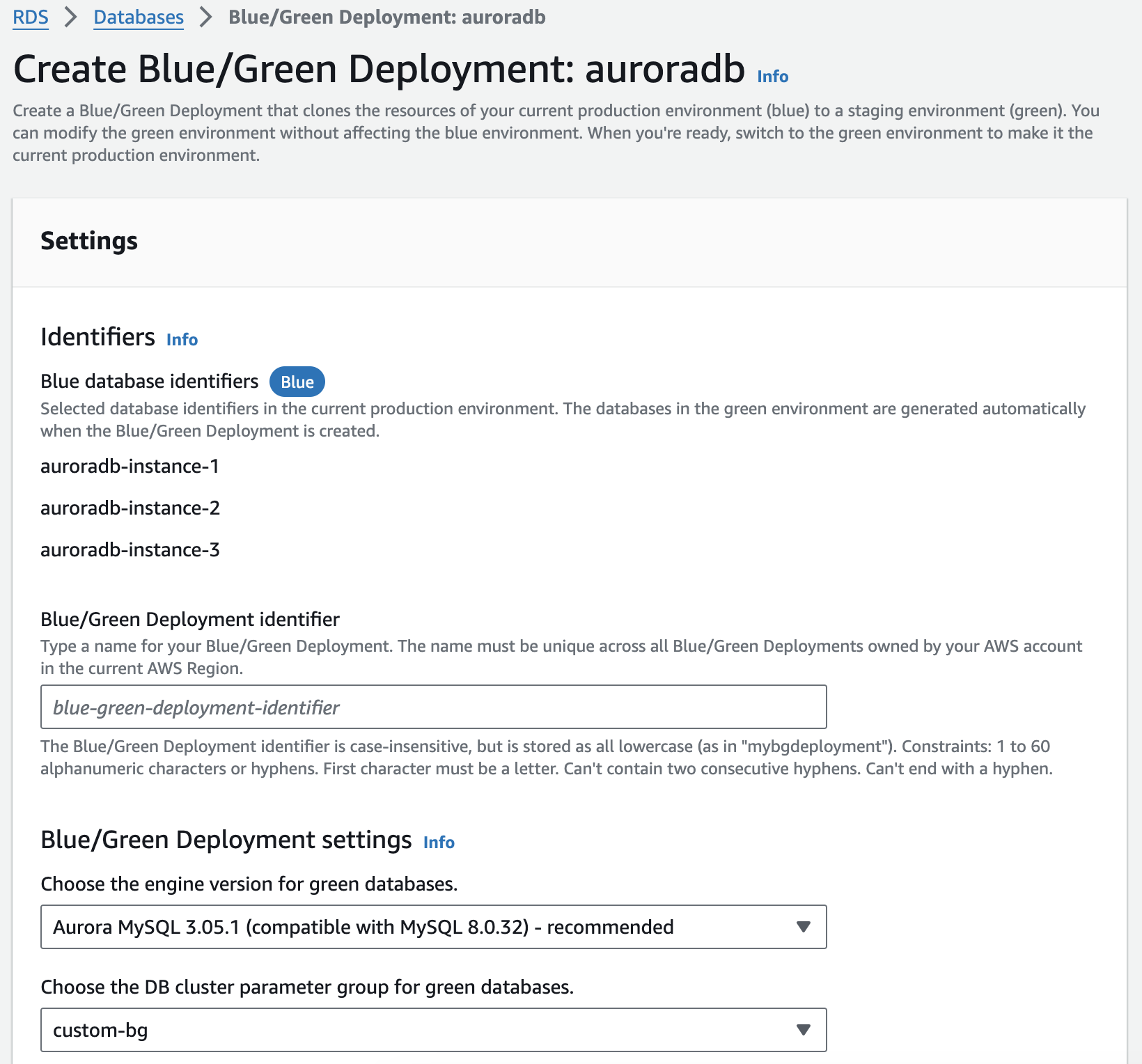
-
Passez en revue les identifiants de base de données bleue. Assurez-vous qu’ils correspondent aux instances de base de données que vous attendez dans l’environnement bleu. Si ce n’est pas le cas, choisissez Annuler.
-
Pour Blue/green le nom du déploiement, entrez un nom pour votre blue/green déploiement.
-
Dans les sections restantes, spécifiez les paramètres de l’environnement vert. Pour plus d’informations sur chaque paramètre, consultez Paramètres de création de blue/green déploiements.
Vous pouvez apporter d’autres modifications aux bases de données dans l’environnement vert après son déploiement.
-
Choisissez Créer.
Pour créer un blue/green déploiement à l'aide de AWS CLI, utilisez la commande https://docs.aws.amazon.com/cli/latest/reference/rds/create-blue-green-deployment.html create-blue-green-deployment. Pour obtenir des informations sur toutes les options disponibles, consultez Paramètres de création de blue/green déploiements.
Exemple
Pour Linux, macOS ou Unix :
aws rds create-blue-green-deployment \ --blue-green-deployment-nameaurora-blue-green-deployment\ --source arn:aws:rds:us-east-2:123456789012:cluster:auroradb\ --target-engine-version8.0\ --target-db-cluster-parameter-group-namemydbclusterparametergroup
Pour Windows :
aws rds create-blue-green-deployment ^ --blue-green-deployment-nameaurora-blue-green-deployment^ --source arn:aws:rds:us-east-2:123456789012:cluster:auroradb^ --target-engine-version8.0^ --target-db-cluster-parameter-group-namemydbclusterparametergroup
Pour créer un blue/green déploiement à l'aide de l'API Amazon RDS, utilisez l'CreateBlueGreenDeploymentopération. Pour plus d’informations sur chaque option, consultez Paramètres de création de blue/green déploiements.
Paramètres de création de blue/green déploiements
Le tableau suivant décrit les paramètres que vous pouvez choisir lorsque vous créez un blue/green déploiement. Pour plus d'informations sur les AWS CLI options, consultez https://docs.aws.amazon.com/cli/latest/reference/rds/create-blue-green-deployment.html create-blue-green-deployment. Pour plus d'informations sur les paramètres de l'API RDS, consultez CreateBlueGreenDeployment.
| Paramètre de la console | Description du paramètre | Option de l’interface CLI et paramètre de l’API RDS |
|---|---|---|
|
Blue/Green Identifiant de déploiement |
Nom du blue/green déploiement. |
Option de l’interface CLI :
Paramètre de l’API :
|
| Identifiant de base de données bleue |
Identifiant du cluster que vous souhaitez copier dans l’environnement vert. Lorsque vous utilisez l’interface de ligne de commande ou l’API, spécifiez l’Amazon Resource Name (ARN) du cluster. |
Option de l’interface CLI :
Paramètre de l’API :
|
| Groupe de paramètres de cluster de bases de données pour les bases de données vertes | Groupe de paramètres à associer aux bases de données dans l’environnement vert. |
Option de l’interface CLI :
Paramètre de l’API :
|
|
Version du moteur pour les bases de données vertes |
Cette option met à niveau le cluster dans l’environnement vert vers la version de moteur de base de données spécifiée. Si vous choisissez un cluster de bases de données Aurora PostgreSQL, passez en revue et reconnaissez les limitations de la réplication logique. Pour plus d’informations, consultez Limitations spécifiques à la réplication logique pour les déploiements blue/green. |
Option de l’interface CLI :
Paramètre de l’API RDS :
|
