Les traductions sont fournies par des outils de traduction automatique. En cas de conflit entre le contenu d'une traduction et celui de la version originale en anglais, la version anglaise prévaudra.
Affichage d'un blue/green déploiement dans Amazon Aurora
Vous pouvez consulter les détails d'un blue/green déploiement à l'aide de l'API Console de gestion AWS AWS CLI, de ou de l'API RDS.
Vous pouvez également consulter des événements et vous y abonner pour obtenir des informations sur un blue/green déploiement. Pour de plus amples informations, veuillez consulter Blue/green événements de déploiement.
Pour consulter les détails d'un blue/green déploiement
Connectez-vous à la console Amazon RDS Console de gestion AWS et ouvrez-la à https://console.aws.amazon.com/rds/
l'adresse. -
Dans le volet de navigation, choisissez Databases, puis recherchez le blue/green déploiement dans la liste.
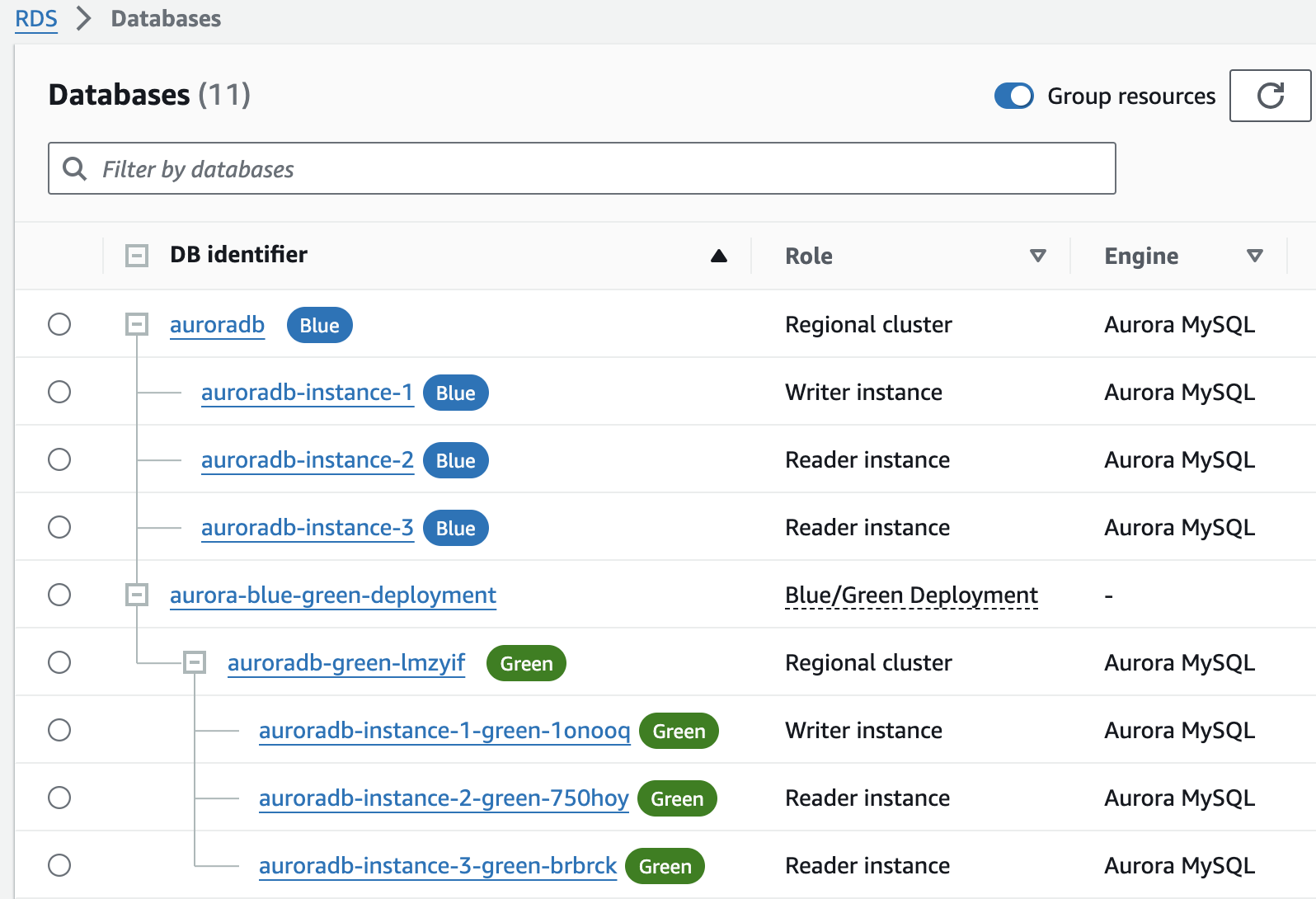
La valeur du rôle pour le blue/green déploiement est Blue/Green Déploiement.
-
Choisissez le nom du blue/green déploiement que vous souhaitez consulter pour en afficher les détails.
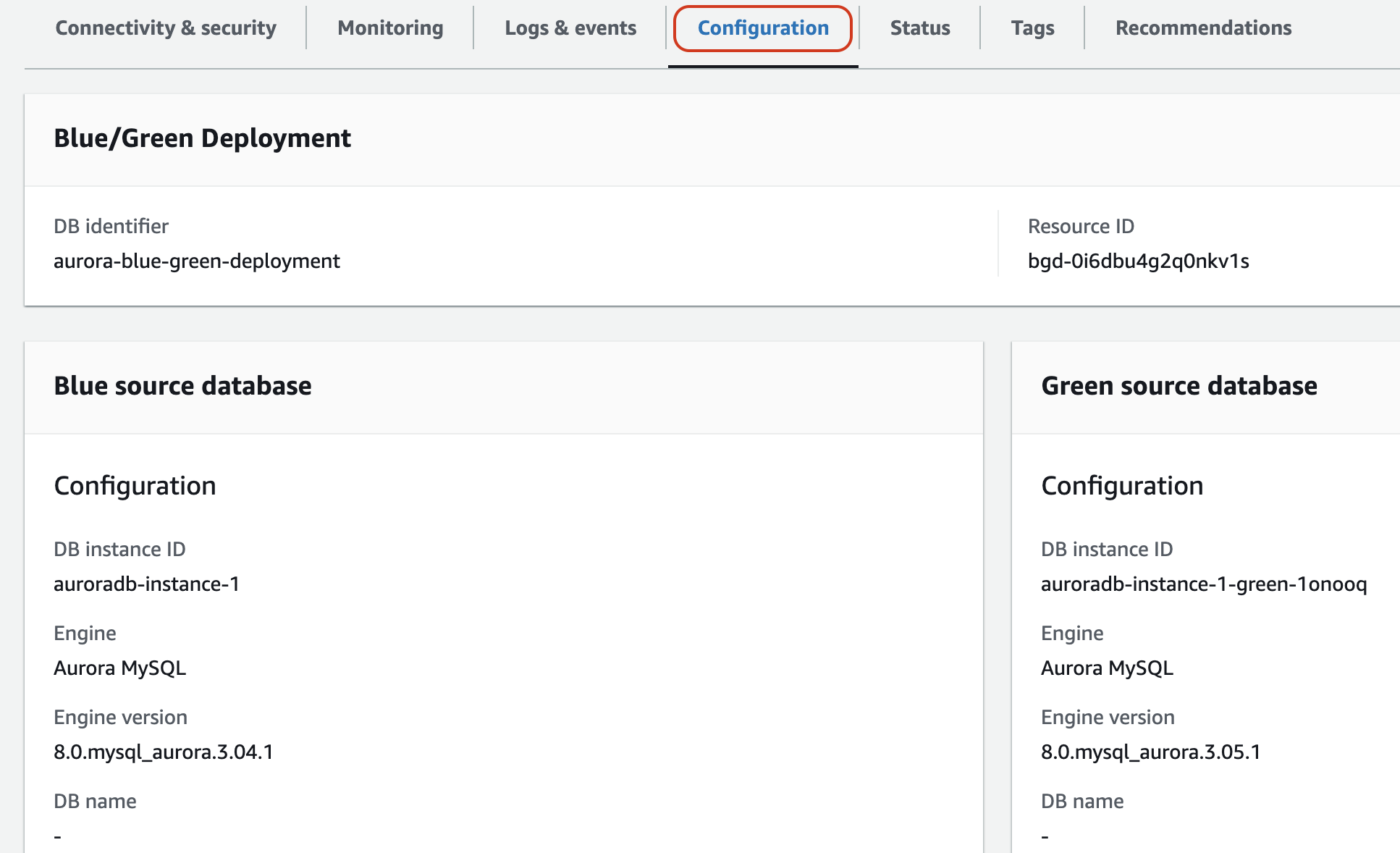
Chaque onglet comporte une section pour le déploiement bleu et une section pour le déploiement vert. Par exemple, dans l’onglet Configuration, la version du moteur de base de données peut être différente dans l’environnement bleu et dans l’environnement vert si vous mettez à niveau la version du moteur de base de données dans l’environnement vert.
L’image suivante montre un exemple de l’onglet Connectivité et sécurité :
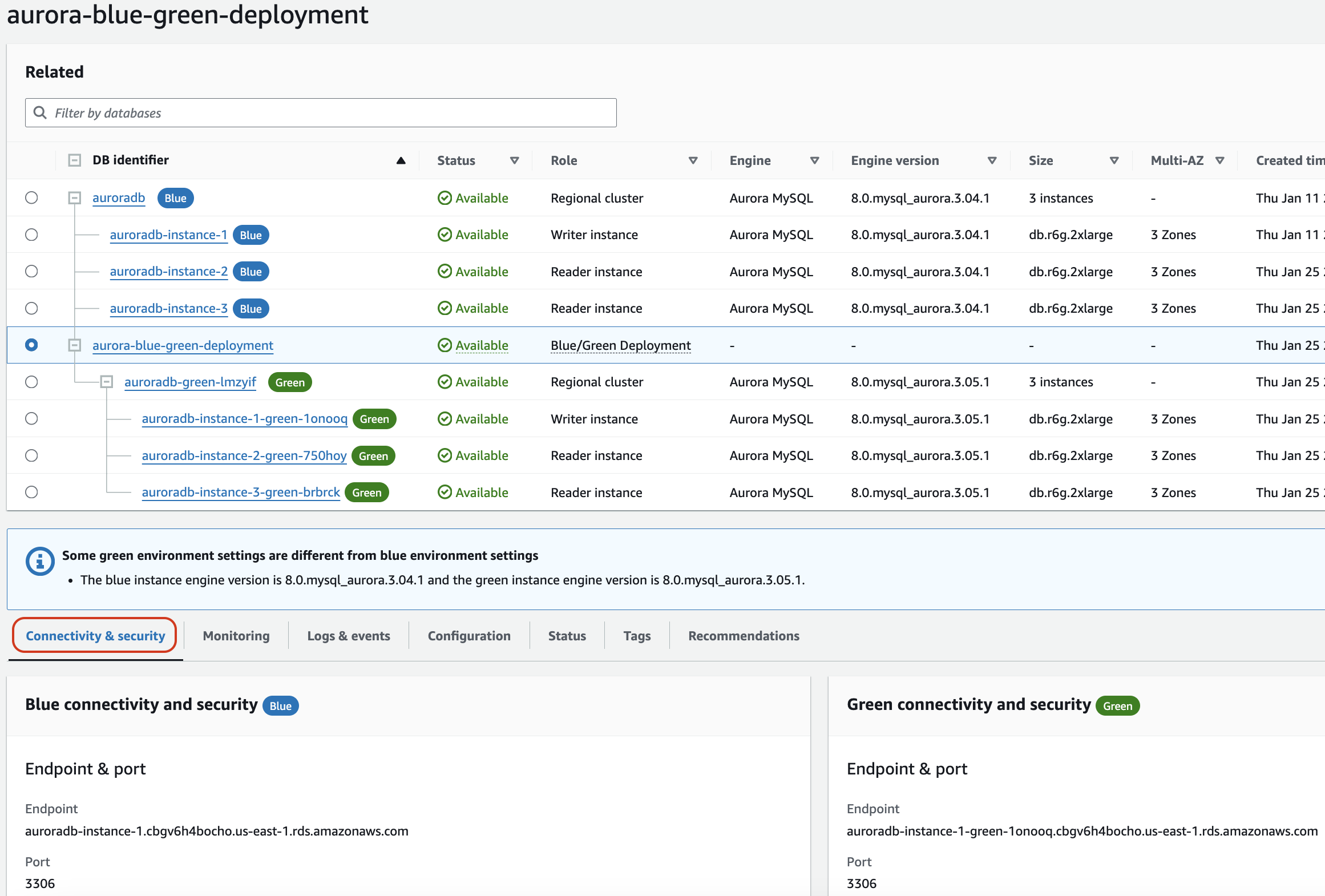
L’onglet Connectivité et sécurité comprend également une section intitulée Réplication, qui indique l’état actuel de la réplication et le retard de réplica entre les environnements bleu et vert. Si l'état de réplication est
Replicatingdéfini, le blue/green déploiement est correctement répliqué.Pour les , l'état de réplication peut devenir si vous apportez des modifications de DDL non prises en charge ou
Replication
              degraded
d'objets volumineux dans l'environnement bleu. Pour de plus amples informations, veuillez consulter Limitations spécifiques à la réplication logique pour les déploiements blue/green.L’image suivante montre un exemple de l’onglet Configuration :
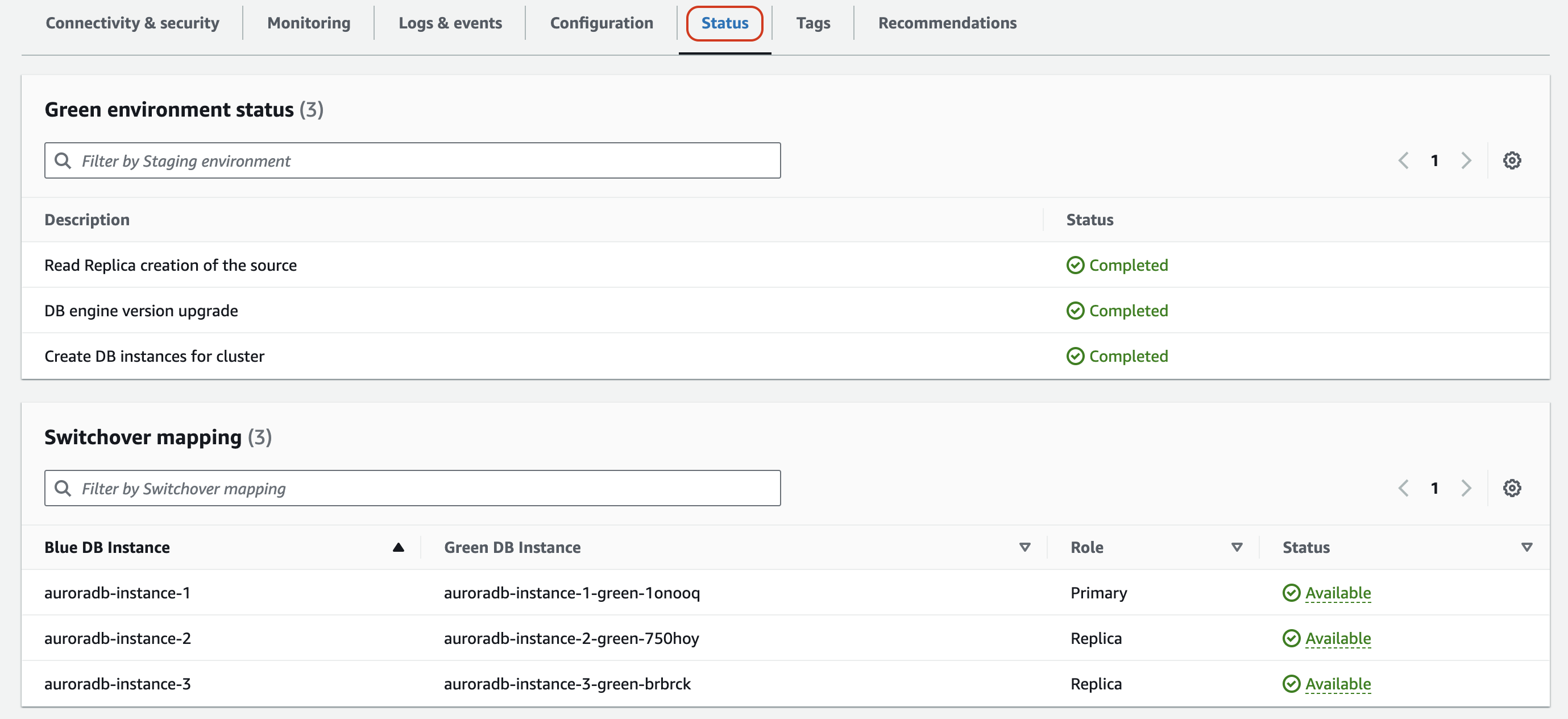
L’image suivante montre un exemple de l’onglet Statut :
Pour afficher les détails d'un blue/green déploiement à l'aide de AWS CLI, utilisez la commande describe-blue-green-deployments.
Exemple Afficher les détails d'un blue/green déploiement en filtrant selon son nom
Lorsque vous utilisez la commande describe-blue-green-deployments, vous pouvez filtrer sur --blue-green-deployment-name.
L'exemple suivant montre les détails d'un blue/green déploiement nommémy-blue-green-deployment
aws rds describe-blue-green-deployments \
  --filters Name=blue-green-deployment-name,Values=my-blue-green-deployment
Exemple Afficher les détails d'un blue/green déploiement en spécifiant son identifiant
Lorsque vous utilisez la commande describe-blue-green-deployments, vous pouvez spécifier l’option --blue-green-deployment-identifier.
L'exemple suivant montre les détails d'un blue/green déploiement avec l'identifiantbgd-1234567890abcdef
aws rds describe-blue-green-deployments \ --blue-green-deployment-identifierbgd-1234567890abcdef
Pour consulter les détails d'un blue/green déploiement à l'aide de l'API Amazon RDS, utilisez l'DescribeBlueGreenDeploymentsopération et spécifiez leBlueGreenDeploymentIdentifier.
