Les traductions sont fournies par des outils de traduction automatique. En cas de conflit entre le contenu d'une traduction et celui de la version originale en anglais, la version anglaise prévaudra.
Préparation à la création d'une version CEV pour RDS Custom pour SQL Server
Vous pouvez créer une version CEV à l'aide d'une Amazon Machine Image (AMI) contenant Microsoft SQL Server, License Included (LI), préinstallé, ou à l'aide d'une image AMI sur laquelle vous installez votre propre support d'installation SQL Server (BYOM).
Préparation d’une CEV
Utilisez les procédures suivantes pour créer une CEV utilisant le modèle Bring Your Own Media (BYOM) ou Microsoft SQL Server (LI) préinstallé.
Les étapes suivantes utilisent une image AMI avec Windows Server 2019 Base à titre d’exemple.
Pour créer une version CEV à l'aide du modèle BYOM
Dans la console Amazon EC2, choisissez Lancer une instance.
Pour Nom, entrez le nom de l’instance.
Sous Démarrage rapide, sélectionnez Windows.
Choisissez Microsoft Windows Server 2019 Base.
Choisissez le type d’instance, la paire de clés, les paramètres réseau et de stockage appropriés, puis lancez l’instance.
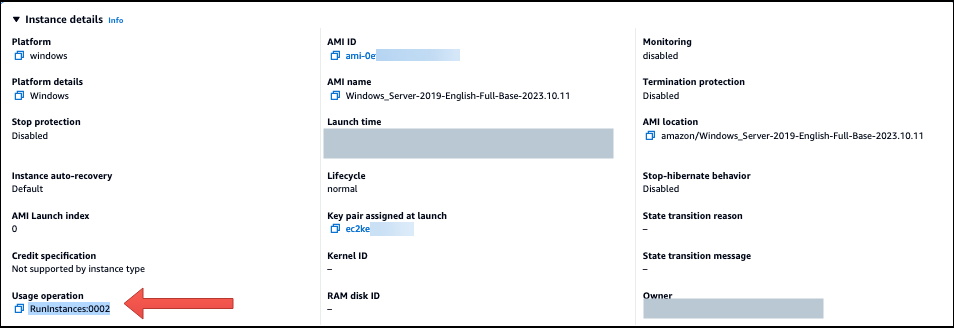
Après avoir lancé ou créé l’instance EC2, assurez-vous que l’AMI Windows appropriée a été sélectionnée à l’étape 4 :
Sélectionnez l’instance EC2 dans la console Amazon EC2.
Dans la section Détails, vérifiez l'opération d'utilisation et assurez-vous qu'elle est réglée sur RunInstances:0002.
Connectez-vous à l'instance EC2 et copiez-y votre support d'installation de SQL Server.
Note
Si vous créez un CEV à l'aide de l'édition SQL Server Developer, vous devrez peut-être obtenir le support d'installation à l'aide de votre abonnement https://my.visualstudio.com/Downloads?q=sqlserver%20developer
Microsoft Visual Studio. Installez SQL Server. Veillez à effectuer les opérations suivantes :
-
Consultez Exigences pour le modèle BYOM pour RDS Custom for SQL Server et Prise en charge de la région pour les versions CEV de RDS Custom for SQL Server.
-
Définissez le répertoire racine de l'instance sur le répertoire par défaut
C:\Program
                                Files\Microsoft SQL Server\
. Ne modifiez pas ce répertoire. -
Définissez le nom du compte du moteur de base de données SQL Server sur
NT Service\MSSQLSERVERouNT AUTHORITY\NETWORK SERVICE. -
Définissez le mode de démarrage de SQL Server sur Manuel.
-
Choisissez le mode d'authentification SQL Server Mixte.
-
Conservez les paramètres actuels pour les répertoires de données et les emplacements TempDB par défaut.
-
-
Accordez le privilège de rôle de serveur SQL Server sysadmin (SA) à
NT AUTHORITY\SYSTEM:USE [master] GO EXEC master..sp_addsrvrolemember @loginame = N'NT AUTHORITY\SYSTEM' , @rolename = N'sysadmin' GO Installez des logiciels supplémentaires ou personnalisez la configuration du système d'exploitation et de la base de données pour répondre à vos exigences.
Exécutez Sysprep sur l'instance EC2. Pour plus d’informations, consultez Créer une AMI Amazon EC2 à l’aide de Windows Sysprep.
Enregistrez l'image AMI qui contient la version de SQL Server que vous avez installée, d'autres logiciels et des personnalisations. Cela constituera votre image finale.
Créez une nouvelle version CEV en fournissant l'ID AMI de l'image que vous avez créée. Pour obtenir des instructions complètes, consultez Création d'une version CEV pour RDS Custom pour SQL Server.
Créez une nouvelle instance de base de données RDS Custom pour SQL Server à l'aide de la version CEV. Pour obtenir des instructions complètes, consultez Création d'une instance de base de données RDS Custom pour SQL Server à partir d'une version CEV.
Les étapes suivantes pour créer une version CEV utilisant Microsoft SQL Server (LI) préinstallé utilisent une image AMI avec le numéro de version SQL Server CU20 2023.05.10 à titre d'exemple. Lorsque vous créez une version CEV, choisissez une image AMI avec le numéro de version le plus récent. Cela garantit que vous utilisez une version prise en charge de Windows Server et de SQL Server avec la dernière mise à jour cumulative (CU).
Pour créer une version CEV utilisant Microsoft SQL Server (LI) préinstallé
Choisissez la dernière image machine AWS EC2 Windows Amazon (AMI) disponible avec licence incluse (LI) Microsoft Windows Server et SQL Server.
Recherchez CU20 dans Historique des versions des AMI Windows.
-
Notez le numéro de version. Pour SQL Server 2019 CU20, le numéro de version est
2023.05.10.
Ouvrez la console Amazon EC2 à l’adresse https://console.aws.amazon.com/ec2/
. -
Dans le panneau de navigation de la console Amazon EC2, choisissez Images, puis AMIs (AMI).
-
Choisissez Images publiques.
-
Entrez
2023.05.10dans la zone de recherche. La liste des images AMI s'affiche. -
Entrez
Windows_Server-2019-English-Full-SQL_2019dans la zone de recherche pour filtrer les résultats. Les résultats suivants doivent apparaître.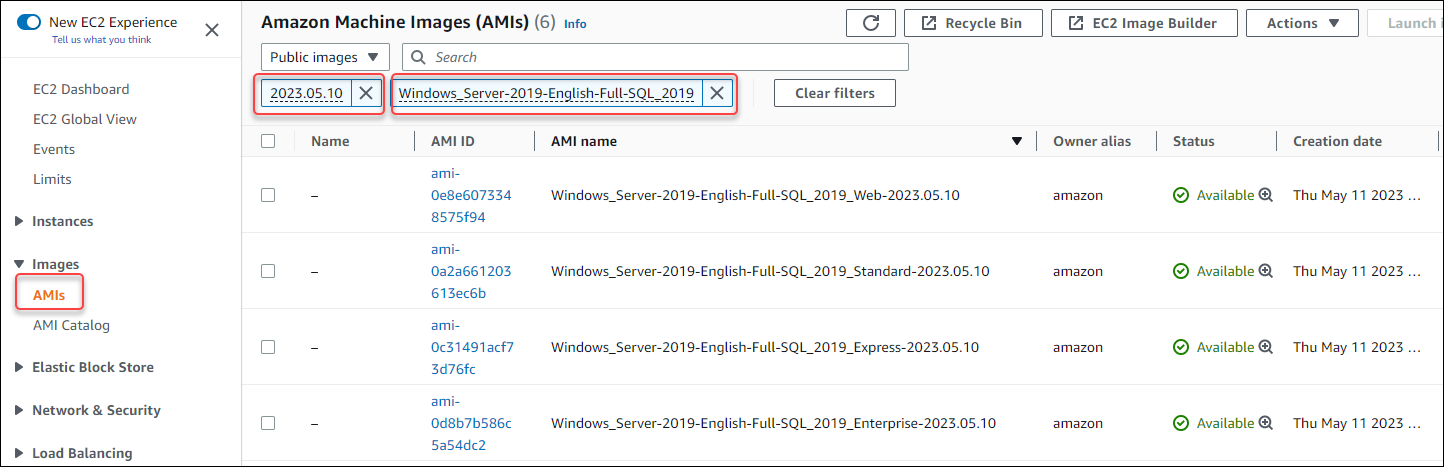
-
Choisissez l'AMI avec l'édition de SQL Server que vous voulez utiliser.
Créez ou lancez une instance EC2 à partir de l'AMI de votre choix.
Connectez-vous à l'instance EC2 et installez des logiciels supplémentaires ou personnalisez le système d'exploitation et la configuration de la base de données en fonction de vos besoins.
Exécutez Sysprep sur l'instance EC2. Pour plus d'informations sur la préparation d'une AMI à l'aide de Sysprep, consultez Créer une Amazon Machine Image (AMI) standardisée à l'aide de Sysprep.
Enregistrez l'image AMI qui contient la version de SQL Server que vous avez installée, d'autres logiciels et des personnalisations. Cela constituera votre image finale.
Créez une nouvelle version CEV en fournissant l'ID AMI de l'image que vous avez créée. Pour obtenir les étapes détaillées de la création d'une version CEV, consultez Création d'une version CEV pour RDS Custom pour SQL Server.
Créez une nouvelle instance de base de données RDS Custom pour SQL Server à l'aide de la version CEV. Pour obtenir des instructions complètes, consultez Création d'une instance de base de données RDS Custom pour SQL Server à partir d'une version CEV.
Disponibilité régionale pour les versions CEV de RDS Custom for SQL Server
La prise en charge de la version de moteur personnalisée (CEV) pour RDS Custom pour SQL Server est disponible dans les versions suivantes : Régions AWS
USA Est (Ohio)
USA Est (Virginie du Nord)
USA Ouest (Oregon)
USA Ouest (Californie du Nord)
Asie-Pacifique (Mumbai)
Asie-Pacifique (Osaka)
Asia Pacific (Seoul)
Asie-Pacifique (Singapour)
Asie-Pacifique (Sydney)
Asie-Pacifique (Tokyo)
Canada (Centre)
Europe (Francfort)
Europe (Irlande)
Europe (Londres)
Europe (Paris)
Europe (Stockholm)
-
Amérique du Sud (São Paulo)
Prise en charge de la région pour les versions CEV de RDS Custom for SQL Server
La création de CEV pour RDS Custom for SQL Server est prise en charge pour les AMI Windows AWS EC2 suivantes :
-
Pour les CEV utilisant un support préinstallé, des AMI Windows AWS EC2 avec licence incluse (LI) Microsoft Windows Server 2019 (OS) et SQL Server 2022 ou 2019
-
Pour les CEV utilisant Bring your own media (BYOM), AWS EC2 Windows AMI avec Microsoft Windows Server 2019 (OS)
La création d'une version CEV pour RDS Custom for SQL Server est prise en charge pour les éditions de système d'exploitation et de base de données suivantes :
-
Pour les CEV utilisant un support préinstallé :
SQL Server 2022 Enterprise, Standard ou Web, avec CU9, CU13,,, CU16 CU14-GDR CU15-GDR, CU17, CU18, CU19,,,, CU22 CU19-GDR CU20-GDR, CU23 CU21-GDR,, CU25 CU22-GDR et. CU23-GDR CU24-GDR CU25-GDR
-
SQL Server 2019 Enterprise, Standard ou Web, avec CU8, CU17, CU18, CU20, CU24, CU26,,, CU30 CU28-GDR CU29-GDR, CU32 et. CU32-GDR
-
Pour les CEV utilisant le modèle Bring Your Own Media (BYOM) :
-
SQL Server 2022 Enterprise, Standard ou Developer, avec CU9, CU13,,, CU16 CU14-GDR CU15-GDR, CU17, CU18, CU19,,,, CU22, CU19-GDR, CU23 CU20-GDR CU21-GDR,, CU22-GDR, CU25 et. CU23-GDR CU24-GDR CU25-GDR
-
SQL Server 2019 Enterprise, Standard ou Developer, avec CU8, CU17, CU18, CU20, CU24, CU26,,, CU30 CU28-GDR CU29-GDR, CU32 et. CU32-GDR
-
-
Pour les CEV utilisant un support préinstallé ou le modèle Bring Your Own Media (BYOM), Windows Server 2019 est le seul système d’exploitation pris en charge.
Pour plus d’informations, consultez Historique des versions des AMI Windows AWS.
Exigences pour les versions CEV de RDS Custom for SQL Server
Les exigences suivantes s'appliquent à la création d'une version CEV pour RDS Custom pour SQL Server :
-
L'image AMI utilisée pour créer une version CEV doit être basée sur une configuration de système d'exploitation et de base de données prise en charge par RDS Custom for SQL Server. Pour plus d'informations sur les configurations prises en charge, consultez Conditions requises et limitations d'Amazon RDS Custom for SQL Server.
-
La version CEV doit avoir un nom unique. Vous ne pouvez pas créer une version CEV qui porte le même nom qu'une version CEV existante.
-
Vous devez nommer la version CEV en utilisant le modèle de dénomination de SQL Server version majeure + version mineure + chaîne personnalisée. La partie version majeure + version mineure doit correspondre à la version de SQL Server fournie avec l'AMI. Par exemple, vous pouvez nommer une AMI avec SQL Server 2019 CU17 15.00.4249.2.my_cevtest.
-
Vous devez préparer une AMI à l'aide de Sysprep. Pour plus d'informations sur la préparation d'une AMI à l'aide de Sysprep, consultez Créer une Amazon Machine Image (AMI) standardisée à l'aide de Sysprep.
-
Vous êtes responsable du maintien du cycle de vie de l'AMI. Une instance de base de données RDS Custom pour SQL Server créée à partir d'une version CEV ne stocke aucune copie de l'AMI. Il conserve un pointeur vers l'AMI que vous avez utilisée pour créer la version CEV. L'AMI doit exister pour qu'une instance de base de données RDS Custom for SQL Server reste opérationnelle.
Limitations pour les versions CEV de RDS Custom for SQL Server
Les limites suivantes s'appliquent aux versions de moteur personnalisées avec RDS Custom for SQL Server :
-
Vous ne pouvez pas supprimer une version CEV si des ressources, telles que des instances de base de données ou des instantanés de base de données, y sont associées.
-
Pour créer une instance de base de données RDS Custom for SQL Server, une version CEV doit avoir un statut
pending-validation,available,failedouvalidating. Vous ne pouvez pas créer une instance de base de données RDS Custom for SQL Server à l'aide d'une version CEV si le statut de la version CEV estincompatible-image-configuration. -
Pour modifier une instance de base de données RDS Custom for SQL Server afin d'utiliser une nouvelle version CEV, la version CEV doit avoir un statut
available. -
Vous ne pouvez pas créer une image AMI ni une version CEV à partir d'une instance de base de données RDS Custom for SQL Server.
-
Vous ne pouvez pas modifier une version CEV existante pour utiliser une autre image AMI. Toutefois, vous pouvez modifier une instance de base de données RDS Custom for SQL Server afin d'utiliser une autre version CEV. Pour plus d’informations, consultez Modification d'une instance de base de données RDS Custom for SQL Server.
-
Le chiffrement d’une AMI ou d’une CEV avec une clé KMS gérée par le client différente de la clé KMS fournie lors de la création de l’instance de base de données n’est pas pris en charge.
-
Cross-Region la copie des CEV n'est pas prise en charge.
-
Cross-account la copie des CEV n'est pas prise en charge.
-
Vous ne pouvez pas restaurer ni récupérer une version CEV après l'avoir supprimée. Toutefois, vous pouvez créer une version CEV à partir de la même AMI.
-
Une instance de base de données RDS Custom for SQL Server stocke vos fichiers de base de données SQL Server dans le lecteur D:\. L'AMI associée à une version CEV doit stocker les fichiers de base de données système Microsoft SQL Server dans le lecteur C:\.
-
Une instance de base de données RDS Custom for SQL Server conserve vos modifications de configuration que vous avez apportées à SQL Server. Les modifications de configuration apportées au système d'exploitation sur une instance de base de données RDS Custom for SQL Server en cours d'exécution, créée à partir d'une version CEV, ne sont pas conservées. Si vous devez apporter une modification permanente à la configuration du système d'exploitation et la conserver comme nouvelle configuration de base, créez une nouvelle version CEV et modifiez l'instance de base de données pour utiliser cette nouvelle version CEV.
Important
La modification d'une instance de base de données RDS Custom for SQL Server pour utiliser une nouvelle version CEV est une opération hors ligne. Vous pouvez effectuer la modification immédiatement ou la planifier au cours d'un créneau de maintenance hebdomadaire.
-
Lorsque vous modifiez une version CEV, Amazon RDS ne transmet (push) ces modifications à aucune instance de base de données RDS Custom for SQL Server associée. Vous devez modifier chaque instance de base de données RDS Custom for SQL Server afin d'utiliser la version CEV nouvelle ou mise à jour. Pour plus d’informations, consultez Modification d'une instance de base de données RDS Custom for SQL Server.
-
Important
Si une AMI utilisée par une version CEV est supprimée, toutes les modifications pouvant nécessiter le remplacement de l'hôte, par exemple le calcul d'échelle, échoueront. L'instance de base de données RDS Custom for SQL Server sera alors placée en dehors du périmètre de prise en charge RDS. Nous vous recommandons d'éviter de supprimer toute AMI associée à une version CEV.
