Les traductions sont fournies par des outils de traduction automatique. En cas de conflit entre le contenu d'une traduction et celui de la version originale en anglais, la version anglaise prévaudra.
Tutoriel : Hébergement de vidéos en streaming à la demande avec Amazon S3 CloudFront, Amazon et Amazon Route 53
Vous pouvez utiliser Amazon S3 avec Amazon CloudFront pour héberger des vidéos à visionner à la demande de manière sécurisée et évolutive. Les vidéos en streaming à la demande (VOD) signifient votre contenu vidéo est stocké sur un serveur et que les utilisateurs peuvent les regarder à tout moment.
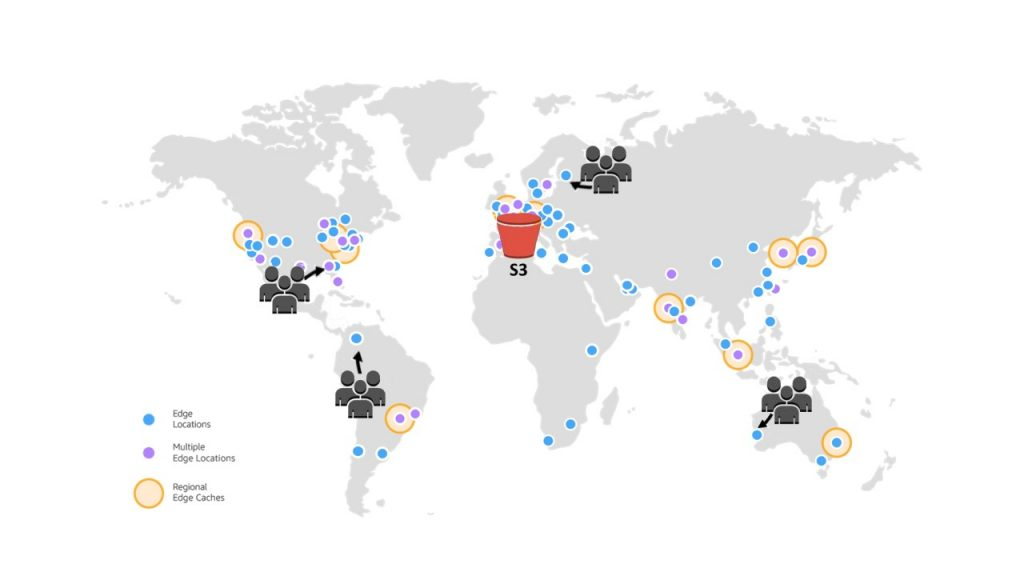
CloudFront est un service de réseau de diffusion de contenu (CDN) rapide, hautement sécurisé et programmable. CloudFront peut diffuser votre contenu en toute sécurité via HTTPS à partir de tous les sites CloudFront périphériques du monde entier. Pour plus d'informations CloudFront, consultez Qu'est-ce qu'Amazon CloudFront ? dans le manuel Amazon CloudFront Developer Guide.
CloudFront la mise en cache réduit le nombre de demandes auxquelles votre serveur d'origine doit répondre directement. Lorsqu'un spectateur (utilisateur final) demande une vidéo que vous diffusez CloudFront, la demande est acheminée vers un emplacement périphérique proche de l'endroit où se trouve le spectateur. CloudFront diffuse la vidéo depuis son cache, en la récupérant du compartiment S3 uniquement si elle n'est pas déjà mise en cache. Cette fonction de gestion de la mise en cache accélère la livraison de vos vidéos aux utilisateurs du monde entier avec une faible latence, un débit élevé et des vitesses de transfert élevées. Pour plus d'informations sur la gestion de CloudFront la mise en cache, consultez Optimisation de la mise en cache et de la disponibilité dans le manuel Amazon CloudFront Developer Guide.
Objectif
Dans ce didacticiel, vous allez configurer un compartiment S3 pour héberger le streaming vidéo à la demande à l'aide CloudFront d'Amazon Route 53 pour le système de noms de domaine (DNS) et de la gestion personnalisée des domaines.
Rubriques
Conditions préalables : enregistrez et configurez un domaine personnalisé avec Route 53
Étape 3 : créer une identité d'accès à l' CloudFront origine
Étape 6 : Configurez votre CloudFront distribution pour utiliser votre nom de domaine personnalisé
Étape 7 : Accédez à la vidéo S3 via la CloudFront distribution avec le nom de domaine personnalisé
Conditions préalables : enregistrez et configurez un domaine personnalisé avec Route 53
Avant de commencer ce didacticiel, vous devez enregistrer et configurer un domaine personnalisé (par exemple,example.com) avec Route 53 afin de pouvoir configurer votre CloudFront distribution pour utiliser un nom de domaine personnalisé ultérieurement.
Sans nom de domaine personnalisé, votre vidéo S3 est accessible CloudFront au public et hébergée via une URL similaire à la suivante :
https://CloudFront distribution domain name/Path to an S3 video
Par exemple, https://d111111abcdef8.cloudfront.net/sample.mp4.
Une fois que vous avez configuré votre CloudFront distribution pour utiliser un nom de domaine personnalisé configuré avec Route 53, votre vidéo S3 est accessible CloudFront au public et hébergée via une URL similaire à la suivante :
https://CloudFront distribution alternate domain name/Path to an S3 video
Par exemple, https://www.example.com/sample.mp4. Un nom de domaine personnalisé est plus simple et plus intuitif pour les utilisateurs.
Pour enregistrer un domaine personnalisé, consultez Enregistrement d’un nouveau domaine avec Route 53 dans le Guide du développeur Amazon Route 53.
Si vous enregistrez un nom de domaine avec Route 53, Route 53 créera pour vous la zone hébergée que vous utiliserez ultérieurement dans ce didacticiel. Cette zone hébergée est l'endroit où vous stockez des informations sur la manière d'acheminer le trafic de votre domaine, par exemple vers une instance Amazon EC2 ou une CloudFront distribution.
Des frais sont associés à l’enregistrement de domaine, à votre zone hébergée et aux requêtes DNS reçues par votre domaine. Pour plus d’informations, consultez Tarification Amazon Route 53
Note
Lorsque vous enregistrez un domaine, cela coûte immédiatement de l’argent et c’est irréversible. Vous pouvez choisir de ne pas renouveler automatiquement le domaine, mais vous payez à l’avance et le possédez pour l’année. Pour plus d’informations, consultez Enregistrement d’un nouveau domaine dans le Guide du développeur Amazon Route 53.
Étape 1 : créer un compartiment S3
Créez un compartiment destiné à stocker la vidéo d’origine que vous prévoyez de diffuser.
Pour créer un compartiment
Connectez-vous à la console Amazon S3 AWS Management Console et ouvrez-la à l'adresse https://console.aws.amazon.com/s3/
. -
Dans la barre de navigation en haut de la page, choisissez le nom du fichier actuellement affiché Région AWS. Choisissez ensuite la région dans laquelle vous souhaitez créer un compartiment.
Note
Pour limiter la latence et les coûts, et répondre aux exigences légales, choisissez une région proche de vous. Les objets stockés dans une Région ne la quittent jamais, sauf si vous les transférez explicitement vers une autre Région. Pour obtenir la liste d'Amazon S3 Régions AWS, consultez la section sur les Service AWS points de terminaison dans le Référence générale d'Amazon Web Services.
-
Dans le volet de navigation de gauche, choisissez Compartiments à usage général.
-
Choisissez Créer un compartiment. La page Créer un compartiment s’ouvre.
-
Pour Nom du compartiment, indiquez le nom de votre compartiment, (par exemple,
tutorial-bucket).Pour en savoir plus sur les règles d’attribution de noms des compartiments Amazon S3, consultez Règles de dénomination des compartiments à usage général.
-
Pour Région, choisissez l' Région AWS endroit où vous souhaitez que le compartiment réside.
Si possible, choisissez la région qui est la plus proche de la majorité de vos utilisateurs. Pour en savoir plus sur les régions des compartiments, consultez Présentation des compartiments à usage général.
-
Pour Paramètres de blocage de l’accès public à ce compartiment, conservez les paramètres par défaut (Bloquer tous les accès public est activé).
Même si Bloquer tout accès public est activé, les spectateurs peuvent toujours accéder à la vidéo mise en ligne CloudFront. Cette fonctionnalité est un avantage majeur de l'utilisation CloudFront pour héberger une vidéo stockée dans S3.
Nous vous recommandons de laisser tous les paramètres activés, sauf si vous devez en désactiver un ou plusieurs pour votre cas d’utilisation. Pour en savoir plus sur le blocage de l’accès public, consultez Blocage de l’accès public à votre stockage Amazon S3.
-
Pour les paramètres restants, conservez les paramètres par défaut.
(Facultatif) Si vous souhaitez configurer des paramètres de compartiment supplémentaires pour votre cas d’utilisation particulier, consultez Création d’un compartiment à usage général.
-
Choisissez Créer un compartiment.
Étape 2 : charger une vidéo dans le compartiment S3
La procédure suivante explique la manière de télécharger un fichier vidéo dans un compartiment S3 à l’aide de la console. Lorsque vous téléchargez de nombreux fichiers vidéo volumineux sur S3, vous pouvez également utiliser Amazon S3 Transfer Acceleration
Charger un fichier dans le compartiment
Connectez-vous à la console Amazon S3 AWS Management Console et ouvrez-la à l'adresse https://console.aws.amazon.com/s3/
. -
Dans le volet de navigation de gauche, choisissez Compartiments à usage général.
-
Dans la liste Compartiments à usage général, choisissez le nom du compartiment que vous avez créé à l’étape 1 (par exemple,
tutorial-bucket) pour y charger votre fichier. -
Sous l’onglet Objets de votre compartiment, choisissez Charger.
-
Dans la page Charger, sous Fichiers et dossiers, choisissez Ajouter des fichiers.
-
Choisissez un fichier à charger, puis choisissez Ouvrir.
Par exemple, vous pouvez charger un fichier vidéo nommé
sample.mp4. -
Choisissez Charger.
Étape 3 : créer une identité d'accès à l' CloudFront origine
Pour restreindre l'accès direct à la vidéo depuis votre compartiment S3, créez un CloudFront utilisateur spécial appelé identité d'accès d'origine (OAI). Vous allez associer l’OAI à votre distribution plus tard au cours de ce didacticiel. En utilisant un OAI, vous vous assurez que les spectateurs ne peuvent pas contourner CloudFront et accéder à la vidéo directement depuis le compartiment S3. Seul l' CloudFront OAI peut accéder au fichier dans le compartiment S3. Pour plus d'informations, consultez Restreindre l'accès à une origine Amazon S3 dans le manuel Amazon CloudFront Developer Guide.
Important
Si le compartiment que vous utilisez pour héberger votre site Web statique a été chiffré à l'aide d'un chiffrement côté serveur avec des clés AWS Key Management Service (AWS KMS) (SSE-KMS), vous devez utiliser le contrôle d'accès à l'origine (OAC) au lieu de l'identité d'accès à l'origine (OAI) pour sécuriser l'origine. OAI ne le prend pas en charge SSE-KMS, vous devez donc utiliser OAC à la place. Pour plus d'informations sur l'OAC, consultez Restreindre l'accès à une origine Amazon S3 dans le manuel Amazon CloudFront Developer Guide.
Pour créer un CloudFront OAI
Connectez-vous à la CloudFront console AWS Management Console et ouvrez-la à l'adressehttps://console.aws.amazon.com/cloudfront/v4/home
. -
Dans la section Sécurité du volet de navigation de gauche, choisissez Accès à l’origine.
-
Sous l’onglet Identités, choisissez Créer une identité d’accès d’origine.
-
Saisissez un nom (par exemple,
S3-OAI) pour la nouvelle identité d’accès d’origine. -
Choisissez Créer.
Étape 4 : Création d'une CloudFront distribution
Pour l'utiliser CloudFront pour diffuser et distribuer la vidéo dans votre compartiment S3, vous devez créer une CloudFront distribution.
Création d'une CloudFront distribution
Connectez-vous à la CloudFront console AWS Management Console et ouvrez-la à l'adressehttps://console.aws.amazon.com/cloudfront/v4/home
. -
Dans le panneau de navigation de gauche, choisissez Distributions.
-
Choisissez Créer une distribution.
-
Dans la section Origine, pour Domaine d’origine, choisissez le nom de domaine de votre origine S3, qui commence par le nom du compartiment S3 que vous avez créé à l’étape 1 (par exemple,
tutorial-bucket). -
Pour Accès d’origine, choisissez Identités d’accès existantes.
-
Sous Identité d’accès d’origine, choisissez l’identité d’accès d’origine existante que vous avez créée à l’étape 3 (par exemple,
S3-OAI). -
Sous Politique de compartiment, choisissez Oui, mettre à jour la politique de compartiment.
-
Dans la section Comportement du cache par défaut, sous Politique du protocole de l’utilisateur, choisissez Rediriger HTTP vers HTTPS.
Lorsque vous choisissez cette fonction, les requêtes HTTP sont automatiquement redirigées vers HTTPS pour sécuriser votre site web et protéger les données de vos utilisateurs.
-
Pour les autres paramètres de la section Comportement du cache par défaut, conservez les valeurs par défaut.
(Facultatif) Vous pouvez contrôler la durée pendant laquelle votre fichier reste dans CloudFront le cache avant CloudFront de transmettre une autre demande à votre source. Réduire la durée vous permet de servir des contenus dynamiques. Augmenter la durée signifie que vos utilisateurs obtiennent de meilleures performances parce que vos fichiers sont plus susceptibles d’être servis directement à partir du cache périphérique. Une durée plus longue réduit également la charge sur votre origine. Pour plus d'informations, consultez Gérer la durée pendant laquelle le contenu reste dans le cache (expiration) dans le manuel Amazon CloudFront Developer Guide.
-
Pour les autres sections, conservez les paramètres restants définis sur les valeurs par défaut.
Pour plus d'informations sur les différentes options de configuration, consultez la section Valeurs que vous spécifiez lorsque vous créez ou mettez à jour une distribution dans le manuel Amazon CloudFront Developer Guide.
-
En bas de la page, choisissez Créer une distribution.
-
Dans l'onglet Général de votre CloudFront distribution, sous Détails, la valeur de la colonne Dernière modification de votre distribution passe de Déploiement à l'horodatage de la dernière modification de la distribution. Ce processus prend généralement quelques minutes.
Examiner la politique de compartiment
Connectez-vous à la console Amazon S3 AWS Management Console et ouvrez-la à l'adresse https://console.aws.amazon.com/s3/
. -
Dans le panneau de navigation de gauche, choisissez Compartiments.
-
Dans la liste des compartiments, choisissez le nom du compartiment que vous avez utilisé précédemment comme origine de votre CloudFront distribution (par exemple,
tutorial-bucket). -
Sélectionnez l’onglet Autorisations.
-
Dans la boîte de dialogue Politique de compartiment, confirmez que vous voyez une instruction similaire à ce qui suit s’affiche dans le texte de la politique de compartiment :
{ "Version": "2008-10-17", "Id": "PolicyForCloudFrontPrivateContent", "Statement": [ { "Sid": "1", "Effect": "Allow", "Principal": { "AWS": "arn:aws:iam::cloudfront:user/CloudFront Origin Access IdentityEH1HDMB1FH2TC" }, "Action": "s3:GetObject", "Resource": "arn:aws:s3:::tutorial-bucket/*" } ] }Il s'agit de la déclaration que votre CloudFront distribution a ajoutée à votre politique de compartiment lorsque vous avez choisi Oui, mettez à jour la politique de compartiment plus tôt.
Cette mise à jour de la politique de compartiment indique que vous avez correctement configuré la CloudFront distribution pour restreindre l'accès au compartiment S3. En raison de cette restriction, les objets du compartiment ne sont accessibles que par le biais de votre CloudFront distribution.
Étape 5 : Accédez à la vidéo via la CloudFront distribution
CloudFront Vous pouvez désormais diffuser la vidéo stockée dans votre compartiment S3. Pour accéder à votre vidéo CloudFront, vous devez associer le nom de votre domaine de CloudFront distribution au chemin d'accès à la vidéo dans le compartiment S3.
Pour créer une URL vers la vidéo S3 à l'aide du nom CloudFront de domaine de distribution
Connectez-vous à la CloudFront console AWS Management Console et ouvrez-la à l'adressehttps://console.aws.amazon.com/cloudfront/v4/home
. -
Dans le panneau de navigation de gauche, choisissez Distributions.
-
Pour obtenir le nom de domaine de distribution, procédez comme suit :
-
Dans la colonne Origins, recherchez la CloudFront distribution correcte en recherchant son nom d'origine, qui commence par le compartiment S3 que vous avez créé à l'étape 1 (par exemple,
tutorial-bucket). -
Après avoir trouvé la distribution dans la liste, élargissez la colonne Nom de domaine pour copier la valeur du nom de domaine de votre CloudFront distribution.
-
-
Dans un nouvel onglet du navigateur, collez le nom de domaine de distribution que vous avez copiés.
-
Retournez à l'onglet de navigateur précédent et ouvrez la console S3 à l'adresse https://console.aws.amazon.com/s3/
. -
Dans le panneau de navigation de gauche, choisissez Compartiments.
-
Dans la liste Compartiments, choisissez le nom du compartiment que vous avez créé à l’étape 1 (par exemple,
tutorial-bucket). -
Dans la liste Objets, choisissez le nom de la vidéo que vous avez téléchargée à l’étape 2 (par exemple,
sample.mp4). -
Sur la page détaillée de l’objet, dans la section Présentation de l’objet, copiez la valeur de la clé. Cette valeur correspond au chemin d’accès à l’objet vidéo chargé dans le compartiment S3.
-
Revenez à l’onglet du navigateur dans lequel vous avez précédemment collé le nom de domaine de distribution, saisissez une barre oblique (
/) après le nom de domaine de distribution, puis collez le chemin d’accès à la vidéo que vous avez copiée précédemment (par exemple,sample.mp4).Votre vidéo S3 est désormais accessible CloudFront au public et hébergée via une URL similaire à la suivante :
https://CloudFront distribution domain name/Path to the S3 videoRemplacez
CloudFront distribution domain nameetPath to the S3 videopar les valeurs appropriées. Voici un exemple d’URL :https://d111111abcdef8.cloudfront.net/sample.mp4.
Étape 6 : Configurez votre CloudFront distribution pour utiliser votre nom de domaine personnalisé
Pour utiliser votre propre nom de domaine au lieu du nom de CloudFront domaine indiqué dans l'URL pour accéder à la vidéo S3, ajoutez un autre nom de domaine à votre CloudFront distribution.
Sous-étapes
Demander un certificat SSL
Pour permettre à vos spectateurs d'utiliser le protocole HTTPS et votre nom de domaine personnalisé dans l'URL de votre diffusion vidéo, utilisez AWS Certificate Manager (ACM) pour demander un certificat SSL (Secure Sockets Layer). Le certificat SSL établit une connexion réseau chiffrée au site web.
Connectez-vous à la console ACM AWS Management Console et ouvrez-la à https://console.aws.amazon.com/acm/
l'adresse. -
Si la page d’introduction s’affiche, sous Allocation de certificats, choisissez Mise en route.
-
Dans la page Request a certificate (Demander un certificat), choisissez Request a public certificate (Demander un certificat public) et Request a certificate (Demander un certificat).
-
Sur la page Ajouter des noms de domaine, entrez le nom de domaine complet (FQDN) du site que vous souhaitez sécuriser par un SSL/TLS certificat. Vous pouvez utiliser un astérisque (
*) pour créer un certificat générique qui protègera plusieurs noms de site du même domaine. Plus précisément, dans ce didacticiel, saisissez*et le nom de domaine personnalisé que vous avez configuré dans Prerequisites (Conditions préalables). Pour cet exemple, saisissez*.example.com, puis choisissez Next (Suivant).Pour plus d’informations, consultez Demander un certificat public ACM (console) dans le guide de l’utilisateur AWS Certificate Manager .
-
Sur la page Sélectionner une méthode de validation, choisissez validation du DNS. Ensuite, choisissez Suivant.
Si vous êtes en mesure de modifier la configuration DNS, nous vous recommandons d’utiliser la validation de domaine DNS plutôt que la validation par e-mail. La validation du DNS présente plusieurs avantages par rapport à la validation par e-mail. Pour plus d’informations, consultez Option 1 : validation DNS dans le Guide de l’utilisateur AWS Certificate Manager .
-
(Facultatif) Étiquetez votre certificat à l’aide de métadonnées sur la page Ajouter des balises.
-
Choisissez Examiner.
-
Sur la page Vérification, vérifiez que les informations sous Domain name (Nom de domaine) et Validation method (Méthode de validation) sont correctes. Ensuite, choisissez Confirmer et demander.
La page Validation indique que votre demande est en cours de traitement et que les domaines de certificat sont en cours de validation. Le certificat en attente de validation est dans l’état En attente de validation.
-
Dans la page Validation, appuyez sur la flèche vers le bas à gauche de votre nom de domaine personnalisé, puis choisissez Create record in Route 53 (Créer un registre dans Route 53) pour valider la propriété du domaine via le DNS.
Cela ajoute un enregistrement CNAME fourni par AWS Certificate Manager à votre configuration DNS.
-
Dans la boîte de dialogue Créer un enregistrement dans Route 53, choisissez Créer.
La page Validation devrait afficher une notification d’état Success (Réussite) en bas.
-
Choisissez Continuer pour afficher la page de la liste des certificats.
L’état de votre nouveau certificat passera de Pending validation (En attente de validation) à Issued (Émis) dans les 30 minutes.
Ajoutez le nom de domaine alternatif à votre CloudFront distribution
Connectez-vous à la CloudFront console AWS Management Console et ouvrez-la à l'adressehttps://console.aws.amazon.com/cloudfront/v4/home
. -
Dans le volet de navigation de gauche, choisissez Distributions.
-
Choisissez l’ID de la distribution que vous avez créée à l’étape 4.
-
Sur la page General (Général), accédez à l’onglet Settings (Paramètres) et choisissez Edit (Modifier).
-
Sur la page Modifier les paramètres, pour Nom de domaine alternatif (CNAME) - facultatif, choisissez Ajouter un élément pour ajouter les noms de domaine personnalisés que vous souhaitez utiliser dans l'URL de la vidéo S3 diffusée par cette CloudFront distribution.
Dans ce didacticiel, par exemple, si vous souhaitez acheminer le trafic d’un sous-domaine, tel que
www.example.com, saisissez le nom de sous-domaine (www) avec le nom de domaine (example.com). Plus précisément, saisissezwww.example.com.Note
Le nom de domaine alternatif (CNAME) que vous ajoutez doit être couvert par le certificat SSL que vous avez précédemment attaché à votre CloudFront distribution.
-
Pour Custom SSL certificate - optional (Certificat SSL personnalisé - facultatif), choisissez le certificat SSL que vous avez demandé précédemment (par exemple,
*.example.com).Note
Si le certificat SSL ne s’affiche pas immédiatement après l’avoir demandé, patientez 30 minutes, puis actualisez la liste jusqu’à ce que le certificat SSL soit disponible afin que vous puissiez le sélectionner.
-
Conservez les paramètres restants définis sur les valeurs par défaut. Sélectionnez Enregistrer les modifications.
-
Dans l’onglet General (Généra)l de la distribution, attendez que la valeur de Last modified (Dernière modification) passe de Deploying (Déploiement) à l’horodatage du moment où la distribution a été modifiée pour la dernière fois.
Créez un enregistrement DNS pour acheminer le trafic de votre nom de domaine alternatif vers le nom de domaine de votre CloudFront distribution
Connectez-vous à la console Route 53 AWS Management Console et ouvrez-la à l'adresse https://console.aws.amazon.com/route53/
. -
Dans le volet gauche de navigation, choisissez Hosted zones (Zones hébergées).
-
Dans la page Zones hébergées, choisissez le nom de la zone hébergée que Route 53 a créée pour vous dans les conditions préalables (par exemple,
example.com). -
Choisissez Create record (Créer un registre), puis utilisez la méthode Quick create record (Création rapide de registre).
-
Pour Nom de l'enregistrement, conservez la même valeur que le nom de domaine alternatif de la CloudFront distribution que vous avez ajouté précédemment.
Dans ce didacticiel, pour acheminer le trafic vers un sous-domaine, tel que
www.example.com, saisissez le nom de sous-domaine sans le nom de domaine. Par exemple, saisissez uniquementwwwdans le champ de texte avant votre nom de domaine personnalisé. -
Pour Type d'enregistrement, choisissez A - Route le trafic vers une adresse IPv4 et certaines AWS ressources.
-
Pour Value (Valeur), choisissez Alias pour activer la ressource Alias.
-
Sous Acheminer le trafic vers, choisissez Alias vers la CloudFront distribution dans la liste déroulante.
-
Dans la zone de recherche intitulée Choisir une distribution, choisissez le nom de domaine de la CloudFront distribution que vous avez créée à l'étape 4.
Pour trouver le nom de domaine de votre CloudFront distribution, procédez comme suit :
-
Dans un nouvel onglet du navigateur, connectez-vous à la CloudFront console AWS Management Console et ouvrez-la à l'adressehttps://console.aws.amazon.com/cloudfront/v3/home
. -
Dans le volet de navigation de gauche, choisissez Distributions.
-
Dans la colonne Origins, recherchez la CloudFront distribution correcte en recherchant son nom d'origine, qui commence par le compartiment S3 que vous avez créé à l'étape 1 (par exemple,
tutorial-bucket). -
Après avoir trouvé la distribution dans la liste, élargissez la colonne Nom de domaine pour voir la valeur du nom de domaine de votre CloudFront distribution.
-
-
Sur la page Create record (Création de registre) de la console Route 53, conservez les valeurs par défaut pour les paramètres restants.
-
Choisissez Créer des enregistrements.
Vérifiez si IPv6 est activé pour votre distribution et créez un autre registre DNS si nécessaire
Si IPv6 est activé pour votre distribution, vous devez créer un autre registre DNS.
-
Pour vérifier si IPv6 est activé pour votre distribution, procédez comme suit :
Connectez-vous à la CloudFront console AWS Management Console et ouvrez-la à l'adressehttps://console.aws.amazon.com/cloudfront/v4/home
. -
Dans le volet de navigation de gauche, choisissez Distributions.
-
Choisissez l'ID de la CloudFront distribution que vous avez créée à l'étape 4.
-
Sur l’onglet General (Général), sous Settings (Paramètres), vérifiez si IPv6 est défini sur Enabled (Activé).
Si IPv6 est activé pour votre distribution, vous devez créer un autre registre DNS.
-
Si IPv6 est activé pour votre distribution, procédez comme suit pour créer un registre DNS :
Connectez-vous à la console Route 53 AWS Management Console et ouvrez-la à l'adresse https://console.aws.amazon.com/route53/
. -
Dans le volet gauche de navigation, choisissez Hosted zones (Zones hébergées).
-
Dans la page Zones hébergées, choisissez le nom de la zone hébergée que Route 53 a créée pour vous dans les conditions préalables (par exemple,
example.com). -
Choisissez Create record (Créer un registre), puis utilisez la méthode Quick create record (Création rapide de registre).
-
Pour Record name (Nom du registre), dans le champ de texte précédant votre nom de domaine personnalisé, saisissez la même valeur que celle que vous avez saisie lors de la création de registre DNS IPv4 ci-dessus. Par exemple, dans ce didacticiel, pour acheminer le trafic pour le sous-domaine
www.example.com, saisissez uniquementwww. -
Pour Type de registre, choisissez AAAA – Achemine le trafic vers une adresse IPv6 et certaines ressources AWS .
-
Pour Value (Valeur), choisissez Alias pour activer la ressource Alias.
-
Sous Acheminer le trafic vers, choisissez Alias vers la CloudFront distribution dans la liste déroulante.
-
Dans la zone de recherche intitulée Choisir une distribution, choisissez le nom de domaine de la CloudFront distribution que vous avez créée à l'étape 4.
-
Pour les paramètres restants, conservez les paramètres par défaut.
-
Choisissez Créer des enregistrements.
Étape 7 : Accédez à la vidéo S3 via la CloudFront distribution avec le nom de domaine personnalisé
Pour accéder à la vidéo S3 à l’aide de l’URL personnalisée, vous devez associer votre autre nom de domaine au chemin d’accès à la vidéo dans le compartiment S3.
Pour créer une URL personnalisée permettant d'accéder à la vidéo S3 via la CloudFront distribution
Connectez-vous à la CloudFront console AWS Management Console et ouvrez-la à l'adressehttps://console.aws.amazon.com/cloudfront/v4/home
. -
Dans le volet de navigation de gauche, choisissez Distributions.
-
Pour obtenir le nom de domaine alternatif de votre CloudFront distribution, procédez comme suit :
-
Dans la colonne Origins, recherchez la CloudFront distribution correcte en recherchant son nom d'origine, qui commence par le nom du compartiment S3 que vous avez créé à l'étape 1 (par exemple,
tutorial-bucket). -
Après avoir trouvé la distribution dans la liste, élargissez la colonne Noms de domaine alternatifs pour copier la valeur du nom de domaine alternatif de votre CloudFront distribution.
-
-
Dans un nouvel onglet du navigateur, collez le nom de domaine alternatif de la CloudFront distribution.
-
Retournez à l'onglet de navigateur précédent et ouvrez la console Amazon S3 à l'adresse https://console.aws.amazon.com/s3/
. -
Recherchez le chemin d’accès à votre vidéo S3, comme expliqué à l’étape 5.
-
Retournez à l’onglet du navigateur où vous avez précédemment collé le nom de domaine alternatif, saisissez une barre oblique (
/) et collez le chemin d’accès à votre vidéo S3 (par exemple,sample.mp4).Votre vidéo S3 est désormais accessible au public et hébergée via CloudFront une URL personnalisée qui ressemble à ce qui suit :
https://CloudFront distribution alternate domain name/Path to the S3 videoRemplacez
CloudFront distribution alternate domain nameetPath to the S3 videopar les valeurs appropriées. Voici un exemple d’URL :https://www.example.com/sample.mp4.
(Facultatif) Étape 8 : Afficher les données relatives aux demandes reçues par votre CloudFront distribution
Pour consulter les données relatives aux demandes reçues par votre CloudFront distribution
Connectez-vous à la CloudFront console AWS Management Console et ouvrez-la à l'adressehttps://console.aws.amazon.com/cloudfront/v4/home
. -
Dans le volet de navigation de gauche, sous Rapports et analytique, choisissez les rapports dans la console parmi Statistiques du cache, Objets populaires, Principaux référents, Utilisation et Utilisateurs.
Vous pouvez filtrer le tableau de bord de chaque rapport. Pour plus d'informations, consultez la section CloudFront Rapports de la console dans le manuel Amazon CloudFront Developer Guide.
-
Pour filtrer les données, choisissez l'ID de la CloudFront distribution que vous avez créée à l'étape 4.
Étape 9 : nettoyer
Si vous avez hébergé une vidéo S3 en streaming en utilisant CloudFront Route 53 uniquement à titre d'exercice d'apprentissage, supprimez les AWS ressources que vous avez allouées afin de ne plus accumuler de frais.
Note
Lorsque vous enregistrez un domaine, cela coûte immédiatement de l’argent et c’est irréversible. Vous pouvez choisir de ne pas renouveler automatiquement le domaine, mais vous payez à l’avance et le possédez pour l’année. Pour plus d’informations, consultez Enregistrement d’un nouveau domaine dans le Guide du développeur Amazon Route 53.
Sous-étapes
Supprimer la CloudFront distribution
Connectez-vous à la CloudFront console AWS Management Console et ouvrez-la à l'adressehttps://console.aws.amazon.com/cloudfront/v4/home
. -
Dans le volet de navigation de gauche, choisissez Distributions.
-
Dans la colonne Origins, recherchez la CloudFront distribution correcte en recherchant son nom d'origine, qui commence par le nom du compartiment S3 que vous avez créé à l'étape 1 (par exemple,
tutorial-bucket). -
Pour supprimer la CloudFront distribution, vous devez d'abord la désactiver.
-
Si la valeur de la colonne Status (État) est Enabled (Activé) et si la valeur Last modified (Dernière modification) est l’horodatage au moment de la dernière modification de la distribution, continuez à désactiver la distribution avant de la supprimer.
-
Si la valeur de Statut est Activé et si la valeur Dernière modification est Déploiement, attendez jusqu’à ce que la valeur de Statut passe à l’horodatage du moment où la distribution a été modifiée pour la dernière fois. Continuez ensuite pour désactiver la distribution avant de la supprimer.
-
-
Pour désactiver la CloudFront distribution, procédez comme suit :
-
Dans la liste Distributions, cochez la case en regard de l’ID de la distribution que vous souhaitez supprimer.
-
Pour désactiver la distribution, choisissez Désactiver, puis Désactiver pour confirmer.
Si vous désactivez une distribution associée à un autre nom de domaine, elle CloudFront cesse d'accepter du trafic pour ce nom de domaine (par exemple
www.example.com), même si une autre distribution possède un nom de domaine alternatif avec un caractère générique (*) correspondant au même domaine (tel que*.example.com). -
La valeur de la colonne État passe immédiatement sur Désactivé. Attendez que la valeur Last modified (Dernière modification) passe de Deploying (Déploiement) à l’horodatage du moment où la distribution a été modifiée pour la dernière fois.
Comme cette modification CloudFront doit être étendue à tous les emplacements périphériques, cela peut prendre quelques minutes avant que la mise à jour ne soit terminée et que l'option Supprimer soit disponible pour supprimer la distribution.
-
-
Pour supprimer la distribution désactivée, procédez comme suit :
-
Cochez la case en regard de l’ID de la distribution que vous souhaitez supprimer.
-
Choisissez Supprimer, puis Supprimer pour confirmer.
-
Suppression du registre DNS
Si vous souhaitez supprimer la zone hébergée publique du domaine (y compris le registre DNS), consultez Supprimer la zone hébergée publique de votre domaine personnalisé dans le Guide du développeur Amazon Route 53. Si vous souhaitez seulement supprimer le registre DNS créé à l’étape 6, procédez comme suit :
Connectez-vous à la console Route 53 AWS Management Console et ouvrez-la à l'adresse https://console.aws.amazon.com/route53/
. -
Dans le volet gauche de navigation, choisissez Hosted zones (Zones hébergées).
-
Dans la page Zones hébergées, choisissez le nom de la zone hébergée que Route 53 a créée pour vous dans les conditions préalables (par exemple,
example.com). -
Dans la liste des registres, cochez la case à côté des registres que vous voulez supprimer (les registres que vous avez créés à l’étape 6).
Note
Vous ne pouvez pas supprimer les registres dont la valeur est NS ou SOA pour le champ Type.
-
Choisissez Supprimer un jeu de registres.
-
Pour confirmer la suppression, choisissez Supprimer.
La propagation de vos registres modifiés sur les serveurs DNS Route 53 n’est pas immédiate. À l'heure actuelle, le seul moyen de vérifier que vos modifications se sont propagées consiste à utiliser l'action GetChange API. Les modifications se propagent généralement sur tous les serveurs de Route 53 en 60 secondes.
Supprimer la zone hébergée publique de votre domaine personnalisé
Avertissement
Si vous souhaitez conserver l’enregistrement de votre domaine, mais que vous souhaitez arrêter d’acheminer le trafic Internet vers votre site web ou votre application Web, nous vous recommandons de supprimer les registres dans la zone hébergée (comme expliqué dans la section précédente) au lieu de supprimer la zone hébergée.
Si vous supprimez une zone hébergée, quelqu’un d’autre peut utiliser le domaine et acheminer le trafic vers ses propres ressources à l’aide de votre nom de domaine.
En outre, si vous supprimez une zone hébergée, vous ne pourrez pas annuler cette suppression. Vous devrez créer une nouvelle zone hébergée et mettre à jour les serveurs de noms pour l’enregistrement de votre domaine, ce qui peut demander jusqu’à 48 heures pour prendre effet.
Si vous ne voulez pas que le domaine soit disponible sur Internet, vous pouvez d’abord transférer votre service DNS vers un service DNS gratuit, puis supprimer la zone hébergée Route 53. Cela évitera les requêtes DNS futures d’être mal acheminées.
-
Si le domaine est enregistré auprès de Route 53, consultez Ajout ou modification de serveurs de noms et de registres de type Glue pour un domaine dans le Guide du développeur Amazon Route 53 pour savoir comment remplacer des serveurs de noms Route 53 par des serveurs de noms pour le nouveau service DNS.
-
Si le domaine est enregistré auprès d’un autre bureau d’enregistrement, utilisez la méthode fournie par le bureau d’enregistrement pour changer les serveurs de noms du domaine.
Note
Si vous supprimez une zone hébergée pour un sous-domaine (www.example.com), vous n’avez pas besoin de changer les serveurs de noms du domaine (example.com).
Connectez-vous à la console Route 53 AWS Management Console et ouvrez-la à l'adresse https://console.aws.amazon.com/route53/
. -
Dans le volet gauche de navigation, choisissez Hosted zones (Zones hébergées).
-
Dans la page Zones hébergées, choisissez la ligne de la zone hébergée que vous souhaitez supprimer.
-
Sur l’onglet Registres de votre zone hébergée, vérifiez que la zone hébergée que vous souhaitez supprimer contient uniquement un NS et un registre SOA.
Si elle contient d’autres registres, supprimez-les en premier lieu.
Si vous avez créé des registres NS pour des sous-domaines dans la zone hébergée, supprimez également ces registres.
-
Sur l’onglet Signature DNSSEC de votre zone hébergée, désactivez la signature DNNSSEC si elle était activée. Pour plus d’informations, consultez Désactivation de la signature DNSSEC dans le Guide du développeur Amazon Route 53.
-
En haut de la page des détails de la zone hébergée, choisissez Delete zone (Supprimer une zone).
-
Saisissez
deletepour confirmer la suppression, puis choisissez Supprimer.
Supprimer le nom de domaine personnalisé de Route 53
Pour les domaines de premier niveau (TLD), vous pouvez supprimer l’enregistrement si vous n’en avez plus besoin. Si vous supprimez un enregistrement de nom de domaine sur Route 53 avant son expiration prévue, les frais d'enregistrement AWS ne sont pas remboursés. Pour plus d’informations, consultez Suppression d’un enregistrement de nom de domaine dans le Guide du développeur Amazon Route 53.
Important
Si vous souhaitez transférer le domaine entre Comptes AWS ou transférer le domaine vers un autre bureau d'enregistrement, ne supprimez pas le domaine et attendez-vous à le réenregistrer immédiatement. Consultez plutôt la documentation pertinente dans le Guide du développeur Amazon Route 53 :
Supprimer la vidéo d’origine dans le compartiment source S3
Connectez-vous à la console Amazon S3 AWS Management Console et ouvrez-la à l'adresse https://console.aws.amazon.com/s3/
. -
Dans le panneau de navigation de gauche, choisissez Compartiments.
-
Dans la liste Bucket name (Nom du compartiment), choisissez le nom du compartiment dans lequel vous avez téléchargé la vidéo à l’étape 2 (par exemple,
tutorial-bucket). -
Sur l’onglet Objects (Objets), cochez la case située en regard du nom de l’objet que vous souhaitez supprimer (par exemple,
sample.mp4). -
Sélectionnez Delete (Supprimer).
-
Sous Supprimer définitivement les objets ?, saisissez
permanently deletepour confirmer que vous souhaitez supprimer cet objet. -
Choisissez Supprimer les objets.
Supprimer le compartiment source S3
Connectez-vous à la console Amazon S3 AWS Management Console et ouvrez-la à l'adresse https://console.aws.amazon.com/s3/
. -
Dans le panneau de navigation de gauche, choisissez Compartiments.
-
Dans la liste Buckets (Compartiments), choisissez le bouton d’option en regard du nom du compartiment que vous avez créé à l’étape 1 (par exemple,
tutorial-bucket). -
Choisissez Supprimer.
-
Dans la page Supprimer le compartiment, confirmez que vous souhaitez supprimer le compartiment en saisissant le nom de ce dernier dans le champ de texte, puis choisissez Supprimer le compartiment.
Étapes suivantes
Après avoir terminé ce didacticiel, vous pouvez explorer plus en détail les cas d’utilisation connexes suivants :
-
Transcodez les vidéos S3 dans les formats de streaming requis par un téléviseur ou un appareil connecté en particulier avant de les héberger dans une CloudFront distribution.
Pour utiliser Amazon S3 Batch Operations AWS Lambda et AWS Elemental MediaConvert pour transcoder par lots une collection de vidéos vers différents formats de sortie, consultez. Tutoriel : Batch-transcoding vidéos avec S3 Batch Operations
-
Hébergez d'autres objets stockés dans S3, tels que des images, du son, des animations, des feuilles de style, du HTML JavaScript, des applications React, etc., à l'aide CloudFront de Route 53.
Consultez, par exemple, Tutoriel : configuration d’un site Web statique à l’aide d’un domaine personnalisé enregistré auprès de Route 53 et Accélérez votre site Web avec Amazon CloudFront.
-
Utiliser Amazon S3 Transfer Acceleration
pour configurer des transferts de fichiers rapides et sécurisés. Transfer Acceleration peut accélérer le chargement de vidéos vers votre compartiment S3 pour le transfert à longue distance de vidéos plus volumineuses. L'accélération des transferts améliore les performances de transfert en acheminant le trafic via les emplacements périphériques répartis CloudFront dans le monde entier et via AWS les réseaux principaux. Elle utilise également des optimisations de protocole réseau. Pour de plus amples informations, veuillez consulter Configuration de transferts de fichiers rapides et sécurisés à l’aide d’Amazon S3 Transfer Acceleration.
