Les traductions sont fournies par des outils de traduction automatique. En cas de conflit entre le contenu d'une traduction et celui de la version originale en anglais, la version anglaise prévaudra.
Affichage du tableau de bord des résultats de l’analyseur d’accès IAM
AWS Identity and Access Management Access Analyzer organise les résultats d'accès externes, internes et non utilisés dans un tableau de bord récapitulatif visuel. Le tableau de bord vous permet de mieux comprendre l'utilisation efficace des autorisations à grande échelle et d'identifier les comptes et les AWS ressources qui nécessitent une attention particulière. Vous pouvez utiliser le tableau de bord pour consulter les résultats par AWS organisation, compte et type de recherche.
Pour les résultats relatifs à l’accès externe et interne :
-
Le tableau de bord met en évidence la distinction entre les résultats relatifs à l’accès public, les résultats relatifs à l’accès externe et les résultats relatifs à l’accès interne.
-
Le tableau de bord fournit une division des résultats par type de ressource.
Pour les résultats des accès non utilisés
-
Le tableau de bord met en évidence Comptes AWS les résultats d'accès les plus inutilisés.
-
Le tableau de bord fournit une division des résultats par type.
Une fois que vous avez créé un analyseur d’accès, quel qu’en soit le type, l’analyseur d’accès IAM ajoute automatiquement les nouveaux résultats au tableau de bord correspondant. Cela vous permet d’identifier et de hiérarchiser les zones présentant le plus de problèmes de sécurité.
Les tableaux de bord récapitulatifs vous offrent une vue d'ensemble des problèmes d'accès détectés par IAM Access Analyzer dans votre environnement. AWS Vous pouvez ensuite examiner les résultats un par un pour approfondir les recherches et prendre les mesures appropriées.
Affichage du tableau de bord récapitulatif pour les analyseurs d’accès externes et internes
Note
Après avoir créé ou mis à jour un analyseur, le tableau de bord récapitulatif peut mettre du temps à refléter les mises à jour des résultats.
Ouvrez la console IAM à l’adresse https://console.aws.amazon.com/iam/
. -
Choisissez Analyseur d’accès. La fenêtre Récapitulatif s’affiche.
-
Choisissez Sélectionner les analyseurs.
-
Dans la fenêtre Sélectionner les analyseurs, choisissez Organisation ou Compte pour la Zone de confiance.
Note
Seul le compte AWS Organizations de gestion ou l'administrateur délégué peut choisir Organisation comme zone de confiance.
-
Sélectionnez les analyseurs d’accès externes et internes dans le menu déroulant Analyseurs d’accès aux ressources.
Note
Vous pouvez sélectionner au maximum un analyseur d’accès externe et un analyseur d’accès interne.
-
Choisissez Mettre à jour. Un résumé des résultats pour les analyseurs d’accès externes et internes sélectionnés est affiché dans la section Résultats de l’accès aux ressources.
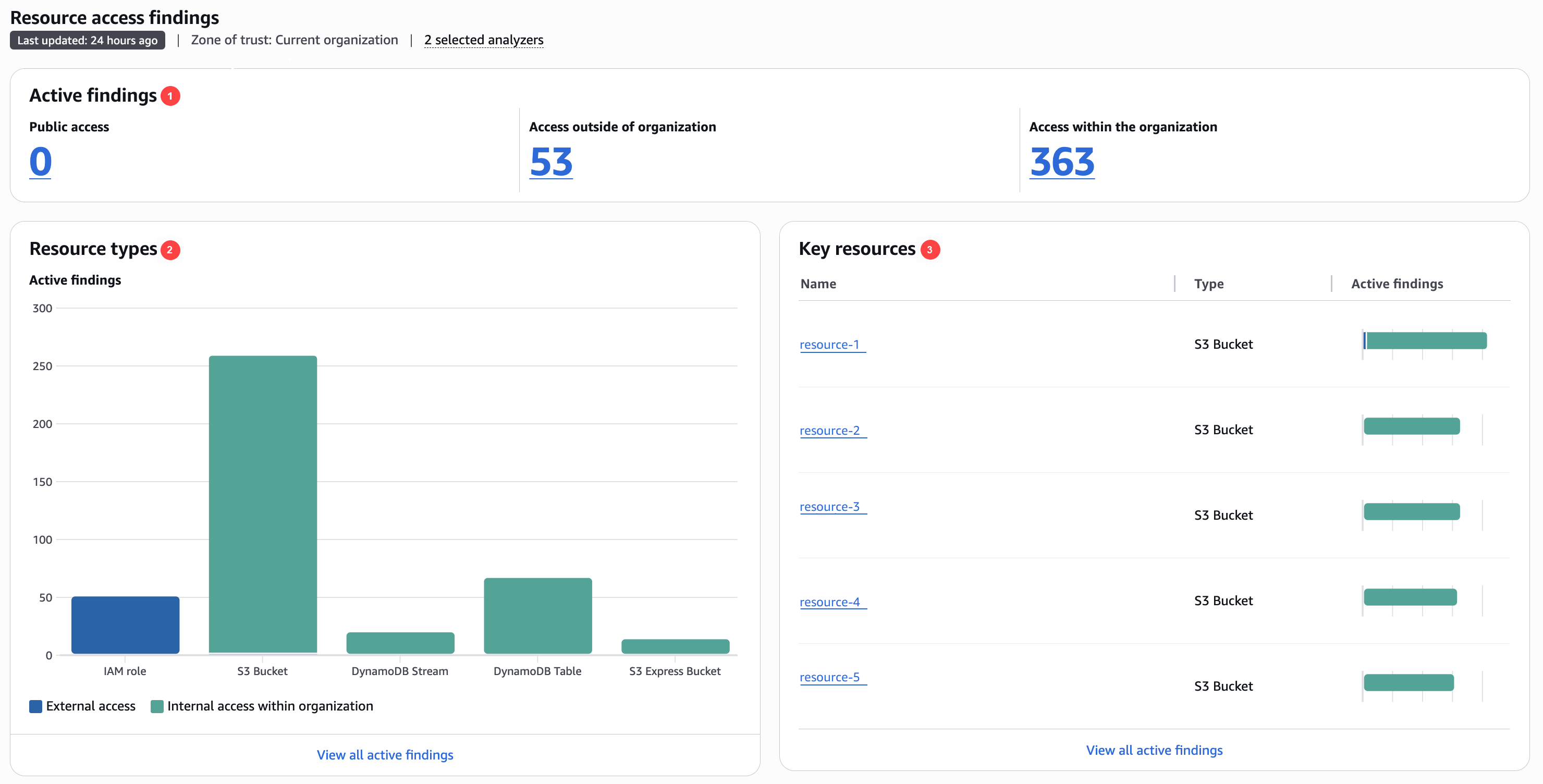
Dans l’image précédente, le tableau de bord des résultats des accès externes est visible sur la page Récapitulatif :
-
La section Résultats actifs comprend le nombre de résultats actifs accessibles au public, le nombre de résultats actifs qui fournissent un accès en dehors du compte ou de l’organisation, et le nombre de résultats actifs accessibles en interne pour les analyseurs sélectionnés. Choisissez un nombre pour énumérer tous les résultats actifs de chaque type.
-
La section Types de ressources comprend une ventilation des types de ressources avec les résultats actifs pour les analyseurs sélectionnés. Sélectionnez Afficher tous les résultats actifs pour obtenir la liste complète des résultats actifs pour les analyseurs sélectionnés.
-
La section Ressources clés comprend un résumé des principales ressources contenant des résultats actifs. Ces informations vous aident à hiérarchiser les résultats pour vos ressources critiques. Sélectionnez Afficher tous les résultats actifs pour obtenir la liste complète des résultats actifs pour les analyseurs sélectionnés.
Affichage du tableau de bord récapitulatif des analyseurs d’accès non utilisés
Note
Après avoir créé ou mis à jour un analyseur, en fonction du nombre d’utilisateurs et de rôles, le tableau de bord récapitulatif peut mettre du temps à refléter les mises à jour des résultats.
Ouvrez la console IAM à l’adresse https://console.aws.amazon.com/iam/
. -
Choisissez Analyseur d’accès. La fenêtre Résumé de l’analyseur d’accès s’affiche.
-
Choisissez Sélectionner les analyseurs.
-
Dans la fenêtre Sélectionner les analyseurs, choisissez Organisation ou Compte pour la Zone de confiance.
Note
Seul le compte AWS Organizations de gestion ou l'administrateur délégué peut choisir Organisation comme zone de confiance.
-
Choisissez un analyseur d’accès non utilisé dans le menu déroulant Analyseur d’accès non utilisé.
-
Choisissez Mettre à jour le résumé. Un résumé des résultats pour l’analyseur d’accès non utilisé sélectionné s’affiche dans la section Résultats d’accès non utilisés.
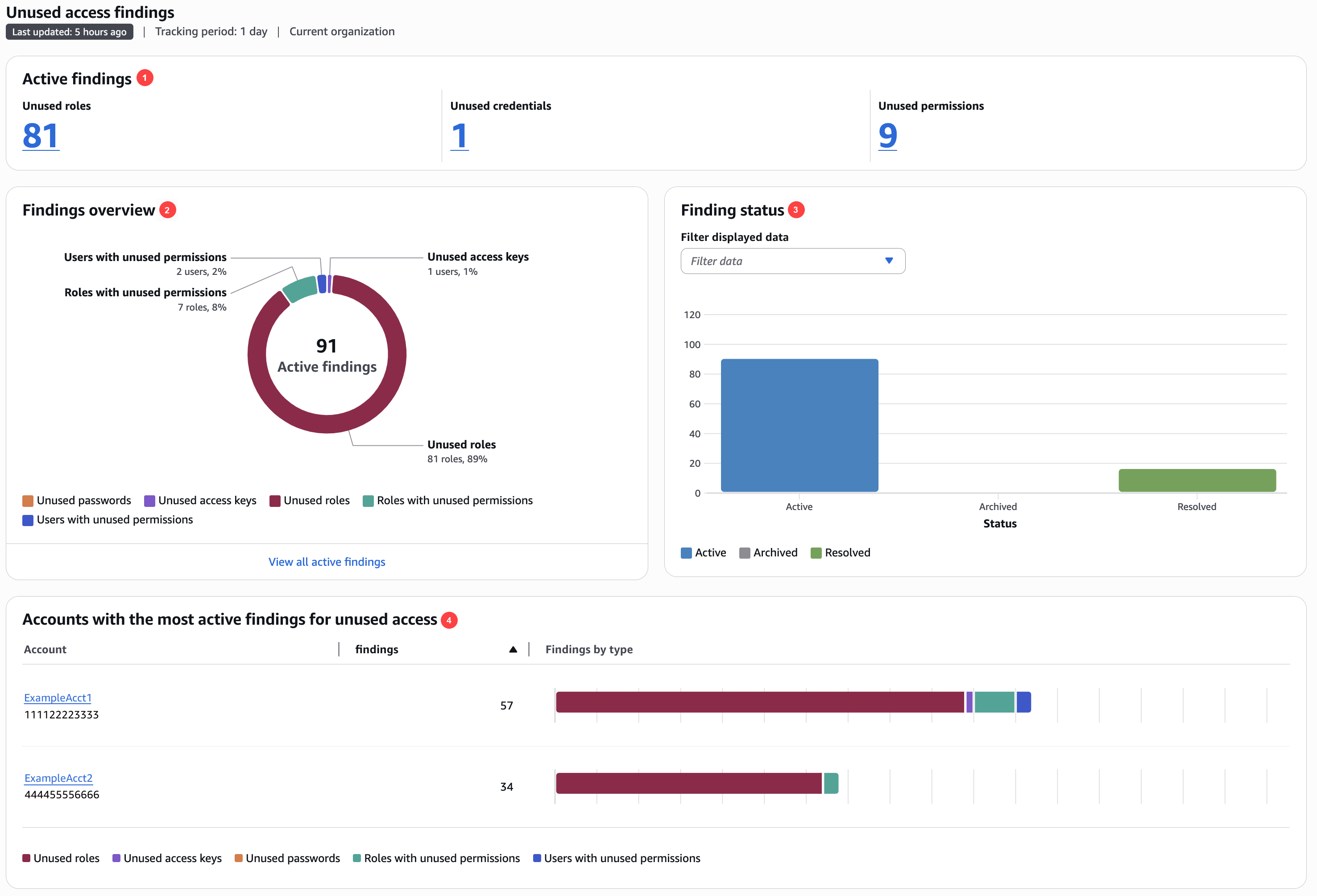
Dans l’image précédente, le tableau de bord des résultats des accès non utilisés est visible sur la page Récapitulatif :
-
La section Résultats actifs inclue le nombre de résultats actifs concernant des rôles, des informations d’identification et des autorisations non utilisés dans votre compte ou votre organisation. Les informations d’identification non utilisées incluent à la fois les clés d’accès et les résultats de mots de passe non utilisés. Les autorisations non utilisées incluent à la fois les utilisateurs et les rôles dont les autorisations ne sont pas utilisées. Choisissez un nombre pour énumérer tous les résultats actifs de chaque type.
-
La section Aperçu des résultats comprend une ventilation des types de résultats actifs. Choisissez Afficher tous les résultats actifs pour obtenir une liste complète des résultats actifs pour le compte ou l’organisation de l’analyseur.
-
La section Statut du résultat inclut une ventilation du statut des résultats (Actif, Archivé et Résolu) pour votre compte ou votre organisation. Vous pouvez sélectionner les statuts des résultats à afficher dans le menu déroulant Filtrer les données affichées.
-
La section Comptes présentant le plus grand nombre de résultats pour les accès non utilisés ne s’affiche que si les comptes sélectionnés dans votre analyseur d’accès non utilisés se situent au niveau de l’organisation. Il inclut une ventilation des comptes de votre organisation ayant enregistré les résultats les plus actifs. Cette liste n’est pas exhaustive de tous les comptes de votre organisation. Votre analyseur peut contenir des résultats actifs pour d’autres comptes non répertoriés dans cette section.
