Les traductions sont fournies par des outils de traduction automatique. En cas de conflit entre le contenu d'une traduction et celui de la version originale en anglais, la version anglaise prévaudra.
Activation d'un jeton TOTP matériel pour l'utilisateur root de l' (console)
Vous pouvez configurer et activer un dispositif MFA physique pour votre utilisateur root Console de gestion AWS uniquement, et non à partir de l'API AWS CLI or AWS .
Note
Il se peut que vous remarquiez des textes différents, tels que se connecter à l'aide de MFA et dépanner votre dispositif d'authentification. Toutefois, les mêmes fonctions sont fournies. Dans les deux cas, si vous ne pouvez pas vérifier l’adresse e-mail et le numéro de téléphone de votre compte en utilisant d’autres facteurs d’authentification, contactez AWS Support
Pour activer un jeton TOTP matériel pour votre propre utilisateur racine (console)
-
Ouvrez la console de gestion AWS
et connectez-vous à l’aide de vos informations d’identification d’utilisateur racine. Pour obtenir des instructions, voir Se connecter en Console de gestion AWS tant qu'utilisateur root dans le guide de Connexion à AWS l'utilisateur.
-
À droite de la barre de navigation, choisissez le nom de votre compte, et cliquez sur Security credentials (Informations d'identification de sécurité).

-
Développez la Multi-factor section Authentification (MFA).
-
Choisissez Assign MFA device (Attribuer un dispositif MFA).
-
Dans l'assistant, tapez le nom du dispositif, choisissez Hardware TOTP token (Jeton TOTP matériel), puis Next (Suivant).
-
Dans la zone Numéro de série, saisissez le numéro de série qui se trouve à l'arrière du dispositif MFA.
-
Dans la zone MFA code 1, saisissez le code à six chiffres qui s'affichent sur le dispositif MFA. Vous devrez peut-être appuyer sur le bouton situé à l'avant du périphérique pour afficher le numéro.
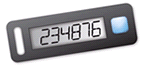
-
Attendez 30 secondes que le périphérique actualise le code, puis saisissez la nouvelle série de six chiffres dans la zone MFA code 2. Vous devrez peut-être appuyer à nouveau sur le bouton situé à l'avant du périphérique pour afficher le second numéro.
-
Choisissez Add MFA (Ajouter un dispositif MFA). Le dispositif MFA est à présent associé au Compte AWS.
Important
Envoyez votre demande immédiatement après avoir généré les codes d'authentification. Si vous générez les codes puis attendez trop longtemps avant d'envoyer la demande, l'dispositif MFA s'associe avec succès à l'utilisateur mais se désynchronise. En effet, les TOTP (Time-based One-Time Passwords ou mots de passe à usage unique à durée limitée) expirent après une courte période. Dans ce cas, vous pouvez resynchroniser le dispositif.
La prochaine fois que vous utiliserez les informations d'identification d'utilisateur racine, vous devrez saisir un code du dispositif MFA.
