Les traductions sont fournies par des outils de traduction automatique. En cas de conflit entre le contenu d'une traduction et celui de la version originale en anglais, la version anglaise prévaudra.
Tutoriel : Utiliser une fonction mathématique métrique pour supprimer une alarme
Le didacticiel suivant explique comment supprimer une CloudWatch alarme à l'aide des mathématiques métriques.
Exemple de scénario
Une activité est prévue entre 1 h 00 et 3 h 00 UTC le mardi suivant. Vous souhaitez créer une fonction mathématique CloudWatch métrique qui remplace les points de données réels pendant cette période par 0 (un point de données inférieur au seuil défini).
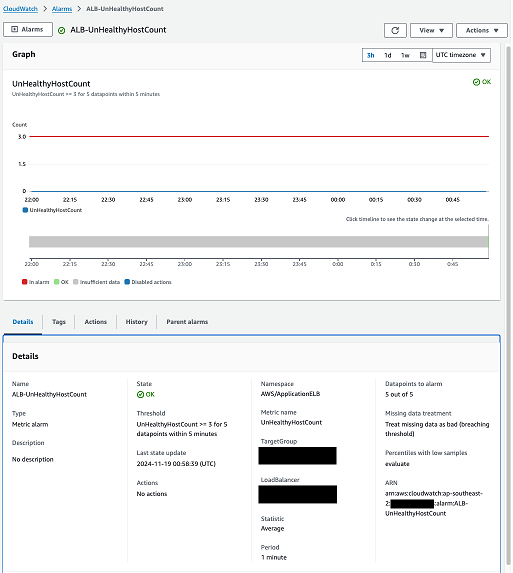
Évaluez les critères à l'origine du déclenchement de votre alarme. La capture d'écran suivante fournit un exemple de critères d'alarme :
L'alarme illustrée dans la capture d'écran précédente surveille la
UnHealthyHostCountmétrique d'un groupe cible d'Application Load Balancer. Cette alarme passe à l'ALARMétat lorsque laUnHealthyHostCountmétrique est supérieure ou égale à 3 pour 5 points de données sur 5. L'alarme considère les données manquantes comme étant mauvaises (dépassement du seuil configuré).Créez la fonction mathématique métrique.
Dans cet exemple, l'activité planifiée a lieu entre 1 h 00 et 3 h 00 UTC le mardi suivant. Créez donc une fonction mathématique CloudWatch métrique qui remplace les points de données réels pendant cette période par 0 (un point de données inférieur au seuil défini).
Notez que le point de données de remplacement que vous devez configurer varie en fonction de la configuration de votre alarme. Par exemple, si vous avez une alarme qui surveille le taux de réussite HTTP, avec un seuil inférieur à 98, remplacez vos points de données réels pendant l'activité planifiée par une valeur supérieure au seuil configuré, 100. Voici un exemple de fonction mathématique métrique pour ce scénario.
IF((DAY(m1) == 2 && HOUR(m1) >= 1 && HOUR(m1) < 3), 0, m1)La fonction mathématique métrique précédente contient les éléments suivants :
JOUR (m1) == 2 : S'assure que c'est mardi (lundi = 1, dimanche = 7).
HEURE (m1) >= 1 && HEURE (m1) < 3 : Spécifie la plage horaire comprise entre 1 h 00 et 3 h 00 UTC.
IF (condition, value_if_true, value_if_false) : si les conditions sont vraies, la fonction remplace la valeur de la métrique par 0. Dans le cas contraire, la valeur d'origine (m1) est renvoyée.
Pour plus d'informations sur la syntaxe et les fonctions disponibles, consultez la section Syntaxe et fonctions mathématiques métriques dans le guide de CloudWatch l'utilisateur Amazon
Connectez-vous à Console de gestion AWS et ouvrez la CloudWatch console à l'adresse https://console.aws.amazon.com/cloudwatch/
. Choisissez Alarmes, puis localisez l'alarme à laquelle vous souhaitez ajouter la fonction mathématique métrique.
Dans la section Mathématiques métriques, choisissez Modifier.
Choisissez Ajouter des mathématiques, puis commencez par une expression vide.
Entrez votre expression mathématique, puis choisissez Appliquer.
La métrique existante que l'alarme surveille automatiquement devient m1 et votre expression mathématique est e1, comme illustré dans l'exemple suivant :

(Facultatif) Modifiez le libellé de l'expression mathématique métrique pour aider les autres à comprendre sa fonction et pourquoi elle a été créée, comme illustré dans l'exemple suivant :

Désélectionnez m1, sélectionnez e1, puis choisissez Sélectionner une métrique. Cela définit l'alarme pour surveiller directement l'expression mathématique au lieu de surveiller directement la métrique sous-jacente.
Choisissez Passer à l'aperçu et créez.
Vérifiez que l'alarme est configurée comme prévu, puis choisissez Mettre à jour l'alarme pour enregistrer la modification.
Dans l'exemple précédent, sans l'application de la fonction mathématique métrique, la UnHealthyHostCount métrique réelle aurait été rapportée lors de l'activité planifiée. Cela aurait entraîné le passage de l' CloudWatch alarme à l'ALARMétat et à l'activation de la détection et de la réponse aux incidents, comme le montre l'exemple suivant :

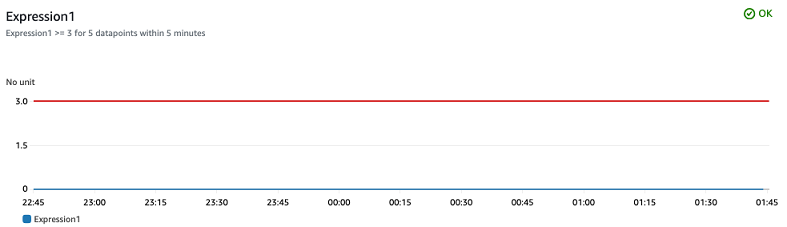
Une fois la fonction mathématique métrique en place, les points de données réels sont remplacés par 0 pendant l'activité, et l'alarme reste en place, ce qui supprime OK l'engagement de détection et de réponse aux incidents.