Les traductions sont fournies par des outils de traduction automatique. En cas de conflit entre le contenu d'une traduction et celui de la version originale en anglais, la version anglaise prévaudra.
Connectez un outil de codage basé sur l'IA
Notre nouveau AWS l'expérience vous permet de créer en utilisant AWS comptes créés avec des paramètres par défaut préconfigurés. Si vous avez des charges de travail régulées, si vous souhaitez contrôler totalement l'emplacement de stockage de votre contenu ou si vous avez besoin de fonctionnalités avancées immédiates, telles que des services de réseau et de sécurité, inscrivez-vous pour AWS (avancé). Comparez les options d'inscription.
Vous pouvez fournir à votre outil de codage IA l'accès à votre projet et installer l'Agent Toolkit, qui regroupe les AWS Configuration du serveur MCP et ensemble organisé de compétences d'agent. Cela permet à votre outil de codage d'IA de créer et de gérer AWS ressources en votre nom.
Considérations relatives à la connexion de votre outil de codage à votre projet
Vous pouvez connecter des outils de codage IA à un projet que vous possédez ou à un projet qui a été partagé avec vous.
Lorsqu'un outil de codage basé sur l'IA ou un agent local crée AWS ressources, vous en êtes toujours responsable. Cela inclut la sécurité adéquate de vos ressources, telle que définie par le modèle de responsabilité partagée
et tous les frais pouvant découler de ces ressources, qu'ils soient comptabilisés dans le plan gratuit ou facturés dans le plan payant. Vous êtes responsable de toutes les actions que votre outil de codage d'IA prend en votre nom dans le cadre de vos projets.
Pour consulter une ressource créée par votre agent, accédez à la console de service correspondant à ce service.
Les informations d'identification que vous générez sont destinées à AWS CLI, AWS Outils pour PowerShell, et AWS SDK. Les outils externes peuvent ne pas être pris en charge. L'accès à vos ressources est valide pendant 12 heures. Utilisez la commande suivante pour renouveler vos informations d'identification :
aws login --profileprofile-nameRemplacer
profile-nameavec le nom de profil que vous avez choisi lors de la configuration initiale. La commande ouvre automatiquement votre navigateur par défaut. Vous devrez choisir le nom de votre projet pour terminer le processus de connexion. AWS peut renouveler vos informations d'identification pendant 90 jours. Après 90 jours, vous devrez à nouveau autoriser l'accès dans une fenêtre de navigateur.
Connectez votre outil de codage IA à votre projet
Chaque projet possède son propre ensemble d'informations d'identification que les outils de codage IA peuvent utiliser pour créer et gérer AWS ressources en votre nom.
Lorsque vous utilisez notre nouveau AWS expérience, votre agent installera le AWS Serveur MCP, et vous avez accès à des compétences d'agent qui peuvent être utilisées dans le cadre de vos projets. Vous obtiendrez également un fichier de règles contenant des instructions adaptées à cette expérience. Le fichier de règles vous permettra également de définir le niveau d'aide que vous souhaitez que l'agent fournisse. Les niveaux d'aide pris en charge sont les suivants :
Faible: Pendant que vous construisez, la compétence ne signalera que les risques de sécurité. Il ne proposera aucune amélioration ou alternative à votre architecture.
Moyen: Pendant que vous développez, la compétence peut poser des questions de clarification si elle détecte des problèmes potentiels. Il ne proposera aucune amélioration ou alternative à votre architecture.
Élevé: Pendant que vous développez, la compétence vous apportera un soutien de haut niveau. Il proposera des améliorations ou des alternatives à votre architecture.
Travaillez sur plusieurs projets
Chaque projet possède son propre ensemble d'informations d'identification que les outils de codage IA peuvent utiliser pour créer et gérer AWS ressources en votre nom. Vous utilisez des profils pour accéder à chaque projet. Un profil est un fichier de paramètres de configuration et d'informations d'identification géré par le AWS CLI, et vous attribuez un nom unique à chaque profil.
Par exemple, si votre premier projet était MyFirstProject et vous avez choisi le nom du profil MyFirstProjectProfile lors de la configuration, vous pouvez accéder à ce projet en vous connectant à AWS CLI à l'aide de la commande suivante :
aws login --profile MyFirstProjectProfile
Si vous créez un autre projet nommé Bookstore, vous pouvez y accéder en utilisant le script de configuration et en créant le profil BookstoreProfile. Ensuite, vous pouvez vous connecter à AWS CLI à l'aide de la commande suivante :
aws login --profile BookstoreProfile
Toutefois, lorsque vous exécutez l'une de ces commandes, vous devez choisir une session pour AWS informations d'identification sur le Choisissez AWS sessions page.
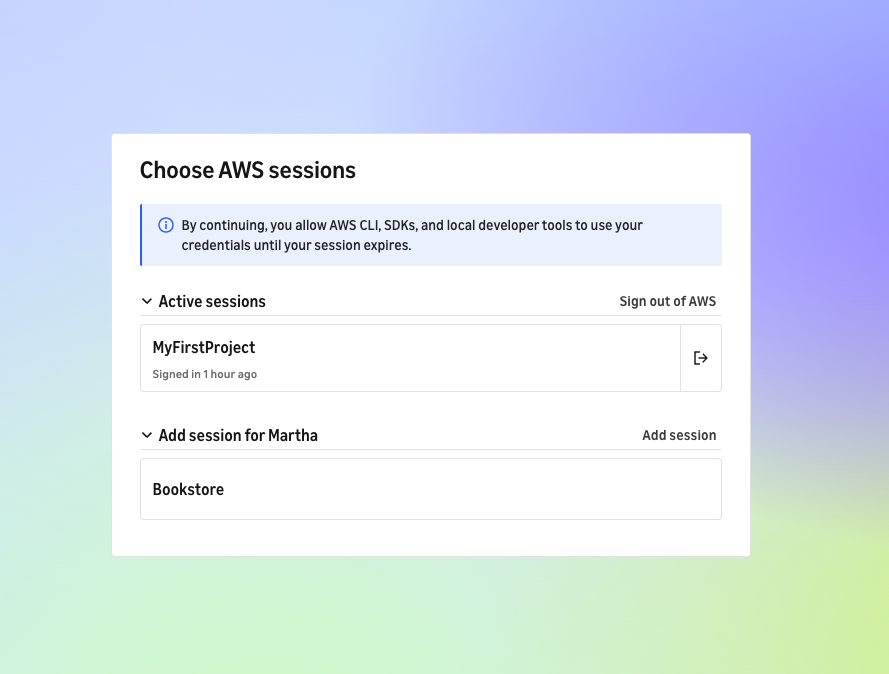
Cette page indique les sessions actives et les sessions que vous pouvez ajouter. Une session représente votre état d'authentification auprès de AWS informations d'identification, et il fournit les mêmes informations d'identification que celles que votre agent de codage IA utilise pour créer et gérer des ressources.
Dans cet exemple, vous êtes déjà connecté à MyFirstProject et ne vous êtes pas connecté à Bookstore. Sur le Choisissez AWS sessions page, vous pouvez effectuer les opérations suivantes :
Pour continuer à utiliser AWS pour
MyFirstProject, choisissezMyFirstProject.Pour accéder
Bookstore, choisissezBookstore.Pour supprimer l'une des sessions en cours, cliquez sur l'icône de sortie.
Pour accéder à Compte AWS à l'aide d'un utilisateur IAM, tel qu'un compte que vous avez créé avec Inscrivez-vous pour AWS (avancé), choisissez Ajouter une session.
Les informations d'identification que vous choisirez seront les mêmes que celles que votre agent de codage IA utilise pour créer et gérer des ressources. Par exemple, vous pouvez vous connecter à AWS CLI à l'aide de la commande suivante :
aws login --profile MyFirstProjectProfile
Si vous choisissez ensuite le Bookstore session, votre outil de codage IA créera AWS ressources dans le Bookstore projet.
Choisissez toujours la session qui correspond au projet associé à votre profil.
